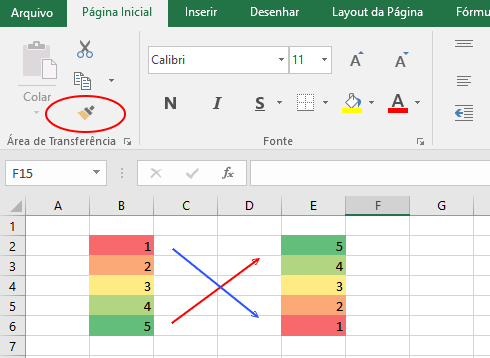
Nós falamos de Formatação condicional, em postagens anteriores e agora vamos ensinar como copia uma formatação condicional e colar em outras células.
Se tiver usado um formatação condicional e desejar aplicá-la a novos dados ou a outros dados da planilha, você poderá usar o Pincel de Formatação para copiar a formatação condicional para esses dados.
Como copiar e colar formatação condicional?
- Clique em uma célula com a formatação condicional que você quer copiar.
- Clique em Página Inicial localize e clique no Pincel de Formatação.
- O ponteiro se transforma em um pincel.
Dica: Você pode clicar duas vezes no Pincel para continuar a usar o pincel, para colar a formatação condicional em outras células, depois tecle ESC, para desabilitar o Pincel de Formatação.
Para colar a formatação condicional, arraste o pincel sobre as células ou intervalos de células que deseja formatar, se o campo de formatação tiver o mesmo tamanho do que foi copiado, basta clicar apenas na primeira célula que vai colar a formatação e todas as outras serão coladas.
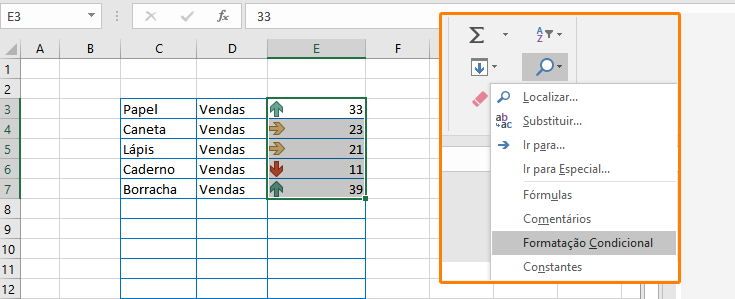
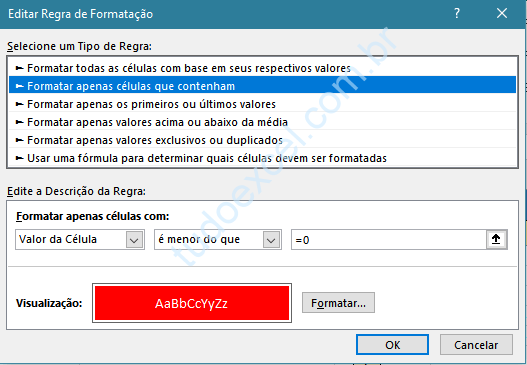
Se tiver usado uma fórmula na regra que aplica a formatação condicional, talvez você precise ajustar referências relativas e absolutas na fórmula após colar o formato condicional. Você pode fazer isso, editando a formatação condicional.



Como faço para copiar a formatação condicional para varias linhas?
Olá rodrigo.
A maneira mais fácil e rápida:
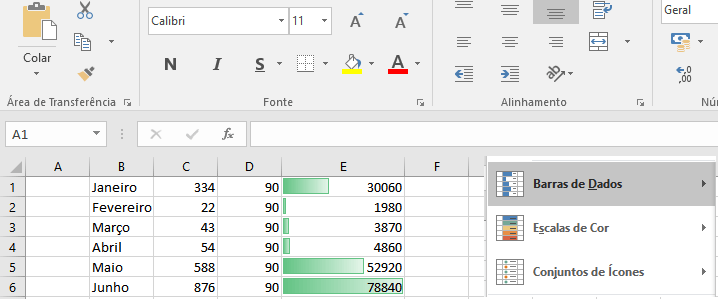
Selecione o intervalo de células com o formato condicional.
Dê um clique duplo no pincel de copiar e colar formatos na guia Página inicial, cole em todas as planilhas.