Vamos aprender agora, como calcular o desvio médio absoluto - (MAD), usando planilha do Microsoft Excel. O desvio médio absoluto é uma forma de medir a dispersão de um conjunto de valores de dados. Seja você um estudante trabalhando em um projeto de estatística ou um profissional buscando analisar dados, entender como calcular o desvio médio absoluto é fundamental. Usando o Excel, você pode economizar tempo e eliminar o risco de erros que surgem com cálculos manuais. Vamos te guiar passo a passo, fornecendo instruções claras e exemplos ao longo do caminho. Mas antes confira esta nota!
- Um valor baixo para o desvio médio absoluto é uma indicação de que os valores dos dados estão concentrados muito próximos.
- Um valor alto para o desvio médio absoluto é uma indicação de que os valores dos dados estão mais dispersos.
Índice
- A fórmula para calcular o desvio médio absoluto é a seguinte:
- Como Calcular o Desvio Médio Absoluto no Excel
- Outra maneira:
- Entenda um pouco o que é Desvio Médio Absoluto (MAD)
- A importância do MAD na análise de dados
- Passos para calcular o desvio médio absoluto no Excel
- Interpretação do valor do desvio médio absoluto
- Comparação do MAD com outras medidas de dispersão
- Erros comuns a evitar ao calcular o desvio médio absoluto no Excel
- Recursos adicionais e ferramentas para análise de dados no Excel
A fórmula para calcular o desvio médio absoluto é a seguinte:
Desvio absoluto médio =(Σ|xi–x|)/n
- Σ – apenas um símbolo chique que significa “soma”
- x i – o i-ésimo valor dos dados
- x - o valor médio
- n - tamanho da amostra
Como Calcular o Desvio Médio Absoluto no Excel
Para calcular o desvio médio absoluto no Excel, podemos realizar os seguintes passos:
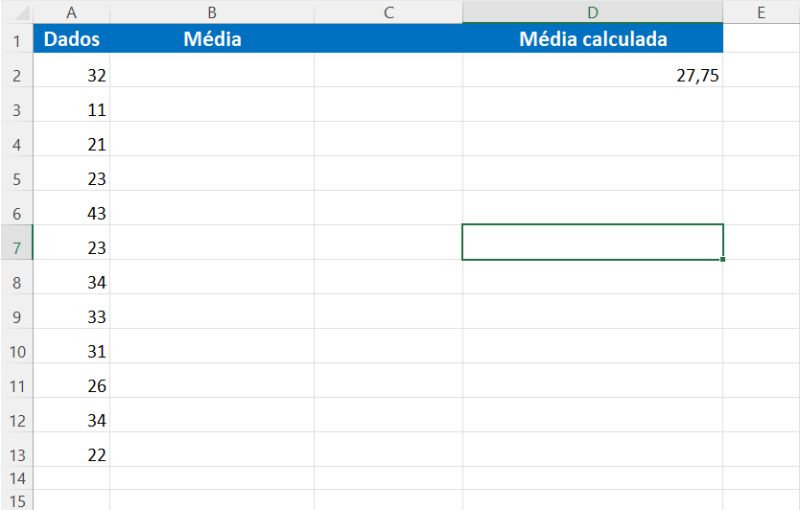
Passo 1: Insira os dados. Para este exemplo, foram adicionados 12 valores de dados nas células da coluna A, entre A2:A13.
| Dados | Desvio Absoluto |
| 32 | |
| 11 | |
| 21 | |
| 23 | |
| 43 | |
| 23 | |
| 34 | |
| 33 | |
| 31 | |
| 26 | |
| 34 | |
| 22 |
Passo 2: Encontre o valor médio. Na célula D2, digite a seguinte fórmula: =MÉDIA(A2:A16). Isso calcula o valor médio para os valores de dados, que acaba sendo 27,75.
Agora vamos de fato calcular o desvio absoluto médio em nossa planilha.
Passo 3: Calcule os desvios absolutos. Na célula B2, digite a seguinte fórmula: =ABS(A2-$D$2). Isso calcula o desvio absoluto do valor na célula A2 do valor médio no conjunto de dados.
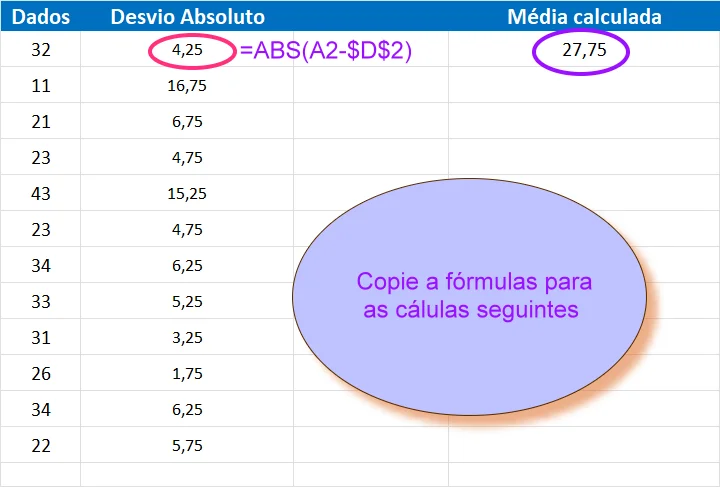
Para copiar: passe o mouse sobre o canto inferior direito da célula até que um sinal + preto apareça. Em seguida, clique duas vezes no sinal + para preencher os valores restantes na coluna B.
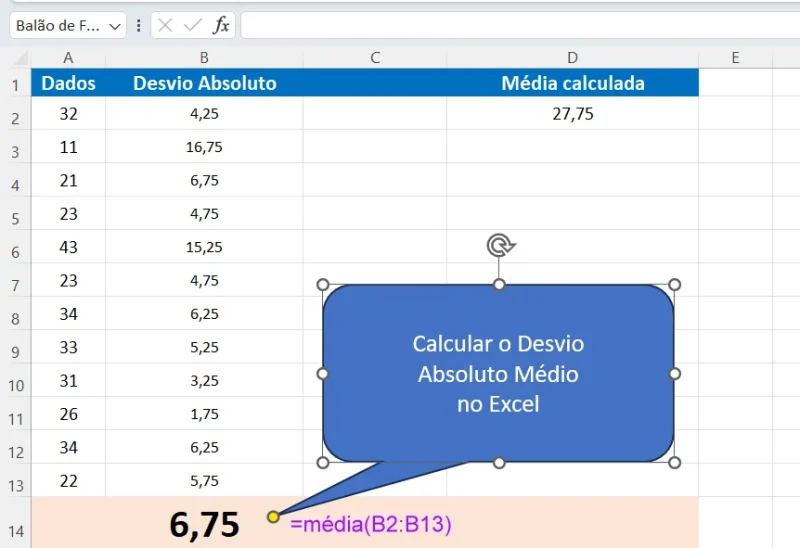
Passo 4: Calcule o desvio médio absoluto. Na célula B14, digite a seguinte fórmula: =MÉDIA(B2:B13). Isso calcula o desvio médio absoluto para os valores dos dados, que é 6,1866.
Observe que você pode usar essas quatro etapas para calcular o desvio médio absoluto para qualquer número de valores de dados. Neste exemplo, usamos 12 valores de dados, mas você pode usar essas etapas exatas para calcular o desvio médio absoluto para 5 valores de dados ou 5.000 valores de dados.
Outra maneira:
Para calcular facilmente o desvio médio absoluto no Excel, você pode seguir os seguintes passos:
1. Abra o Microsoft Excel e crie uma planilha com os dados para os quais você deseja calcular o desvio médio absoluto.
2. Na célula onde você deseja que o resultado seja exibido, digite a fórmula:
=MÉDIA(ABS(A2-D2);ABS(A3-D2);ABS(A4-D2);ABS(A5-D2);ABS(A6-D2);ABS(A7-D2);ABS(A8-D2);ABS(A9-D2);ABS(A10-D2);ABS(A11-D2);ABS(A12-D2);ABS(A13-D2))
Substituindo "A1", "A2", "A3", etc., pelos endereços das células que contêm seus dados. Certifique-se de incluir todas as células relevantes na fórmula.
3. Pressione Enter para obter o resultado do desvio médio absoluto após calcular com esta fórmula.
A fórmula calcula a mediana dos valores absolutos das diferenças entre cada par consecutivo de dados. Isso representa o MAD dos seus dados igualmente ao exemplo anterior, só que mais trabalhoso.
O Excel também possui uma função embutida chamada "DESVPAD" que calcula o desvio padrão dos valores em um intervalo de células. No entanto, o desvio padrão é uma medida de dispersão mais sensível a valores extremos, enquanto o desvio médio absoluto é menos afetado por esses valores atípicos.
Portanto, se você estiver interessado em uma medida de dispersão mais robusta aos valores extremos, o desvio médio absoluto pode ser uma opção melhor.
Entenda um pouco o que é Desvio Médio Absoluto (MAD)
O desvio médio absoluto (MAD) é uma medida de dispersão que indica o quanto os valores de um conjunto de dados variam em relação à média.
Na verdade, é uma métrica importante na análise de dados, pois nos ajuda a entender o quão dispersos os valores estão em relação à média.
O MAD é particularmente útil quando temos valores discrepantes (outliers) em nosso conjunto de dados, pois ele leva em consideração todos os valores, independentemente de sua distância da média.
A importância do MAD na análise de dados
Antes de mergulharmos nos detalhes de como calcular o desvio médio absoluto no Excel, é importante entender a importância dessa medida na análise de dados.
O MAD nos fornece informações valiosas sobre a dispersão dos dados, permitindo-nos identificar o quão confiáveis ou consistentes eles são. Além disso, o MAD é uma medida robusta, o que significa que ele não é afetado por valores discrepantes, ao contrário do desvio padrão. Isso o torna uma opção preferida em situações em que temos valores atípicos que podem distorcer o resultado.
Passos para calcular o desvio médio absoluto no Excel
Agora que entendemos a importância do MAD, vamos ver como podemos calculá-lo usando o Excel. Este método é simples e eficiente, permitindo que você obtenha o resultado desejado em poucos passos.
Interpretação do valor do desvio médio absoluto
Ao calcular o MAD, obtemos um valor que representa a dispersão média dos dados em relação à média. Quanto maior o valor do MAD, maior a dispersão dos dados e vice-versa.
O MAD é uma medida em termos das unidades originais dos dados, o que facilita a interpretação.
Por exemplo, se estivermos analisando a idade de um grupo de pessoas, e o MAD for 5 anos, isso significa que, em média, as idades desviam 5 anos da média.
Comparação do MAD com outras medidas de dispersão
Embora o MAD seja uma medida útil para avaliar a dispersão dos dados, é importante compará-lo com outras medidas de dispersão, como o desvio padrão e a variância.
O desvio padrão e a variância são amplamente utilizados e fornecem informações valiosas sobre a dispersão dos dados. No entanto, é importante ter em mente que o MAD é uma medida robusta que lida melhor com valores discrepantes, enquanto o desvio padrão e a variância são mais sensíveis a esses valores.
Erros comuns a evitar ao calcular o desvio médio absoluto no Excel
Ao calcular o MAD no Excel, é fácil cometer erros que podem levar a resultados incorretos. Aqui estão alguns erros comuns a evitar:
- Não usar a função ABS: A função ABS é essencial para garantir que os desvios sejam considerados positivos. Certifique-se de usá-la corretamente.
- Esquecer de calcular a média: O cálculo do MAD depende da média dos dados. Certifique-se de calcular a média corretamente antes de prosseguir.
- Não considerar todos os valores: Certifique-se de incluir todos os valores relevantes em seu cálculo. Ignorar ou esquecer de incluir alguns valores pode levar a resultados incorretos.
Recursos adicionais e ferramentas para análise de dados no Excel
O Excel oferece uma ampla gama de recursos e ferramentas para análise de dados além de calcular o desvio médio absoluto. Aqui estão algumas opções que podem ser úteis em suas análises:
- Gráficos: O Excel permite criar gráficos visualmente atraentes para representar seus dados de forma clara e compreensível.
- Funções estatísticas: O Excel possui uma variedade de funções estatísticas que podem ser usadas para calcular outras medidas de dispersão, como desvio padrão e variância.
- Tabelas dinâmicas: As tabelas dinâmicas são uma ótima maneira de resumir e analisar grandes conjuntos de dados de forma rápida e eficiente.
- Solver: O Solver é uma ferramenta poderosa que permite otimizar problemas complexos, encontrando o melhor valor para uma célula-alvo, sujeito a restrições.
Conclusão
Calcular o desvio médio absoluto no Excel pode ser uma tarefa simples e eficiente, permitindo que você analise a dispersão dos seus dados de maneira rápida e confiável.
Usando as etapas fornecidas neste guia, você pode obter resultados precisos e confiáveis em pouco tempo.
Lembre-se de evitar erros comuns e explorar recursos adicionais do Excel para aprimorar suas análises de dados.
Agora que você domina o cálculo do MAD no Excel, está pronto para enfrentar qualquer desafio de análise de dados que surgir em seu caminho!