Domine a combinação das funções SE, E e OU no Excel para criar fluxos de decisão complexos. Tutorial completo com exemplos práticos, tabelas de referência e fórmulas avançadas para análise de dados, classificação automática e tomada de decisões em planilhas.
As funções lógicas SE, E e OU são pilares fundamentais do Excel quando se trata de criar fluxos de decisão inteligentes e automatizados. Individualmente, cada uma dessas funções tem sua utilidade específica, mas é na combinação estratégica entre elas que reside o verdadeiro poder para resolver problemas complexos de análise de dados e tomada de decisões.
A função SE permite criar condições básicas do tipo "se isso, então aquilo", enquanto E e OU expandem essas possibilidades permitindo avaliar múltiplas condições simultaneamente. Quando combinadas adequadamente, essas funções podem substituir processos manuais extensos, automatizar classificações complexas, criar sistemas de pontuação sofisticados e desenvolver dashboards dinâmicos que respondem automaticamente a mudanças nos dados.
Este tutorial apresentará desde os conceitos fundamentais até implementações avançadas, fornecendo exemplos práticos aplicáveis em cenários reais de negócios, análise acadêmica, controle financeiro e gestão de projetos.
Índice
- Conceitos Fundamentais
- Estruturas de Combinação Básicas
- Combinações Avançadas
- Exemplos Práticos por Área
- Estruturas de Decisão Multinível
- Técnicas Avançadas de Otimização
- Funções Complementares
- Exemplos de Aplicação por Setor
- Debugging e Resolução de Problemas
- Alternativas Modernas
- Melhores Práticas
- Casos de Uso Avançados
- Integração com Outras Funcionalidades
- Monitoramento e Auditoria
- Conclusão
Conceitos Fundamentais
Compreendendo as Funções Básicas
Função SE
A função SE é a base de toda lógica condicional no Excel, seguindo a estrutura:
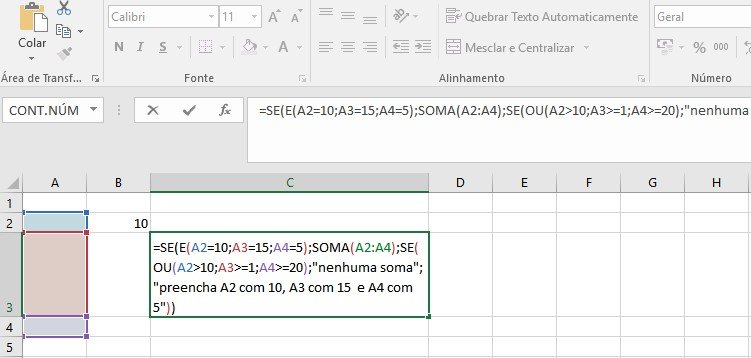
=SE(teste_lógico; valor_se_verdadeiro; valor_se_falso)Função E
A função E retorna VERDADEIRO apenas quando todas as condições são verdadeiras:
=E(condição1; condição2; condição3; ...)Função OU
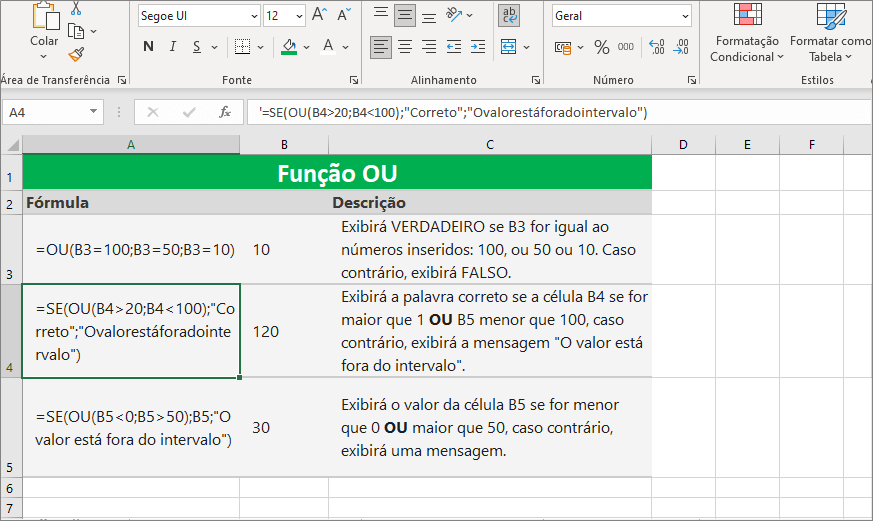
A função OU retorna VERDADEIRO quando pelo menos uma condição é verdadeira:
=OU(condição1; condição2; condição3; ...)Tabela de Valores Lógicos
| Operação | Resultado | Descrição |
|---|---|---|
| VERDADEIRO E VERDADEIRO | VERDADEIRO | Ambas condições atendidas |
| VERDADEIRO E FALSO | FALSO | Uma condição não atendida |
| FALSO E FALSO | FALSO | Nenhuma condição atendida |
| VERDADEIRO OU FALSO | VERDADEIRO | Pelo menos uma atendida |
| FALSO OU FALSO | FALSO | Nenhuma condição atendida |
Operadores de Comparação
| Operador | Significado | Exemplo |
|---|---|---|
| = | Igual a | A1=100 |
| <> | Diferente de | A1<>0 |
| > | Maior que | A1>50 |
| < | Menor que | A1<200 |
| >= | Maior ou igual | A1>=75 |
| <= | Menor ou igual | A1<=1000 |
Estruturas de Combinação Básicas
SE com E (Todas as Condições Devem Ser Verdadeiras)
Sintaxe:
=SE(E(condição1; condição2; condição3); valor_verdadeiro; valor_falso)Exemplo Prático - Aprovação de Funcionário:
=SE(E(B2>=8; C2>=7; D2>=90); "APROVADO"; "REPROVADO")| Funcionário | Desempenho | Pontualidade | Avaliação (%) | Status |
|---|---|---|---|---|
| João Silva | 9 | 8 | 95 | APROVADO |
| Maria Santos | 7 | 9 | 88 | REPROVADO |
| Pedro Costa | 8 | 7 | 92 | APROVADO |
| Ana Lima | 6 | 8 | 85 | REPROVADO |
SE com OU (Pelo Menos Uma Condição Deve Ser Verdadeira)
Sintaxe:
=SE(OU(condição1; condição2; condição3); valor_verdadeiro; valor_falso)Exemplo Prático - Desconto Especial:
=SE(OU(B2="VIP"; C2>10000; D2="Funcionário"); "Desconto 20%"; "Desconto 5%")| Cliente | Categoria | Compras Anuais | Tipo | Desconto |
|---|---|---|---|---|
| Cliente A | Regular | 15000 | Cliente | Desconto 20% |
| Cliente B | VIP | 5000 | Cliente | Desconto 20% |
| Cliente C | Regular | 8000 | Funcionário | Desconto 20% |
| Cliente D | Regular | 3000 | Cliente | Desconto 5% |
Combinações Avançadas
SE Aninhado com E e OU
Exemplo - Sistema de Classificação de Risco:
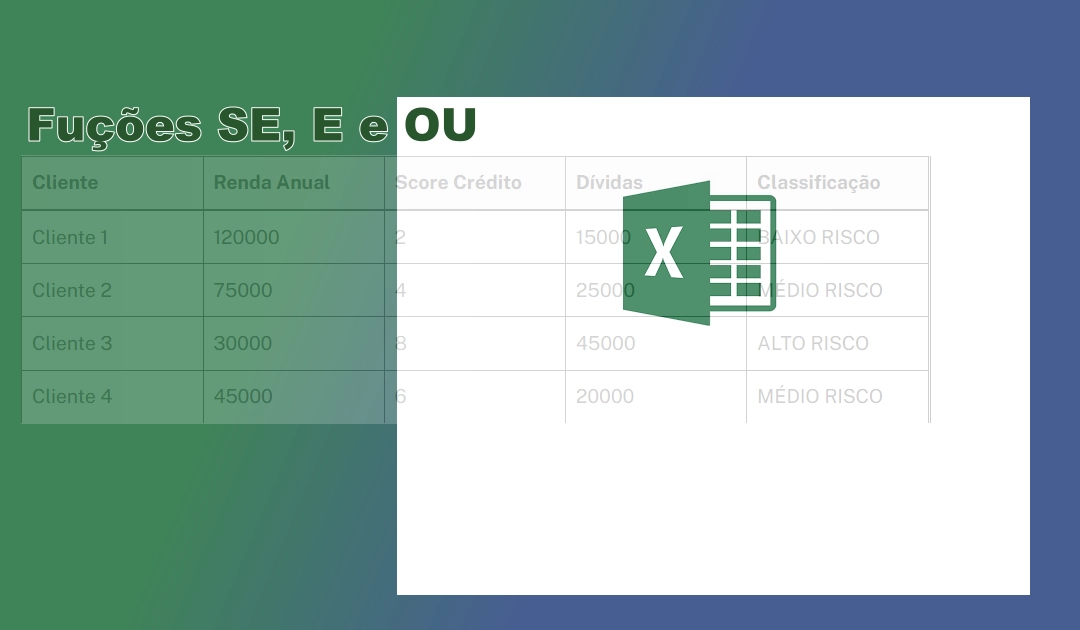
=SE(E(B2>100000;C2<3);"BAIXO RISCO";SE(OU(E(B2>=50000;C2<=5);E(B2>=25000;C2<=7));"MÉDIO RISCO";"ALTO RISCO"))| Cliente | Renda Anual | Score Crédito | Dívidas | Classificação |
|---|---|---|---|---|
| Cliente 1 | 120000 | 2 | 15000 | BAIXO RISCO |
| Cliente 2 | 75000 | 4 | 25000 | MÉDIO RISCO |
| Cliente 3 | 30000 | 8 | 45000 | ALTO RISCO |
| Cliente 4 | 45000 | 6 | 20000 | MÉDIO RISCO |
Múltiplas Condições E com OU
Exemplo - Elegibilidade para Promoção:
=SE(OU(E(B2>=5;C2>=8;D2="Superior");E(B2>=3; C2>=9; D2="Excelente"));"ELEGÍVEL";"NÃO ELEGÍVEL")| Funcionário | Anos Empresa | Avaliação | Performance | Status |
|---|---|---|---|---|
| Ana | 6 | 8 | Superior | ELEGÍVEL |
| Carlos | 4 | 9 | Excelente | ELEGÍVEL |
| Bruno | 2 | 7 | Bom | NÃO ELEGÍVEL |
| Diana | 7 | 6 | Regular | NÃO ELEGÍVEL |
Exemplos Práticos por Área
1. Gestão Financeira - Análise de Investimentos
Cenário: Classificar investimentos baseado em retorno, risco e liquidez.
=SE(E(B2>=12; C2<="Médio"; D2="Alta"); "EXCELENTE";SE(E(B2>=8; C2<>"Alto"; D2<>"Baixa"); "BOM";SE(OU(B2>=15; E(C2="Baixo"; D2="Alta")); "ACEITÁVEL"; "EVITAR")))| Investimento | Retorno (%) | Risco | Liquidez | Classificação |
|---|---|---|---|---|
| Ação Tech A | 15 | Alto | Alta | ACEITÁVEL |
| CDB Banco B | 10 | Baixo | Média | BOM |
| Fundo Imob C | 8 | Médio | Baixa | EVITAR |
| Tesouro D | 6 | Baixo | Alta | ACEITÁVEL |
2. Recursos Humanos - Avaliação de Performance
Cenário: Sistema complexo de avaliação considerando múltiplos critérios.
=SE(E(B2>=9; C2>=90; D2<=2; E2="Sim"); "DESTAQUE";SE(E(B2>=7; C2>=80; D2<=5); "SATISFATÓRIO";SE(OU(B2<5; C2<60; D2>10); "NECESSITA MELHORIA"; "ADEQUADO")))| Funcionário | Produtividade | Qualidade (%) | Faltas | Treinamento | Avaliação |
|---|---|---|---|---|---|
| João | 9.5 | 95 | 1 | Sim | DESTAQUE |
| Maria | 8 | 85 | 3 | Não | SATISFATÓRIO |
| Pedro | 4 | 55 | 12 | Não | NECESSITA MELHORIA |
| Ana | 7 | 82 | 4 | Sim | SATISFATÓRIO |
3. Vendas - Comissões e Bonificações
Cenário: Cálculo de comissões baseado em vendas e metas.
=SE(E(B2>=C2; B2>=100000); B2*0.08;SE(E(B2>=C2*0.8; B2>=50000); B2*0.05;SE(OU(B2>=C2*0.6; B2>=75000); B2*0.03; B2*0.01)))| Vendedor | Vendas | Meta | Região | Comissão (%) | Valor Comissão |
|---|---|---|---|---|---|
| Carlos | 120000 | 100000 | Norte | 8% | 9600 |
| Ana | 85000 | 90000 | Sul | 3% | 2550 |
| Bruno | 45000 | 80000 | Centro | 1% | 450 |
| Diana | 95000 | 100000 | Leste | 5% | 4750 |
4. Controle de Estoque - Sistema de Reposição
Cenário: Automatizar pedidos baseado em estoque, demanda e sazonalidade.
=SE(E(B2<=C2; D2="Alta"; E2="Verão"); "URGENTE - PEDIR 500";SE(E(B2<=C2*1.5; D2="Média"); "PEDIR 200";SE(OU(B2<=C2*0.5; D2="Crítica"); "PEDIR 300"; "ESTOQUE OK")))| Produto | Estoque Atual | Estoque Mínimo | Demanda | Sazonalidade | Ação |
|---|---|---|---|---|---|
| Produto A | 50 | 100 | Alta | Verão | URGENTE - PEDIR 500 |
| Produto B | 120 | 80 | Média | Inverno | ESTOQUE OK |
| Produto C | 30 | 60 | Crítica | Outono | PEDIR 300 |
| Produto D | 95 | 100 | Baixa | Primavera | ESTOQUE OK |
Estruturas de Decisão Multinível
Pirâmide de Decisões com SE Aninhado
Exemplo - Classificação de Clientes por Valor:
=SE(E(B2>1000000; C2>=10; D2="Premium"); "DIAMANTE";SE(E(B2>500000; C2>=5; OU(D2="Premium"; D2="Gold")); "OURO";SE(E(B2>100000; C2>=2); "PRATA";SE(OU(B2>50000; C2>=1); "BRONZE"; "BÁSICO"))))Fluxograma de Decisão
| Nível | Condições | Resultado |
|---|---|---|
| 1º | Faturamento > 1M E Anos ≥ 10 E Categoria Premium | DIAMANTE |
| 2º | Faturamento > 500K E Anos ≥ 5 E (Premium OU Gold) | OURO |
| 3º | Faturamento > 100K E Anos ≥ 2 | PRATA |
| 4º | Faturamento > 50K OU Anos ≥ 1 | BRONZE |
| 5º | Demais casos | BÁSICO |
Técnicas Avançadas de Otimização
1. Usando Funções Auxiliares
SEERRO para Tratamento de Erros:
=SEERRO(SE(E(B2<>""; C2<>""; B2/C2>1.5); "APROVADO"; "REJEITADO"); "DADOS INCOMPLETOS")2. Combinação com Funções de Texto
Exemplo - Validação de Dados Complexa:
=SE(E(NÃO(ÉERRO(VALOR(B2))); NÚM.CARACT(C2)>=8; OU(D2="Ativo"; D2="Pendente")); "VÁLIDO"; "INVÁLIDO")3. Referências Dinâmicas
Usando ÍNDICE e CORRESP:
=SE(E(B2>=ÍNDICE(Tabela_Metas; CORRESP(C2; Coluna_Categoria; 0); 2); D2="S"); "META ATINGIDA"; "ABAIXO DA META")Funções Complementares
Tabela de Funções Úteis em Combinação
| Função | Propósito | Exemplo com SE |
|---|---|---|
| ÉERRO | Detectar erros | SE(ÉERRO(B2/C2); "Erro"; B2/C2) |
| ÉVAZIO | Verificar células vazias | SE(ÉVAZIO(B2); "Vazio"; B2) |
| ÉNÚM | Verificar se é número | SE(ÉNÚM(B2); B2*2; "Não é número") |
| ÉTEXTO | Verificar se é texto | SE(ÉTEXTO(B2); MAIÚSCULA(B2); B2) |
| CONT.SE | Contar condições | SE(CONT.SE(A:A; B2)>1; "Duplicado"; "Único") |
| SOMASE | Somar com condição | SE(SOMASE(A:A; B2; C:C)>1000; "Alto"; "Baixo") |
Exemplos de Aplicação por Setor
Educação - Sistema de Notas
=SE(E(B2>=9; C2>=85; D2<=3); "EXCELENTE";SE(E(B2>=7; C2>=70; D2<=7); "BOM";SE(E(B2>=5; C2>=50); "REGULAR"; "INSUFICIENTE")))| Aluno | Média Provas | Participação (%) | Faltas | Conceito |
|---|---|---|---|---|
| João | 9.2 | 90 | 2 | EXCELENTE |
| Maria | 7.5 | 75 | 5 | BOM |
| Pedro | 6.0 | 60 | 8 | REGULAR |
| Ana | 4.5 | 40 | 12 | INSUFICIENTE |
Saúde - Classificação de Risco
=SE(E(B2>65; OU(C2="Diabetes"; C2="Hipertensão"; C2="Cardiopatia")); "ALTO RISCO";SE(E(B2>45; C2<>"Nenhuma"; D2="Sim"); "MÉDIO RISCO";SE(OU(B2>35; D2="Sim"); "BAIXO RISCO"; "RISCO MÍNIMO")))Logística - Prioridade de Entrega
=SE(E(B2="Expressa"; C2="Premium"; D2<=24); "PRIORIDADE 1";SE(E(OU(B2="Expressa"; C2="Premium"); D2<=48); "PRIORIDADE 2";SE(D2<=72; "PRIORIDADE 3"; "PRIORIDADE 4")))Debugging e Resolução de Problemas
Erros Comuns e Soluções
| Erro | Causa | Solução |
|---|---|---|
| #VALOR! | Tipo de dados incorreto | Verificar se dados são compatíveis |
| #N/D | Referência não encontrada | Confirmar referências de células |
| Resultado inesperado | Lógica incorreta | Testar condições individualmente |
| Fórmula muito longa | Muitos SE aninhados | Usar tabelas auxiliares |
| Performance lenta | Fórmulas complexas | Otimizar com funções mais eficientes |
Dicas de Debugging
- Teste por partes: Avalie cada condição E/OU separadamente
- Use células auxiliares: Quebre fórmulas complexas em etapas
- Documente a lógica: Comente o propósito de cada condição
- Teste casos extremos: Verifique valores mínimos e máximos
Alternativas Modernas
Função SWITCH (Excel 2019+)
Em vez de:
=SE(A1="A"; "Excelente"; SE(A1="B"; "Bom"; SE(A1="C"; "Regular"; "Ruim")))Use:
=SWITCH(A1; "A"; "Excelente"; "B"; "Bom"; "C"; "Regular"; "Ruim")Função SES (Excel 2019+)
Em vez de SE aninhado:
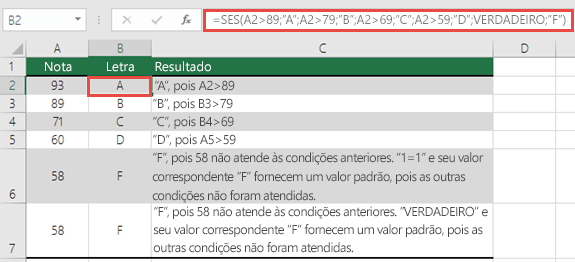
=SES(E(A1>90; B1>85);"Excelente";E(A1>70; B1>65);"Bom";A1>50;"Regular";VERDADEIRO;"Insuficiente")Comparação de Performance
| Método | Legibilidade | Performance | Manutenibilidade |
|---|---|---|---|
| SE Aninhado | Baixa | Média | Baixa |
| IFS | Alta | Alta | Alta |
| SWITCH | Alta | Alta | Média |
| Tabelas Auxiliares | Média | Muito Alta | Alta |
Melhores Práticas
Estruturação de Fórmulas Complexas
- Identação visual:
=SE(E(B2>1000;
      C2>50;
      D2="Ativo");
   "Aprovado";
"Rejeitado")- Comentários explicativos:
=SE(E(B2>1000;     // Faturamento mínimo
      C2>50;       // Score de crédito
      D2="Ativo"); // Status da conta
   "Aprovado";
"Rejeitado")- Uso de nomes definidos:
=SE(E(Faturamento>Limite_Minimo; Score>=Score_Aprovacao; Status=Status_Ativo); "Aprovado"; "Rejeitado")Planejamento de Lógica Complexa
| Etapa | Descrição | Exemplo |
|---|---|---|
| 1. Definir critérios | Listar todas as condições | Idade, Renda, Score |
| 2. Hierarquizar | Ordenar por importância | Score > Renda > Idade |
| 3. Mapear cenários | Criar tabela de possibilidades | Alta/Média/Baixa |
| 4. Testar lógica | Validar com dados reais | Usar dados históricos |
| 5. Documentar | Explicar cada condição | Manual do usuário |
Casos de Uso Avançados
Sistema de Pontuação Ponderada
=SE(SOMA(SE(B2>=90; 40; SE(B2>=70; 25; SE(B2>=50; 10; 0)));SE(C2>=85; 30; SE(C2>=65; 20; SE(C2>=45; 8; 0)));SE(D2<=2; 20; SE(D2<=5; 12; SE(D2<=10; 5; 0)));SE(E2="Sim"; 10; 0))>=80; "APROVADO"; "REPROVADO")Análise de Tendências Temporais
=SE(E(B2>B1; C2>C1; D2>D1); "CRESCIMENTO CONSISTENTE";SE(OU(E(B2>B1; C2>C1); E(B2>B1; D2>D1); E(C2>C1; D2>D1)); "CRESCIMENTO PARCIAL";SE(E(B2<B1; C2<C1; D2<D1); "DECLÍNIO CONSISTENTE"; "ESTÁVEL")))Validação de Dados Multi-Critério
=SE(E(NÃO(ÉERRO(DATEVAL(B2)));ÉNÚM(C2);C2>0;NÃO(ÉVAZIO(D2));OU(E2="S"; E2="N");NÚM.CARACT(F2)>=8);"DADOS VÁLIDOS";"VERIFICAR DADOS")Integração com Outras Funcionalidades
Formatação Condicional Avançada
Usar fórmulas SE/E/OU em formatação condicional para destacar visualmente:
Regra de formatação:
=E($B2>=MÉDIA($B:$B)*1.2; $C2="Ativo"; $D2>=$E2)Validação de Dados Dinâmica
Lista suspensa condicional:
=SE(B2="Vendas"; Lista_Vendas; SE(B2="Marketing"; Lista_Marketing; Lista_Geral))Gráficos Dinâmicos
Série de dados condicional:
=SE(E(MÊS(A2)>=4; MÊS(A2)<=6); B2; NA())Monitoramento e Auditoria
Tabela de Controle de Fórmulas
| Célula | Fórmula | Condições | Última Atualização | Status |
|---|---|---|---|---|
| D2 | SE(E(...)) | 3 condições AND | 15/03/2024 | Ativo |
| E2 | SE(OU(...)) | 4 condições OR | 15/03/2024 | Ativo |
| F2 | SE(E(...;OU(...))) | Mista | 15/03/2024 | Revisão |
Métricas de Performance
| Métrica | Valor Ideal | Valor Atual | Status |
|---|---|---|---|
| Tempo de cálculo | <2 segundos | 1.5s | ✓ |
| Uso de memória | <50MB | 35MB | ✓ |
| Fórmulas com erro | 0% | 0.5% | ⚠ |
| Complexidade média | <5 níveis | 4.2 | ✓ |
Conclusão
A combinação eficaz das funções SE, E e OU no Excel representa uma das competências mais valiosas para profissionais que trabalham com análise de dados e tomada de decisões automatizada. Através dos exemplos e técnicas apresentados neste tutorial, é possível transformar planilhas simples em sistemas inteligentes capazes de processar informações complexas e fornecer insights precisos.
O domínio dessas combinações permite criar fluxos de decisão que espelham a lógica de negócios real, considerando múltiplas variáveis simultaneamente e proporcionando resultados consistentes e auditáveis. Desde sistemas simples de classificação até algoritmos sofisticados de pontuação e análise de risco, essas funções formam a base para soluções robustas e escaláveis.
É importante destacar que, embora as versões mais recentes do Excel ofereçam alternativas como IFS e SWITCH, o conhecimento profundo das funções tradicionais SE, E e OU permanece fundamental. Essas funções são universalmente suportadas, altamente flexíveis e formam a base conceitual para compreender lógica condicional em qualquer contexto.
A evolução natural do aprendizado dessas técnicas leva à criação de sistemas cada vez mais sofisticados, integrando formatação condicional, validação de dados, gráficos dinâmicos e até mesmo conexões com fontes externas de dados. O investimento no aprendizado dessas combinações retorna em forma de eficiência operacional, redução de erros e capacidade analítica aprimorada.
Para maximizar os benefícios dessas técnicas, recomenda-se sempre documentar a lógica implementada, testar cenários diversos, manter as fórmulas organizadas e considerar alternativas mais modernas quando apropriado. Com essa base sólida, profissionais podem abordar desafios de análise de dados com confiança e criar soluções que agregam valor real aos processos organizacionais.