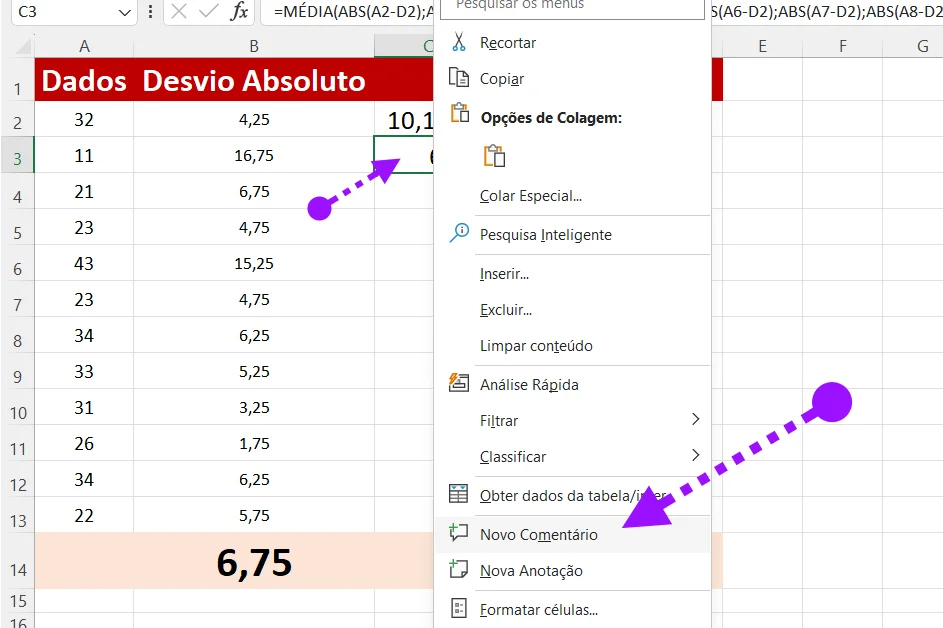
Quer saber como adicionar um comentário em sua planilha de Excel? Você pode adicionar anotações a células individuais usando comentários que fornecem ao leitor mais contexto sobre os dados que elas contêm. Um indicador vermelho aparece no canto das células que têm um comentário. Coloque o ponteiro sobre a célula para exibir o comentário.
Índice
Para Adicionar um Comentário na Planilha Siga Estes Passos:
Existem três opções para adicionar um comentário em uma célula na planilha do Excel 2016 ou superior do Microsoft 365. A opção antiga como mostrado na imagem a seguir ainda funciona nas versões mais antigas do programa de planilhas.
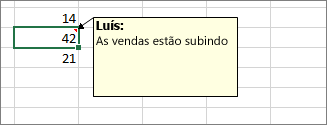
Você só precisava selecionar a célula e postar seu comentário, assim como nos dias de hoje. O que mudou de fato, foi a aparência que obteve um upgrade. Então vamos lá.
1. Selecione a célula à qual você deseja adicionar um comentário e siga um destes procedimentos:
- Clique com o botão direito do mouse sobre a célula, selecione Adicionar Comentário.
- Ou...
- Na guia Revisão, vá ao grupo Comentários e clique em Novo Comentário.
- Ou...
- Clique na guia Inserir e no grupo Comentários, clique em Comentário para adicionar à célula selecionada.
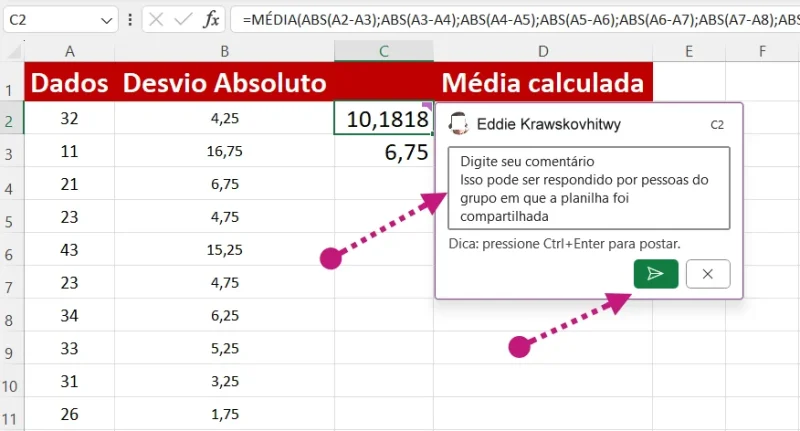
- Agora pressione a seta verde, o Ctrl + Entrer para postar sua conversa, ou seu comentário na célula.
Editar e responder comentários - conversas:
Nesta mesma caixa de comentário, você pode editar o seu comentário ou excluir. Além de responder seu próprio comentário, como uma forma de acrescentar algo, que esqueceu.
Para editar:
- Selecione a célula com o comentário
- Quando a caixa de conversa for exibida, clique no "ícone lápis" na caixa da conversa e edite seu comentário.
Para Responder ou acrescentar mais texto:
- Seleciona a célula com o comentário e digite sua resposta no formulário "Responder".
A caixa de comentário desaparece, mas o indicador de comentário permanece. Para ver o comentário, passe o mouse sobre ele. Para manter o comentário visível, consulte Exibir ou ocultar comentários na planilha.
Observação: Quando você classifica dados em uma planilha, os comentários são classificados junto com os dados. No entanto, nos relatórios de tabela dinâmica, os comentários não são movidos com a célula quando você altera o layout do relatório.
Como excluir um comentário na célula de uma planilha Excel?
Para excluir comentários de uma célula no Excel, você pode seguir os seguintes passos:
- 1. Selecione a célula que contém o comentário que deseja excluir.
- 1.1. Clique com o botão direito do mouse na célula selecionada e escolha a opção Excluir Comentário.
Outra Opção:
- 2. Clique na célula que contem o comentário, na janela, clique nos três pontinho ( ... ) e depois em Excluir Thread.
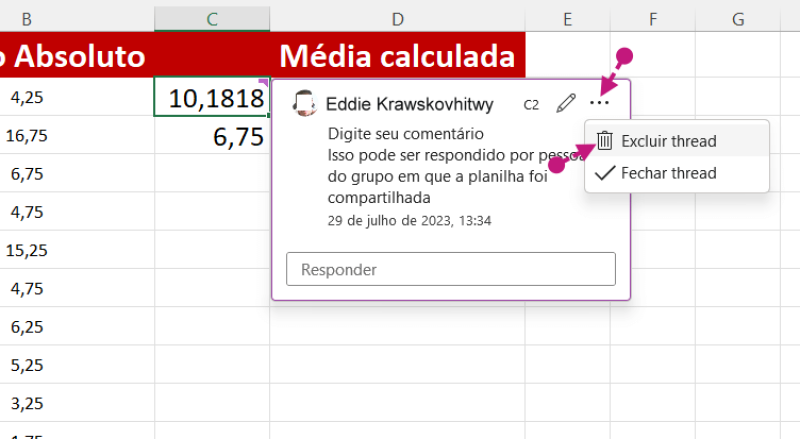
Com esta opção, você ainda pode fechar o comentário, ou a conversa, como queira chamar. Você também pode editar e, ou responder o comentário.
É claro que nas últimas versões do Microsoft Excel, muitas coisas foram alteradas, mas ainda são idênticas aos passos para criar, editar e apagar, como em outras versões do Excel. E isso aconteceu com adicionar comentários também. Obviamente, mudou para melhor!
É importante ressaltar que, ao excluir um comentário, ele não poderá ser recuperado posteriormente, a menos que você tenha feito uma cópia de backup do arquivo do Excel.