O Microsoft Excel permite que você Gire as tabelas de dados de colunas para linhas, ou de linhas para coluna, com alguns passos simples e usando a opção de transposição copiar e colar.
Para serem transpostos, os dados devem primeiro ser formatados como intervalo normal. Portanto, se você deseja transpor uma tabela do Excel, primeiro precisará convertê-la em um intervalo. Neste tutorial vamos mostrar como fazer isso!
Como transpor dados de uma tabela de Excel e girar para linhas ou colunas?
Digamos que você tenha os seguintes dados em uma planilha do Excel. Veja a tabelas de dados:
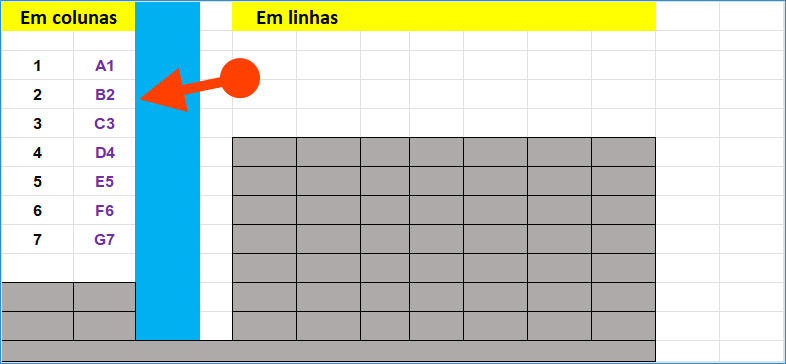
- Para alternar entre linhas e colunas, primeiro selecione todos os dados do intervalo que deseja transpor.
- Agora, clique com o botão direito do mouse em qualquer lugar na área selecionada e escolha Copiar. (Você pode também usar o atalho de teclado CTRL + C para copiar).
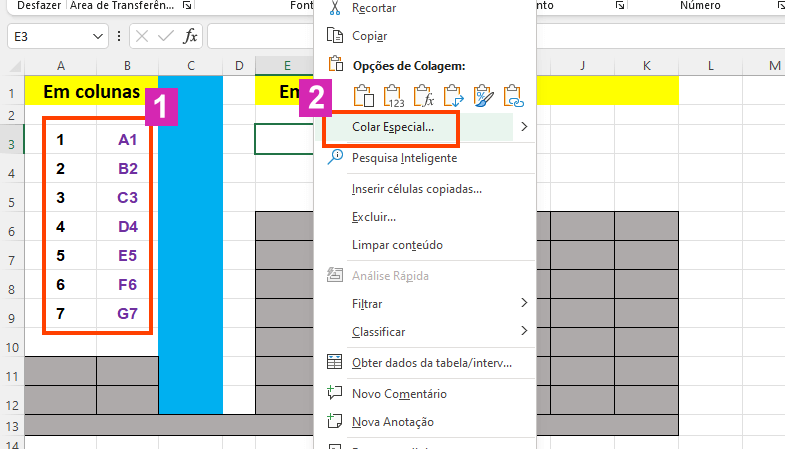
- Depois clique na célula que deseja começar a colar os dados selecionados e siga estas etapas.
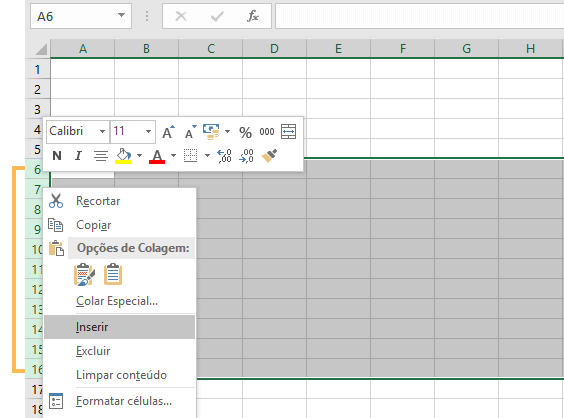
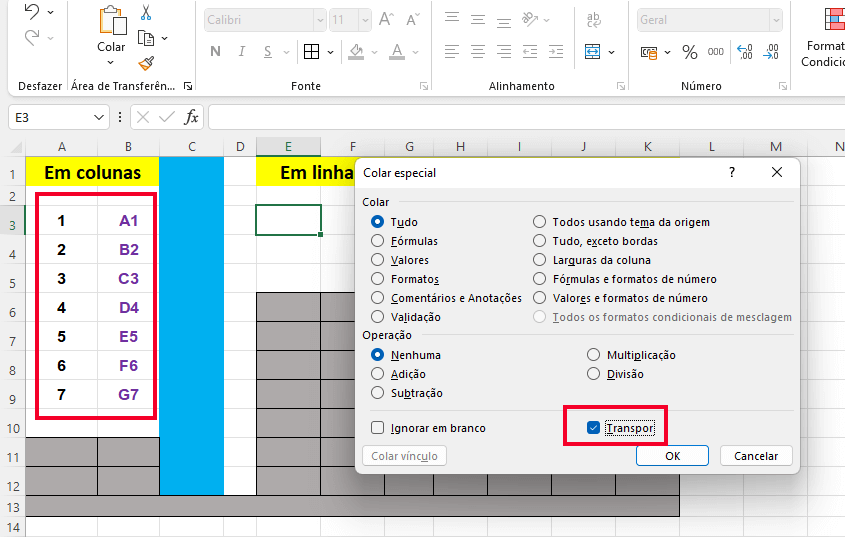
- Na lista suspensa clique em COLAR ESPECIAL. (como mostramos na imagem de tabelas de dados acima)
- Quando abrir a janela localize a opção TRANSPOR e ative-a.
- Clique em OK.
[wpsm_ads1]
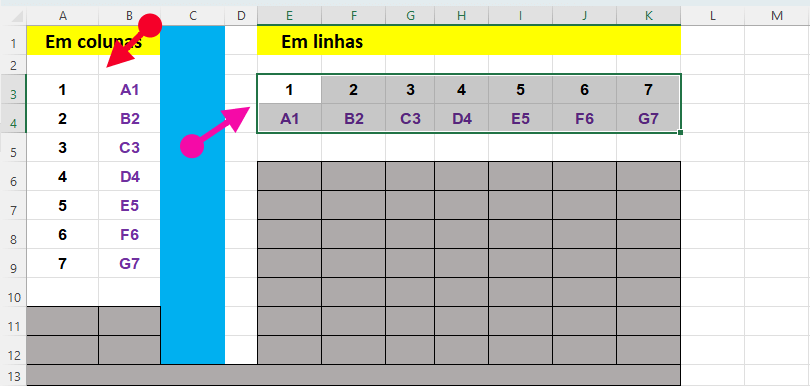
Veja que os dados associados às colunas A e B, agora estão nas linhas 3 e 4, na forma horizontal. Você pode fazer isso com o volume de dados que quiser, desde que siga as regras simples de transpor.
[wpsm_ads2]
Você pode fazer o inverso também nesta tabelas de dados. Por exemplo, os dados que estão nas linhas 3 e 4, podem ser copiados e com as opções colar especial e transpor, podem ser colado em duas colunas. Exatamente como nas etapas já explicadas acima. Compre um Livro de Excel!