O Excel fornece várias maneiras de inserir símbolos na planilha do Excel. Você também pode usar o teclado interno do Windows para inserir emojis e outras figuras no Excel.
Neste exemplo, vamos aprender como adicionar sinais e símbolos em uma planilha do Excel.
Inserindo símbolos
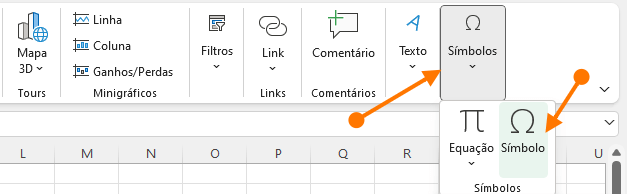
Na Faixa de Opções, selecione Inserir, depois clique em Símbolos e, em seguida, Símbolo.
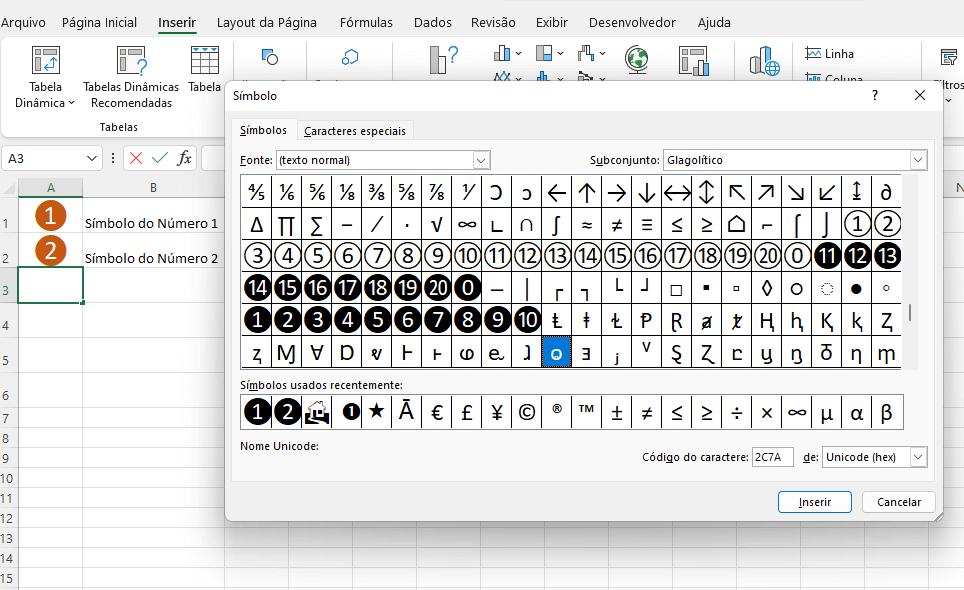
O campo Símbolo é exibido. Você pode redimensionar o campo se quiser ver mais símbolos arrastando o canto inferior direito do campo.
Vamos usar o exemplo para inserir números e mostrar como você pode usar o campo Símbolo. Defina a fonte para: texto normal e use a lista suspensa à direita para alterar o subconjunto de Latim padrão para Operadores matemáticos, ou Glagolítico.
Em seguida, selecione o ícone Inserir. Depois clique em Fechar, para concluir.
Veja a seguir uma tabela simbólica para você inserir sinais e símbolos seguindo as mesmas etapas acima.
Lista de símbolos para inserir na planilha
| Símbolo | Nome Unicode | Subconjunto | |
|---|---|---|---|
| Letra maiúscula delta | ∆ | Incremento | Operadores matemáticos |
| Delta minúsculo | d | Delta minúsculo grego | Grego e copta |
| Não é igual a | ≠ | Não é o mesmo que | Operadores matemáticos |
| Soma | S | Letra maiúscula grega sigma | Grego e copta |
| Divisão | ÷ | Sinal de divisão | Adição de latim-1 |
| Multiplicação | × | Sinal de multiplicação | Adição de latim-1 |
| Negativo | – | Sinal de menos | Operadores matemáticos |
| Desvio padrão | p | Letra minúscula grega Sigma | Grego e copta |
| Lira | ₤ | Sinal de lira | Símbolos de moeda |
| Seta esquerda | ← | Seta esquerda | Setas; flechas |
| Hífen | – | Hífen | Pontuação geral |
Fontes de ícones Webdings e Wingdings
Você também pode alterar a fonte na caixa suspensa Fonte para Símbolos, Webdings ou Wingdings para obter mais símbolos integrados, como carinha sorridente, carinha triste ou marca de seleção.
Vamos pegar a carinha sorridente e uma ambulância como exemplos. Escolha Wingdings e depois Webdings como a fontes. (Observe que o campo Subconjunto desaparece)
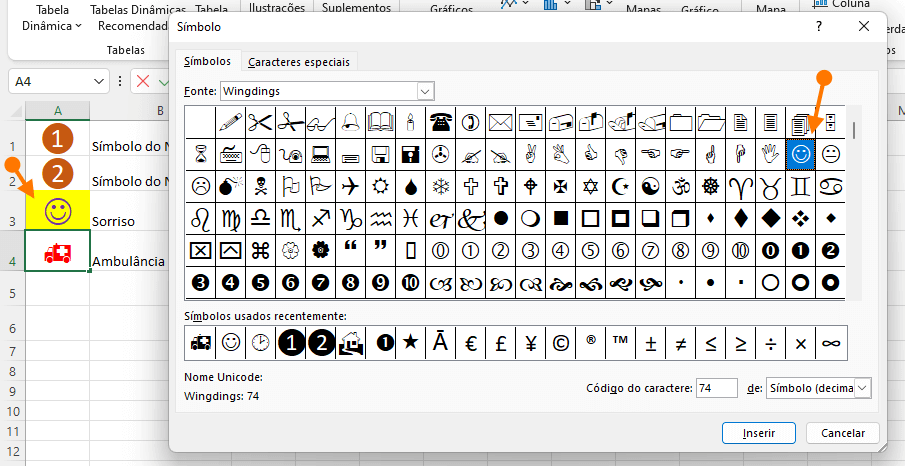
Os passos para adicionar qualquer símbolo na planilha de Excel são sempre idênticos e o caminho é o mesmo.
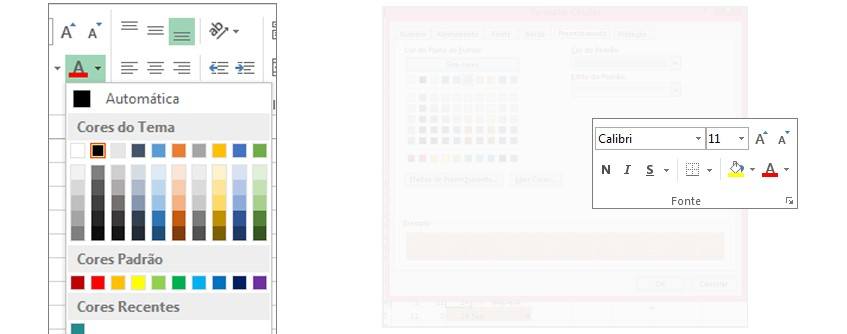
Note que os símbolos adicionados, estão com as cores alteradas. Você pode mudar a cor da fonte e a cor de fundo da célula, usando a guia Página Inicial e escolhendo as opções no grupo Fonte.
Personifique suas planilhas para mostrar mais detalhes visuais e chamar a atenção das pessoas que as compartilham. Compre o melhor notebook pelo menor preço!