Aprenda como manipular strings no Excel VBA com este guia completo. Descubra funções, métodos e exemplos práticos para trabalhar com strings VBA de forma eficiente e profissional.
A manipulação de strings no Excel VBA é uma habilidade fundamental para qualquer desenvolvedor que deseja criar soluções robustas e automatizar tarefas complexas no Excel. As strings VBA são sequências de caracteres que podem ser processadas, modificadas e analisadas através de diversas funções e métodos nativos do Visual Basic for Applications.
Dominar as técnicas para manipular strings no Excel VBA permite criar macros mais eficientes, relatórios dinâmicos e sistemas de processamento de dados mais sofisticados. Este tutorial abrangente apresentará todas as principais funcionalidades, desde operações básicas até técnicas avançadas de manipulação de texto.
Índice
- Conceitos Fundamentais das Strings VBA
- Principais Funções para Manipular Strings no Excel VBA
- Técnicas Avançadas de Manipulação
- Exemplos Práticos de Manipulação de Strings
- Tabela de Referência das Principais Funções
- Vantagens da Manipulação de Strings VBA
- Melhores Práticas para Strings VBA
- Exercícios Práticos
- Integração com Excel
- Conclusão
- Perguntas Frequentes (FAQ)
- 1. Qual a diferença entre String e Variant para armazenar texto?
- 2. Como lidar com caracteres especiais em strings VBA?
- 3. É possível usar RegEx (Expressões Regulares) no VBA?
- 4. Como otimizar performance ao trabalhar com muitas strings?
- 5. Strings VBA são sensíveis a maiúsculas/minúsculas?
- 6. Qual o tamanho máximo de uma string no VBA?
- 7. Como trabalhar com strings contendo aspas duplas?
- 8. É possível converter strings para outros tipos de dados?
Conceitos Fundamentais das Strings VBA
O que são Strings no VBA?
No VBA, uma string é um tipo de dados que armazena texto. As strings VBA podem conter letras, números, símbolos e espaços em branco. Elas são delimitadas por aspas duplas e podem ter até aproximadamente 2 bilhões de caracteres.
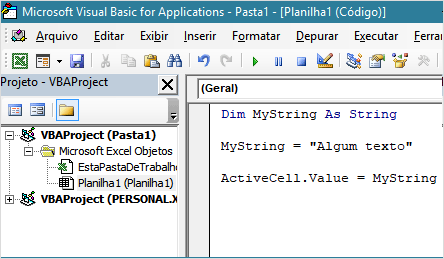
Dim texto As String
texto = "Esta é uma string no VBA"
Declaração de Variables String
' Declaração simples
Dim nome As String

' Declaração com tamanho fixo
Dim codigo As String * 10

' Declaração e inicialização
Dim mensagem As String
mensagem = "Bem-vindo ao VBA!"
Principais Funções para Manipular Strings no Excel VBA
1. Função LEN - Comprimento da String
A função LEN retorna o número de caracteres em uma string.
Sub ExemploLen()
    Dim texto As String
    Dim comprimento As Integer

    texto = "Manipulação de Strings VBA"
    comprimento = Len(texto)

    MsgBox "O texto tem " & comprimento & " caracteres"
    ' Resultado: 26 caracteres
End Sub
2. Funções LEFT, RIGHT e MID - Extraindo Partes de Strings
Sub ExemplosExtracoes()
    Dim texto As String
    texto = "Excel VBA Programming"

    ' LEFT - Extrai caracteres da esquerda
    Debug.Print Left(texto, 5)  ' Resultado: "Excel"

    ' RIGHT - Extrai caracteres da direita
    Debug.Print Right(texto, 11)  ' Resultado: "Programming"

    ' MID - Extrai caracteres do meio
    Debug.Print Mid(texto, 7, 3)  ' Resultado: "VBA"
End Sub
3. Funções UPPER, LOWER e PROPER - Alterando Capitalização
Sub ExemplosCapitalizacao()
    Dim texto As String
    texto = "manipular STRINGS no Excel VBA"

    ' Converte para maiúsculas
    Debug.Print UCase(texto)  ' MANIPULAR STRINGS NO EXCEL VBA

    ' Converte para minúsculas
    Debug.Print LCase(texto)  ' manipular strings no excel vba

    ' Primeira letra maiúscula (função personalizada necessária)
    Debug.Print StrConv(texto, vbProperCase)  ' Manipular Strings No Excel Vba
End Sub
4. Função TRIM - Removendo Espaços
Sub ExemploTrim()
    Dim texto As String
    texto = "   Strings VBA com espaços   "

    ' Remove espaços no início e fim
    Debug.Print "Antes: '" & texto & "'"
    Debug.Print "Depois: '" & Trim(texto) & "'"
End Sub
5. Função INSTR - Localizando Texto
Sub ExemploInstr()
    Dim texto As String
    Dim posicao As Integer

    texto = "Aprendendo a manipular strings no Excel VBA"

    ' Encontra a posição da palavra "strings"
    posicao = InStr(texto, "strings")

    If posicao > 0 Then
        MsgBox "A palavra 'strings' foi encontrada na posição " & posicao
    Else
        MsgBox "Palavra não encontrada"
    End If
End Sub
6. Função REPLACE - Substituindo Texto
Sub ExemploReplace()
    Dim texto As String
    Dim novoTexto As String

    texto = "strings VBA são importantes"
    novoTexto = Replace(texto, "importantes", "fundamentais")

    Debug.Print "Original: " & texto
    Debug.Print "Modificado: " & novoTexto
End Sub
Técnicas Avançadas de Manipulação
1. Concatenação de Strings
Sub ExemplosConcatenacao()
    Dim nome As String, sobrenome As String
    Dim nomeCompleto As String

    nome = "João"
    sobrenome = "Silva"

    ' Método 1: Operador &
    nomeCompleto = nome & " " & sobrenome

    ' Método 2: Função Join (para arrays)
    Dim partes(1) As String
    partes(0) = nome
    partes(1) = sobrenome
    nomeCompleto = Join(partes, " ")

    Debug.Print nomeCompleto
End Sub
2. Divisão de Strings com SPLIT
Sub ExemploSplit()
    Dim texto As String
    Dim palavras As Variant
    Dim i As Integer

    texto = "Excel,VBA,Programming,Strings"
    palavras = Split(texto, ",")

    For i = 0 To UBound(palavras)
        Debug.Print "Palavra " & (i + 1) & ": " & palavras(i)
    Next i
End Sub
3. Formatação de Strings com FORMAT
Sub ExemploFormat()
    Dim numero As Double
    Dim data As Date

    numero = 1234.56
    data = Now

    ' Formatação de números
    Debug.Print Format(numero, "Currency")  ' R$ 1.234,56
    Debug.Print Format(numero, "0.00")      ' 1234,56

    ' Formatação de datas
    Debug.Print Format(data, "dd/mm/yyyy")  ' 08/09/2025
    Debug.Print Format(data, "Long Date")   ' segunda-feira, 8 de setembro de 2025
End Sub
Exemplos Práticos de Manipulação de Strings
Exemplo 1: Validação de CPF
Function ValidarFormatoCPF(cpf As String) As Boolean
    Dim cpfLimpo As String

    ' Remove pontos, hífens e espaços
    cpfLimpo = Replace(Replace(Replace(cpf, ".", ""), "-", ""), " ", "")

    ' Verifica se tem 11 dígitos
    If Len(cpfLimpo) = 11 And IsNumeric(cpfLimpo) Then
        ValidarFormatoCPF = True
    Else
        ValidarFormatoCPF = False
    End If
End Function

Sub TestarValidacaoCPF()
    Debug.Print ValidarFormatoCPF("123.456.789-00")  ' True
    Debug.Print ValidarFormatoCPF("12345678900")      ' True
    Debug.Print ValidarFormatoCPF("123.456.789")      ' False
End Sub
Exemplo 2: Extrair E-mail de Texto
Function ExtrairEmail(texto As String) As String
    Dim palavras As Variant
    Dim i As Integer

    palavras = Split(texto, " ")

    For i = 0 To UBound(palavras)
        If InStr(palavras(i), "@") > 0 And InStr(palavras(i), ".") > 0 Then
            ExtrairEmail = palavras(i)
            Exit Function
        End If
    Next i

    ExtrairEmail = ""
End Function

Sub TestarExtrairEmail()
    Dim texto As String
    texto = "Entre em contato pelo email joao@empresa.com para mais informações"
    Debug.Print ExtrairEmail(texto)  ' joao@empresa.com
End Sub
Exemplo 3: Contador de Palavras
Function ContarPalavras(texto As String) As Integer
    Dim textoLimpo As String
    Dim palavras As Variant

    ' Remove espaços extras
    textoLimpo = Trim(texto)

    ' Substitui múltiplos espaços por um único espaço
    Do While InStr(textoLimpo, "  ") > 0
        textoLimpo = Replace(textoLimpo, "  ", " ")
    Loop

    If textoLimpo = "" Then
        ContarPalavras = 0
    Else
        palavras = Split(textoLimpo, " ")
        ContarPalavras = UBound(palavras) + 1
    End If
End Function
Tabela de Referência das Principais Funções
| Função | Sintaxe | Descrição | Exemplo |
|---|---|---|---|
| LEN | Len(string) | Retorna o comprimento da string | Len("VBA") = 3 |
| LEFT | Left(string, length) | Extrai caracteres da esquerda | Left("Excel", 2) = "Ex" |
| RIGHT | Right(string, length) | Extrai caracteres da direita | Right("VBA", 2) = "BA" |
| MID | Mid(string, start, length) | Extrai caracteres do meio | Mid("Excel", 2, 3) = "xce" |
| UCASE | UCase(string) | Converte para maiúsculas | UCase("vba") = "VBA" |
| LCASE | LCase(string) | Converte para minúsculas | LCase("VBA") = "vba" |
| TRIM | Trim(string) | Remove espaços extras | Trim(" VBA ") = "VBA" |
| INSTR | InStr(string, search) | Encontra posição do texto | InStr("VBA", "B") = 2 |
| REPLACE | Replace(string, old, new) | Substitui texto | Replace("VBA", "A", "C") = "VBC" |
| SPLIT | Split(string, delimiter) | Divide string em array | Split("A,B,C", ",") = Array |
Vantagens da Manipulação de Strings VBA
1. Automação Completa
- Processamento automático de grandes volumes de texto
- Limpeza e formatação consistente de dados
- Redução significativa do tempo de trabalho manual
2. Flexibilidade
- Adaptação a diferentes formatos de dados
- Criação de soluções personalizadas
- Integração com outras funcionalidades do Excel
3. Precisão
- Eliminação de erros humanos
- Aplicação consistente de regras
- Validação automática de dados
4. Escalabilidade
- Processamento de milhares de registros
- Aplicação em diferentes planilhas simultaneamente
- Reutilização de código em projetos similares
Melhores Práticas para Strings VBA
1. Otimização de Performance
Sub OtimizacaoStrings()
    Dim i As Long
    Dim resultado As String

    ' EVITE - Concatenação em loop (lento)
    For i = 1 To 1000
        resultado = resultado & "texto" & i
    Next i

    ' PREFIRA - Usar array e Join (rápido)
    Dim partes(999) As String
    For i = 0 To 999
        partes(i) = "texto" & (i + 1)
    Next i
    resultado = Join(partes, "")
End Sub
2. Tratamento de Erros
Function ManipularStringSafe(texto As String) As String
    On Error GoTo TratarErro

    If texto = "" Then
        ManipularStringSafe = ""
        Exit Function
    End If

    ' Processamento da string
    ManipularStringSafe = UCase(Trim(texto))
    Exit Function

TratarErro:
    ManipularStringSafe = ""
    Debug.Print "Erro ao processar string: " & Err.Description
End Function
Exercícios Práticos
Exercício 1: Formatador de Nomes
Function FormatarNome(nomeCompleto As String) As String
    Dim palavras As Variant
    Dim i As Integer
    Dim resultado As String

    ' Limpa e divide o nome
    nomeCompleto = Trim(nomeCompleto)
    palavras = Split(LCase(nomeCompleto), " ")

    ' Capitaliza cada palavra
    For i = 0 To UBound(palavras)
        If Len(palavras(i)) > 0 Then
            palavras(i) = UCase(Left(palavras(i), 1)) & Mid(palavras(i), 2)
        End If
    Next i

    FormatarNome = Join(palavras, " ")
End Function
Exercício 2: Gerador de Iniciais
Function GerarIniciais(nomeCompleto As String) As String
    Dim palavras As Variant
    Dim i As Integer
    Dim iniciais As String

    palavras = Split(Trim(nomeCompleto), " ")

    For i = 0 To UBound(palavras)
        If Len(palavras(i)) > 0 Then
            iniciais = iniciais & UCase(Left(palavras(i), 1))
        End If
    Next i

    GerarIniciais = iniciais
End Function
Integração com Excel
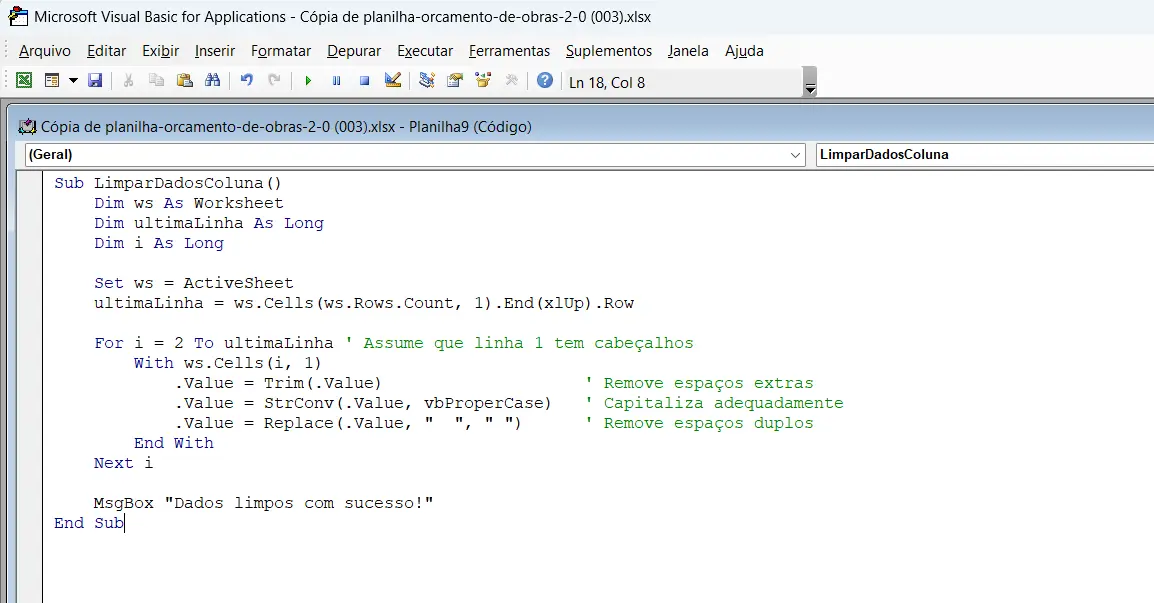
Exemplo: Limpeza de Dados em Massa
Sub LimparDadosColuna()
    Dim ws As Worksheet
    Dim ultimaLinha As Long
    Dim i As Long

    Set ws = ActiveSheet
    ultimaLinha = ws.Cells(ws.Rows.Count, 1).End(xlUp).Row

    For i = 2 To ultimaLinha ' Assume que linha 1 tem cabeçalhos
        With ws.Cells(i, 1)
            .Value = Trim(.Value)                    ' Remove espaços extras
            .Value = StrConv(.Value, vbProperCase)   ' Capitaliza adequadamente
            .Value = Replace(.Value, "  ", " ")      ' Remove espaços duplos
        End With
    Next i

    MsgBox "Dados limpos com sucesso!"
End Sub
Conclusão
A manipulação de strings no Excel VBA é uma competência essencial que oferece poder e flexibilidade extraordinários para processar e transformar dados textuais. Através das diversas funções apresentadas neste tutorial, é possível criar soluções robustas que automatizam tarefas complexas de manipulação de texto.
As strings VBA proporcionam controle total sobre o processamento de dados, desde operações simples como mudança de capitalização até algoritmos complexos de validação e formatação. A combinação dessas técnicas com as funcionalidades do Excel resulta em ferramentas poderosas para análise e transformação de dados.
Dominar essas técnicas permite desenvolver soluções mais eficientes, reduzir erros manuais e criar sistemas automatizados que economizam tempo significativo. Continue praticando com os exemplos apresentados e explorando novas possibilidades de manipulação de strings no Excel VBA.
Perguntas Frequentes (FAQ)
1. Qual a diferença entre String e Variant para armazenar texto?
String é específico para texto e mais eficiente em memória. Variant pode armazenar qualquer tipo de dados, mas consome mais memória. Use String quando souber que trabalhará apenas com texto.
2. Como lidar com caracteres especiais em strings VBA?
' Use Chr() para caracteres especiais
Dim texto As String
texto = "Linha 1" & Chr(13) & Chr(10) & "Linha 2" ' Quebra de linha
texto = "Tab" & Chr(9) & "separado" ' Tabulação
3. É possível usar RegEx (Expressões Regulares) no VBA?
Sim, através da biblioteca Microsoft VBScript Regular Expressions:
Dim regex As Object
Set regex = CreateObject("VBScript.RegExp")
regex.Pattern = "[0-9]+"
regex.Global = True
4. Como otimizar performance ao trabalhar com muitas strings?
- Use arrays e Join() em vez de concatenação repetitiva
- Desabilite atualizações da tela com
Application.ScreenUpdating = False - Processe em lotes em vez de célula por célula
5. Strings VBA são sensíveis a maiúsculas/minúsculas?
Por padrão, não. VBA não diferencia maiúsculas de minúsculas em comparações, mas você pode forçar comparação sensível usando Option Compare Binary no início do módulo.
6. Qual o tamanho máximo de uma string no VBA?
Aproximadamente 2 bilhões de caracteres para strings variáveis, e até 65.400 caracteres para strings de tamanho fixo.
7. Como trabalhar com strings contendo aspas duplas?
Dim texto As String
texto = "Ele disse: ""Olá mundo""" ' Use aspas duplas duplas
' Ou use Chr(34)
texto = "Ele disse: " & Chr(34) & "Olá mundo" & Chr(34)
8. É possível converter strings para outros tipos de dados?
Sim, usando funções como:
CInt(),CLng()para números inteirosCDbl(),CSng()para números decimaisCDate()para datasCBool()para booleanos