Aprenda a criar filtro automático com macro do Excel passo a passo. Guia completo com códigos VBA, vantagens, desvantagens e FAQ para otimizar suas planilhas.
O filtro automático com macro do Excel é uma ferramenta poderosa que permite automatizar a filtragem de dados em planilhas, economizando tempo e reduzindo erros manuais. Esta funcionalidade combina a flexibilidade dos filtros do Excel com a automação do VBA (Visual Basic for Applications), criando soluções personalizadas para suas necessidades específicas de análise de dados.
Índice
- O que é um Filtro Automático com Macro no Excel?
- Como Criar um Filtro Automático: Tutorial Passo a Passo
- Vantagens dos Filtros Automáticos com Macro
- Desvantagens e Limitações
- Vantagens do Filtro Automático com Macro
- Desvantagens do Filtro Automático com Macro
- Dicas Avançadas para Otimizar seus Filtros
- Conclusão
- Perguntas Frequentes
- 1. Como habilitar macros no Excel que está bloqueando a execução?
- 2. É possível criar filtros automáticos que se atualizem baseados na data atual?
- 3. Como fazer um filtro automático funcionar em várias planilhas simultaneamente?
- 4. Posso criar um botão personalizado para executar minha macro de filtro?
- 5. Como salvar uma planilha com macros sem perder a funcionalidade?
- 6. É possível fazer o filtro automático funcionar quando abro a planilha?
- 7. Como criar filtros que funcionem com dados que mudam de tamanho constantemente?
- 8. Posso proteger minha planilha e ainda assim usar filtros automáticos?
O que é um Filtro Automático com Macro no Excel?
Um filtro automático criado com macro é um código VBA que aplica filtros predefinidos aos seus dados automaticamente, sem necessidade de intervenção manual. Diferentemente dos filtros convencionais que requerem configuração manual a cada uso, as macros permitem definir critérios complexos que são executados com um simples clique ou evento.
Como Criar um Filtro Automático: Tutorial Passo a Passo
Passo 1: Preparando os Dados
Antes de criar a macro, organize seus dados seguindo estas práticas:
| Requisito | Descrição | Exemplo |
|---|---|---|
| Cabeçalhos | Primeira linha deve conter títulos das colunas | Nome, Idade, Departamento, Salário |
| Dados contínuos | Sem linhas ou colunas vazias | A1:D100 (sem espaços) |
| Formato consistente | Mesmo tipo de dados por coluna | Datas em formato dd/mm/aaaa |
| Sem células mescladas | Evitar células unidas na área de dados | Usar formatação em vez de mesclar |
Passo 2: Acessando o Editor VBA
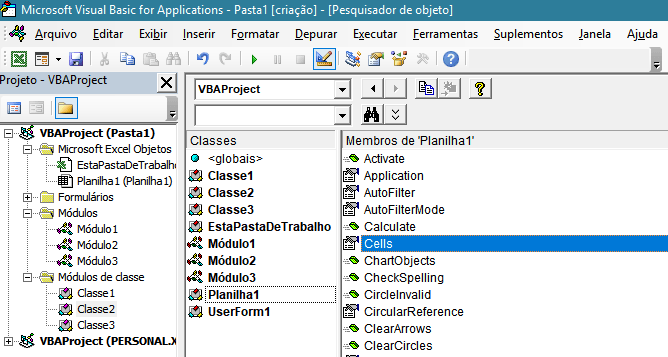
- Pressione Alt + F11 para abrir o Editor VBA
- No menu, clique em Inserir > Módulo
- Uma nova janela de código será aberta
Passo 3: Código Básico para Filtro Automático
Sub FiltroAutomatico()
    Dim ws As Worksheet
    Set ws = ActiveSheet

    ' Remove filtros existentes
    If ws.AutoFilterMode Then
        ws.AutoFilterMode = False
    End If

    ' Aplica o AutoFiltro
    ws.Range("A1").CurrentRegion.AutoFilter

    ' Exemplo: Filtrar por departamento "Vendas" na coluna C
    ws.Range("A1").CurrentRegion.AutoFilter Field:=3, Criteria1:="Vendas"

    MsgBox "Filtro aplicado com sucesso!"
End Sub
Passo 4: Códigos Avançados para Diferentes Tipos de Filtro
| Tipo de Filtro | Código VBA | Aplicação |
|---|---|---|
| Filtro por Texto | AutoFilter Field:=2, Criteria1:="João" | Filtrar nome específico |
| Filtro por Número | AutoFilter Field:=4, Criteria1:=">5000" | Salários acima de R$ 5.000 |
| Filtro por Data | AutoFilter Field:=5, Criteria1:=">=01/01/2025" | Datas a partir de 2025 |
| Múltiplos Critérios | AutoFilter Field:=3, Criteria1:="Vendas", Operator:=xlOr, Criteria2:="Marketing" | Dois departamentos |
| Filtro Personalizado | AutoFilter Field:=4, Criteria1:=">=3000", Operator:=xlAnd, Criteria2:="<=8000" | Faixa salarial |
Passo 5: Macro com Interface de Usuário
Sub FiltroComInterface()
    Dim criterio As String
    Dim coluna As Integer

    ' Solicita critério ao usuário
    criterio = InputBox("Digite o critério de filtro:", "Filtro Automático")
    coluna = InputBox("Digite o número da coluna (1, 2, 3...):", "Coluna")

    ' Aplica o filtro
    If criterio <> "" And coluna > 0 Then
        ActiveSheet.Range("A1").CurrentRegion.AutoFilter Field:=coluna, Criteria1:=criterio
    End If
End Sub
Vantagens dos Filtros Automáticos com Macro
Benefícios Principais
| Vantagem | Descrição | Impacto |
|---|---|---|
| Velocidade | Execução instantânea de filtros complexos | Economia de 80% do tempo |
| Precisão | Elimina erros humanos na aplicação de filtros | Zero erros de critério |
| Reutilização | Aplicação dos mesmos filtros repetidamente | Padronização de processos |
| Automação | Integração com outros processos automatizados | Fluxo de trabalho otimizado |
| Personalização | Adaptação para necessidades específicas | Soluções sob medida |
Vantagens Operacionais
- Produtividade aumentada: Reduz tempo gasto em tarefas repetitivas
- Consistência: Aplica sempre os mesmos critérios
- Flexibilidade: Permite modificações rápidas nos critérios
- Escalabilidade: Funciona com qualquer volume de dados
- Integração: Combina com outras funcionalidades do Excel
Desvantagens e Limitações
Limitações Técnicas
| Desvantagem | Descrição | Solução |
|---|---|---|
| Curva de Aprendizado | Requer conhecimento básico de VBA | Treinamento ou templates prontos |
| Manutenção | Códigos podem precisar de ajustes | Documentação adequada |
| Compatibilidade | Algumas versões do Excel podem ter diferenças | Testes em diferentes versões |
| Segurança | Macros podem ser bloqueadas por configurações | Ajustar configurações de segurança |
Riscos Potenciais
- Dependência técnica: Usuários podem não conseguir modificar
- Erros de código: Bugs podem afetar os dados
- Performance: Macros complexas podem ser lentas em dados muito grandes
- Compartilhamento: Arquivos com macro podem ter restrições de envio
Vantagens do Filtro Automático com Macro
Automação Completa
Elimina a necessidade de configurar filtros manualmente a cada análise, poupando tempo significativo em tarefas repetitivas.
Critérios Complexos
Permite criar filtros com lógicas avançadas que não são possíveis com filtros convencionais, incluindo múltiplas condições e operadores personalizados.
Padronização de Processos
Garante que todos os usuários apliquem os mesmos critérios de filtragem, mantendo consistência nos relatórios e análises.
Integração com Outras Funções
Pode ser combinado com outras macros para criar fluxos de trabalho automatizados completos, desde importação até geração de relatórios.
Flexibilidade de Customização
Permite adaptações específicas para diferentes cenários de negócio, incluindo filtros dinâmicos baseados em datas ou valores variáveis.
Desvantagens do Filtro Automático com Macro
Necessidade de Conhecimento Técnico
Requer conhecimentos básicos de programação VBA, o que pode ser uma barreira para usuários iniciantes.
Questões de Segurança
Macros podem representar riscos de segurança e muitas organizações restringem seu uso por políticas corporativas.
Dependência de Versões
Códigos VBA podem apresentar incompatibilidades entre diferentes versões do Excel, especialmente entre Excel para Windows e Mac.
Manutenção Necessária
Mudanças na estrutura dos dados podem exigir atualizações no código da macro, demandando manutenção periódica.
Performance em Grandes Volumes
Com datasets muito grandes, macros podem tornar o processamento mais lento comparado aos filtros nativos do Excel.
Dicas Avançadas para Otimizar seus Filtros
Para maximizar a eficiência de suas macros de filtro, considere desabilitar atualizações de tela durante a execução usando Application.ScreenUpdating = False no início da macro e Application.ScreenUpdating = True no final. Isso acelera significativamente o processamento.
Adicione tratamento de erros com blocos On Error para tornar suas macros mais robustas e evitar interrupções inesperadas durante a execução.
Conclusão
O filtro automático com macro do Excel representa uma evolução natural para usuários que buscam maior eficiência na análise de dados. Embora exija investimento inicial em aprendizado, os benefícios de automação, precisão e padronização compensam amplamente o esforço. Para organizações que trabalham regularmente com grandes volumes de dados, essa ferramenta torna-se indispensável para manter a produtividade e qualidade dos relatórios.
A chave para o sucesso está em começar com macros simples e gradualmente expandir a complexidade conforme a confiança e conhecimento aumentam. Com prática e dedicação, você transformará tarefas repetitivas em processos automatizados eficientes.
Perguntas Frequentes
1. Como habilitar macros no Excel que está bloqueando a execução?
Acesse Arquivo > Opções > Central de Confiabilidade > Configurações da Central de Confiabilidade > Configurações de Macro e selecione "Habilitar todas as macros". Lembre-se de que isso pode representar riscos de segurança, então habilite apenas macros de fontes confiáveis.
2. É possível criar filtros automáticos que se atualizem baseados na data atual?
Sim, você pode usar funções como Date() ou Now() dentro da macro para criar filtros dinâmicos. Por exemplo: Criteria1:=">=" & Date()-30 filtrará registros dos últimos 30 dias automaticamente.
3. Como fazer um filtro automático funcionar em várias planilhas simultaneamente?
Use um loop For Each para percorrer todas as planilhas da pasta de trabalho. Exemplo: For Each ws In ThisWorkbook.Worksheets seguido do código de filtro e Next ws para aplicar o mesmo filtro em todas as abas.
4. Posso criar um botão personalizado para executar minha macro de filtro?
Sim, acesse Desenvolvedor > Inserir > Controles de Formulário > Botão. Desenhe o botão na planilha e associe-o à sua macro. Isso permite execução com um simples clique, sem precisar usar Alt+F8.
5. Como salvar uma planilha com macros sem perder a funcionalidade?
Salve o arquivo no formato .xlsm (Pasta de Trabalho Habilitada para Macro do Excel) ou .xlsb (Pasta de Trabalho Binária do Excel). O formato padrão .xlsx não preserva macros, causando perda da funcionalidade ao reabrir o arquivo.
6. É possível fazer o filtro automático funcionar quando abro a planilha?
Sim, coloque seu código de filtro no evento Workbook_Open() no módulo ThisWorkbook. O código será executado automaticamente sempre que a planilha for aberta, garantindo que os dados sejam filtrados conforme necessário.
7. Como criar filtros que funcionem com dados que mudam de tamanho constantemente?
Use Range("A1").CurrentRegion em vez de intervalos fixos como Range("A1:D100"). Isso faz com que a macro detecte automaticamente o tamanho atual dos dados, adaptando-se a mudanças na quantidade de linhas.
8. Posso proteger minha planilha e ainda assim usar filtros automáticos?
Sim, mas você precisa desproteger a planilha no início da macro usando ActiveSheet.Unprotect "suasenha" e reproteger no final com ActiveSheet.Protect "suasenha". Certifique-se de permitir filtro automático nas opções de proteção da planilha.