Nesta dica, iremos explicar, como criar uma função simples para calcular o percentual ou porcentagens em uma planilha de Excel. É uma fórmula para a finanças em Excel.
Para calcular porcentagens no Excel, você pode usar a função de porcentagem embutida ou simplesmente multiplicar o valor pela porcentagem desejada. Por exemplo: para calcular 20% de um valor, você pode multiplicar o valor por 0,2. Mas nós vamos ver isso agora!
Índice
Noções Básicas de Porcentagem
O termo por cento é derivado do latim, que significa pelo cem. Como você provavelmente se lembra da classe de matemática do ensino médio, uma porcentagem é uma fração de 100, que é calculada dividindo o numerador pelo denominador e multiplicando o resultado por 100.
No Excel, você pode esquecer esta multiplicação, por causa da formatação dos números. Se você fizer a função =5/20*100 o resultado no papel será de 25 e você acrescenta o sinal % da porcentagem.
Se você inserir essa mesma fórmula em uma planilha terá como resultado 25, mas se você aplicar o estilo de porcentagem o resultado passa a ser 2500%. Para obter o resultado correto com essa fórmula use: =(5/20)*100% e aplique o estilo de porcentagem na célula.
Fórmula Básica para Calcular Porcentagens no Microsoft Excel
=parte/inteiro=porcentagem
Parte, dividida, pelo inteiro, é igual a porcentagem.
Por exemplo, se você tem 20 laranjas e dá 5 aos seus amigos, qual o percentual dado dessas laranjas você deu? Ao realizar um cálculo simples, =5/20 você obtém a resposta 0,25.
- Outras maneiras de calcular com uma função básica de porcentagem:
=(5/20)*100% 0 resultado vai ser o mesmo: 0,25. Se você formatar a célula para porcentagem será exibido 25%
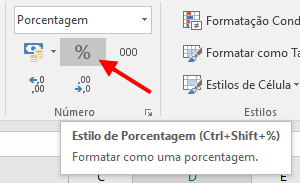
Nota: Para aplicar o formato de porcentagem em uma célula, clique na faixa de opções Página Inicial, localize o grupo Número e clique no botão de porcentagem: %.
É assim que você calcula as porcentagens na escola e no cotidiano. A porcentagem de computação no Microsoft Excel é ainda mais fácil, pois o Excel executa algumas operações para você automaticamente, em segundo plano.
Lamentavelmente, não existe uma fórmula universal de Excel para porcentagem que abranja todos os cenários possíveis. Calcula-se, como número e o usuário deve aplicar o estilo, como já mencionamos acima.
Agora vamos aprender como diminuir uma porcentagem
Digamos, que você gasta em média R$ 200 em compras, por mês. Você deseja reduzir os seus gastos mensais com as compras em 15%. Quanto você pode gastar? Veja com a função a seguir, para obter o valor real, que você deve gastar.
=200*(1-15%)
Nesta fórmula o resultado a ser gasto será R$ 170,00
Se desejar saber quanto vai economizar com esta conta, em valor real, basta subtrair gasto anterior menos gasto futuro. Neste exemplo seria =200-170 o resultado seria R$ 30,00.
Agora, se você deseja aumentar sua reserva mensal em suas compras, por exemplo de R$ 200 em 15%, essa dica vai te ajudar a calcular o quanto você deve poupar.
Para chegar ao valor, aumentando a porcentagem dos gastos em relação aos ganhos, apenas troque o sinal de Menos, pelo sinal de Mais. A fórmula ficará assim.
=200*(1+15%) e o resultado será R$ 230,00
Nota: Pode-se estes exemplos com referências de células. Você pode inserir os valores e calcular pelas referidas células. Exemplo: =A2*(B2+C2%), onde A2 será o total, B2 será o número 1, padrão para a fórmula e C2 será a porcentagem. Não esqueça de aplicar o estilo na célula da porcentagem.
Aplicando a Regra de 3 no Excel
A fórmula da regra de 3 na planilha de Excel, irá obedecer à mesma regra utilizada normalmente. No exemplo , vamos calcular a porcentagem, que representa o número 30 do montante de 150, que representa 100%.
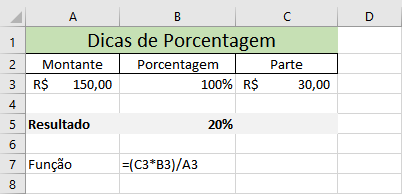
O resultado, conforme mostrado na imagem, para o que 30 representa em 150 é de 20%.
=(C3*B3)/A3
Percentual da diferença entre dois valores
Agora vamos calcular diferença percentual entre dois número, neste exemplo vamos inserir em A2 1000 e A3 750. E vamos buscar o resultado dessa diferença e saber o percentual.
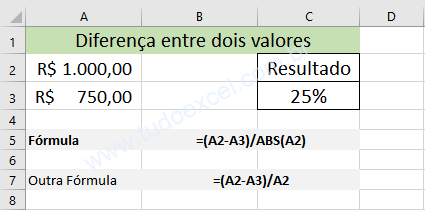
Em nosso exemplo, obtivemos um resultado de 25%, que é a diferença de R$ 1000,00 para R$ 750,00 com a seguinte fórmula.
=(A2-A3)/ABS(A2)
Ou simplesmente:
=(A2-A3)/A2
Essa opção de calcular porcentagens é útil para comparar a diferença entre receitas e despesas, de uma empresa, ou de uma pessoa, de um período para outro.
Você pode fazer vários testes com os números, fazendo funções do Excel para qualquer ocasião e planejar tudo que desejar. Não é uma regra os valores terem o formato Moeda, os números podem ter o estilo Geral e podem ser números inteiros, ou fracionados.
Observações importantes para Calcular Porcentagens
- Formatação de porcentagens: Certifique-se de formatar as células como "Porcentagem" para que exibam corretamente.
- Símbolo de porcentagem: Ao digitar a porcentagem nas fórmulas, não é necessário incluir o símbolo "%". O Excel reconhece o valor como uma porcentagem automaticamente.
- Outras funções: O Excel oferece outras funções para cálculos de porcentagem mais
Esta são as dicas mais básicas de um cálculo de porcentagem no Microsoft Excel. Aqui, nós usamos o Excel mais recente.


Bom dia. Preciso que me ajude nessa formula.
R$ 50.000 equivale a 20%
acima de 50.000 até 100.000 varia a percentagem. Onde 100.000 é 15%.
como saber o percentual de 58.000 ou outro valor que eu lance?
Poderia me ajudar por gentileza!
Olá.
É só usar a função SE em conjuntos com a função de porcentagem.
como que faço a porcentagem de um valor gasto, tipo gastei R$800,00reais em itens . quero saber quantos por centos gastei
Olá, a fórmula está nesta página.
Como faço para calcular, tenho o valor de compra, quero + 20% que seria o valor de venda, se for da empresa x
Se for da empresa y 30%
Obrigada
Oi Danilla Ferreira dos Anjos Silva.
Use a função SE: =se(referencia=x;soma(valor + 20%);soma(valor + 30%))
Use sempre referências de células, para buscar os dados da fórmula. Dessa forma, é mais fácil alterar. Aprenda mais sobre a função SE neste site
como faço para calcular os percentuaus de:
processos 1 % processos 2 % total1+2 %
janeiro 20 x 30 x 100%
fevereiro 40 x 15 x 100%
março 23 x 17 x 100%
como façop ara calcular o X, ou seja o percentual de cada parte dentro do mesmo mês. Quais são as formular para atingir o percentual com a soma em 100%
Atenciosamente,
Olá Repmoura. Montar a função, como foi explicado no post. Se eu entendi é assim que você quer: =(20*30)*100%
Não se foi isso, mas segue a sugestão.
Boa tarde.
como faço a seguinte formula.
produto custa 6,50 +12% diferença de icms +5%de ipi +R$ 0,375 de frete?
Olá, Marcos David.
Cada valor em uma célula, depois é só somar as referências. Por exemplo:
Produto: A1, ICMS: B1% de produto e em C1 Valor extraído, IPI: D1% e E1 valor extraído, Frete: F1.
Então inserir a fórmula em G1, somando as células que tem os valores em moeda. Exemplo: =soma(a1+c1+e1+f1)
Chega ao resultado e tem uma vantagem, se quiser mudar os percentuais, os valores em moeda mudam automaticamente, fica fácil de gerir.
Boa Noite!
Preciso saber a fórmula.O 100% é igual a 2.146.670 e qual é a porcentagem de 371 e de 238.048?
Oi Luciana.
A fórmula está na postagem que nós colocamos no site.
Parabéns pelo conteúdo, excelente explicação, a introdução foi essencial para a compreensão completa!
Obrigado Vagner. Tentamos melhorar a cada dia.
Bom dia!
Preciso saber como é a formula abaixo:
calculo de icms reduzido
EXEMPLO: 12.657,00 x 1,5% - 20% = 151,88
Como é essa formula no excel?
Oi Marilene.
Qualquer fórmula no Excel, deve começar, sempre com o sinal de igual. Apenas isso.
=(12657*1,5%)-(12657*1,5%*20%)