Está com dificuldades para calcular a porcentagem de vendas no Excel? Então confira este artigo que vai ensinar a melhor prática para fazer este cálculo.
O Excel é uma ferramenta indispensável para realizar cálculos e análises de dados, especialmente quando se trata de informações financeiras. Calcular a porcentagem de vendas é uma tarefa comum e fundamental para entender o desempenho de um negócio. Neste guia, você aprenderá como realizar esse cálculo de forma eficiente e precisa.
Índice
Por que Calcular a Porcentagem de Vendas?
A porcentagem de vendas é um indicador crucial para:
- Comparar o desempenho: Permite comparar o desempenho de diferentes produtos, vendedores ou períodos.
- Identificar tendências: Ajuda a identificar se as vendas estão aumentando ou diminuindo ao longo do tempo.
- Tomar decisões: Serve como base para tomar decisões estratégicas, como lançar novos produtos, aumentar a produção ou reduzir custos.
Passo a Passo para Calcular a Porcentagem de Vendas
- Organize seus dados:
- Crie uma planilha: Inicie uma nova planilha no Excel e organize seus dados em colunas. As colunas mais comuns são: Produto, Valor da Venda, Quantidade Vendida e Porcentagem da Venda.
- Preencha os dados: Insira os valores de cada venda nas colunas correspondentes.
- Cálculo da Porcentagem Total de Vendas:
- Soma total: Calcule a soma total de todas as vendas utilizando a função
=SOMA(). Por exemplo, se as suas vendas estão na coluna B, a fórmula seria=SOMA(B2:B10), onde B2 e B10 são as primeiras e últimas células com valores.
- Soma total: Calcule a soma total de todas as vendas utilizando a função
- Cálculo da Porcentagem Individual:
- Divisão: Para calcular a porcentagem de cada venda em relação ao total, divida o valor individual da venda pela soma total.
- Formatação: Aplique a formatação de porcentagem às células com o resultado. Por exemplo, se o valor da venda está na célula B2 e a soma total está na célula B11, a fórmula seria
=B2/B11e, em seguida, formate a célula como porcentagem.
Exemplo Prático
| Calcular o Percentual de Venda de Cada Vendedor Para um Produto | |||||
| Vendedor | Produto | Qtde de Venda | Preço | Total Vendas | Percentual |
| Jussara A. | Pneu de Avião T345T | 60 | R$ 12.450,00 | R$ 747.000,00 | 21% |
| Manoel C. | Pneu de Avião T345T | 56 | R$ 12.450,00 | R$ 697.200,00 | 20% |
| José S. | Pneu de Avião T345T | 44 | R$ 12.450,00 | R$ 547.800,00 | 16% |
| Maria S. | Pneu de Avião T345T | 40 | R$ 12.450,00 | R$ 498.000,00 | 14% |
| Pedro R. | Pneu de Avião T345T | 38 | R$ 12.450,00 | R$ 473.100,00 | 13% |
| Jaci T. | Pneu de Avião T345T | 30 | R$ 12.450,00 | R$ 373.500,00 | 11% |
| Rosana M. | Pneu de Avião T345T | 14 | R$ 12.450,00 | R$ 174.300,00 | 5% |
| Valor dos Produtos Vendidos | R$ 3.510.900,00 | ||||
Entender a Planilha:
- Na coluna Total de Vendas, devemos somar todos os valores, como mostramos a seguir.
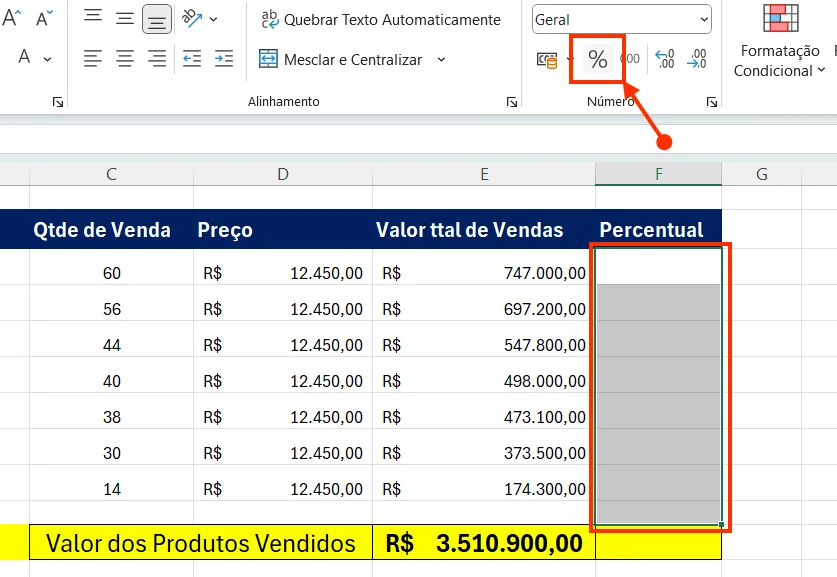
- A Coluna Percentual deve ser formatada como % (você encontra como fazer isso na guia do Excel).
- Criar a fórmula de porcentagem na coluna de Percentual.
Formatar Coluna Como Porcentagem
Fórmulas:
- Soma total:
=SOMA(E3:E9) - Porcentagem do Produto Vendido Por Cada Vendedor:
=E3/$E$10(formatado como porcentagem)
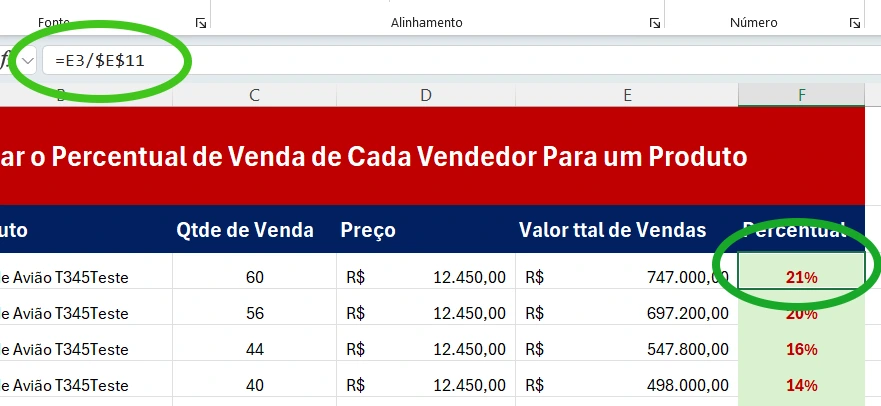
Você pode calcular o percentual de vendas de apenas um produto, para muitos vendedores. Também pode calcular a porcentagem das vendas de vários produtos para vários vendedores. E ainda calcular a porcentagem de venda e vários produtos para um único vendedor.
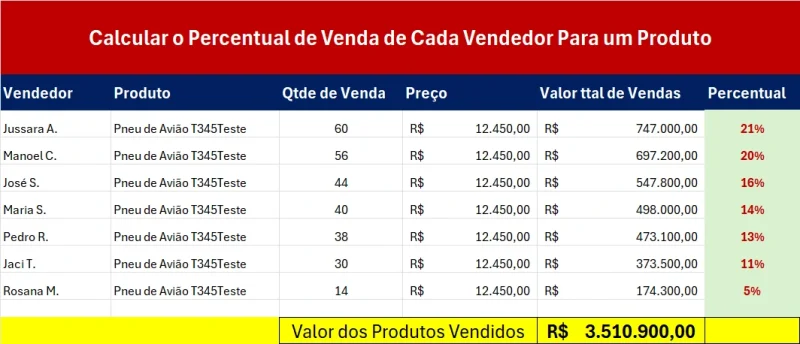
Nosso exemplo calculou a porcentagem das vendas de um único produto para todos os vendedores.
Como este exemplo ficou:
Dicas Adicionais
- Gráficos: Utilize gráficos para visualizar as porcentagens de forma mais clara e intuitiva.
- Filtros: Aplique filtros para analisar dados específicos, como vendas por produto, vendedor ou período.
- Tabela Dinâmica: Crie uma tabela dinâmica para realizar análises mais complexas e personalizadas.
- Formatação Condicional: Destaque valores importantes ou desvios utilizando a formatação condicional.
Funções Úteis no Excel
- SOMA: Calcula a soma de um intervalo de células.
- CONT.SE: Conta o número de células que atendem a um determinado critério.
- SE: Realiza testes lógicos e retorna diferentes valores com base no resultado.
- PROCV: Procura um valor em uma coluna e retorna um valor correspondente em outra coluna.
Com este guia, você está pronto para calcular a porcentagem de vendas no Excel e obter insights valiosos sobre o desempenho do seu negócio.