A média móvel exponencial (MME) é uma ferramenta poderosa para identificar tendências e prever movimentos de mercado. Se você é um trader ou investidor procurando aprimorar suas análises técnicas, aprender a calcular a média móvel exponencial no Excel pode ser uma habilidade valiosa. Neste guia completo, vamos explorar o que é a média móvel exponencial, suas aplicações e, é claro, como calcular e visualizar graficamente a MME no Excel.
Índice
O que é a Média Móvel Exponencial?
A média móvel exponencial é uma medida estatística que calcula a média ponderada de um conjunto de dados, na qual os fatores de ponderação diminuem exponencialmente à medida que os dados se afastam do presente. Ao contrário da média móvel simples, que atribui pesos iguais a todos os dados, a média móvel exponencial dá mais importância aos dados mais recentes.
Em outras palavras, a média móvel exponencial é projetada para ser mais sensível às mudanças recentes nos dados, capturando melhor as tendências emergentes. Isso a torna uma ferramenta valiosa para identificar pontos de entrada e saída em operações de compra e venda de ativos.
Aplicações da Média Móvel Exponencial
A média móvel exponencial tem diversas aplicações práticas, principalmente no mercado financeiro. Os traders e investidores utilizam a MME para analisar tendências de curto, médio e longo prazo, identificar reversões de tendência e tomar decisões de compra e venda mais informadas.
Além disso, a média móvel exponencial pode ser uma ferramenta útil para a previsão de preços e a realização de análises de regressão. Ela é comumente usada em estratégias de análise técnica, juntamente com outros indicadores, como as Bandas de Bollinger e o Índice de Força Relativa (IFR).
Como Calcular a Média Móvel Exponencial no Excel
Calcular a média móvel exponencial no Excel é relativamente simples, mas requer o conhecimento de algumas fórmulas e funções específicas. Vamos mostrar passo a passo como realizar esse cálculo.
Passo 1: Organize seus dados
Antes de calcular a média móvel exponencial, é importante ter seus dados organizados em uma planilha do Excel. Certifique-se de que os valores estejam dispostos em uma coluna, com o valor mais recente no topo e os valores mais antigos abaixo.
Passo 2: Defina o período da MME
A próxima etapa é definir o período da média móvel exponencial que você deseja calcular. O período representa o número de dados que serão considerados no cálculo da média. Por exemplo, se você deseja uma MME de 10 dias, o período será igual a 10.
Passo 3: Use a fórmula da MME
No Excel, você pode usar a função "Média Móvel Exponencial" para calcular a MME. A fórmula básica é a seguinte:
MME = (V1 – MME anterior) x (2/(N + 1) + MME anterior. Letra N é o número de períodos e letra V é o valor.
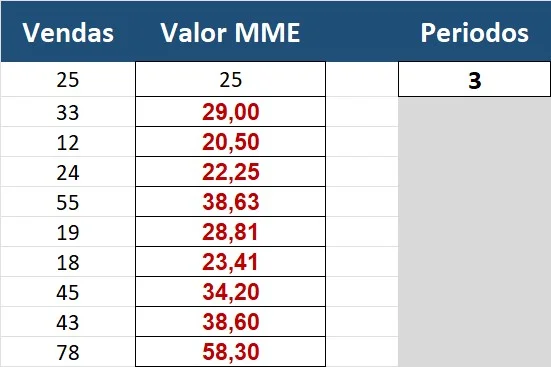
Vamos fazer de conta, que temos uma tabela e queremos calcular a média exponencial.
=(A3-B2)*(2/($D$2+1))+B2
| Vendas | Valor MME | Periodos | |
| 25 | 25 | 3 | |
| 33 | =(A3-B2)*(2/($D$2+1))+B2 | ||
| 12 | |||
| 24 | |||
| 55 | |||
| 19 | |||
| 18 | |||
| 45 | |||
| 43 | |||
| 78 |
Basta copiar a tabela acima e colar na célula A1 de uma nova planilha de Excel.
Passo 4: Aplique a fórmula às células desejadas
Agora que você tem a fórmula da MME, basta aplicá-la às células em que deseja calcular a média móvel exponencial. Você pode arrastar a alça de preenchimento para baixo ou para o lado, dependendo da orientação dos seus dados.
Mais sobre Médias no Excel
Existem várias funções que você pode usar, sendo as mais comuns a MÉDIA e a MÉDIASE.
MÉDIA: Essa função calcula a média aritmética simples dos valores especificados.MÉDIASE: Essa função calcula a média aritmética dos valores que atendem a um determinado critério.
Exemplo de uso da função MÉDIA: Digamos que você tenha uma lista de números nas células A1 a A10. Para calcular a média desses números, digite a seguinte fórmula na célula onde você deseja ver o resultado:
=MÉDIA(A1:A10)
Visualizando a Média Móvel Exponencial no Excel
Além de calcular a MME, é útil visualizá-la graficamente para uma melhor compreensão das tendências. O Excel oferece várias opções para plotar a média móvel exponencial em um gráfico.
Passo 1: Selecione seus dados
Comece selecionando os dados que você deseja incluir no gráfico, incluindo a coluna com os valores originais e a coluna com a MME calculada.
Passo 2: Crie um gráfico
Com os dados selecionados, vá para a guia "Inserir" e escolha o tipo de gráfico que deseja criar. Recomendamos usar um gráfico de linha para visualizar a MME.
Passo 3: Adicione a MME ao gráfico
Com o gráfico criado, clique com o botão direito do mouse em qualquer ponto dos dados e selecione "Adicionar Linha de Tendência" no menu de contexto. Na janela de opções, escolha a opção "Média Móvel Exponencial" e ajuste as configurações conforme necessário.
Passo 4: Formate o gráfico
Para tornar o gráfico mais legível, você pode formatá-lo de acordo com suas preferências. Isso inclui adicionar rótulos de eixo, títulos, legendas e outras personalizações.
Tenha em mente, que se você precisar calcular outras médias, como a média ponderada, a média geométrica, a média harmônica ou médias condicionais, você pode usar funções específicas ou criar suas próprias fórmulas, dependendo dos requisitos do seu projeto.
Conclusão
A média móvel exponencial é uma ferramenta poderosa para analisar tendências de mercado e tomar decisões informadas no mundo dos investimentos. Através do Excel, é possível calcular e visualizar graficamente a MME, facilitando a interpretação dos dados e a identificação de oportunidades.
Neste guia completo, exploramos o que é a média móvel exponencial, suas aplicações e como calcular e visualizar a MME no Excel. Esperamos que essas informações sejam úteis para você aprimorar suas estratégias de análise técnica e alcançar melhores resultados nos seus investimentos.
Lembre-se sempre de realizar uma análise completa e considerar outros indicadores e informações relevantes antes de tomar qualquer decisão de investimento.