Calcular a porcentagem cumulativa no Excel é uma tarefa comum para analisar o progresso, participação ou crescimento acumulado de dados percentuais ao longo do tempo ou de uma lista. A capacidade de realizar este cálculo permite uma melhor compreensão das tendências e padrões nos seus dados.
Neste tutorial detalhado, vamos guiá-lo passo a passo pelo processo completo de como executar esse importante cálculo dentro do Excel, desde a preparação dos dados até a obtenção do resultado final da porcentagem cumulativa. Além disso, forneceremos instruções claras e concisas para garantir que você consiga aplicar esse conhecimento em seus próprios projetos e análises.
Além do cálculo, exploraremos a visualização eficaz da porcentagem cumulativa. A visualização adequada, por meio de gráficos e outras ferramentas, revela insights valiosos e facilita a comunicação clara e impactante dos resultados, aprimorando sua análise de dados no Excel.
Índice
O que é Porcentagem Cumulativa?
A porcentagem cumulativa é a soma progressiva das porcentagens individuais, mostrando o total acumulado até determinado ponto. Por exemplo, se em uma lista de vendas você tem a participação percentual de cada produto no total, a porcentagem cumulativa mostra a soma dessas participações até aquele produto, ajudando a entender a importância acumulada.
1. Exemplo Prático de Porcentagem Cumulativa no Excel
Suponha uma lista de vendas de produtos com a participação percentual de cada um. Vamos calcular o acumulado dessas porcentagens.
| Produto | Vendas | % Participação | % Acumulada | Fórmula usada na célula % Acumulada (D2 e seguintes) |
|---|---|---|---|---|
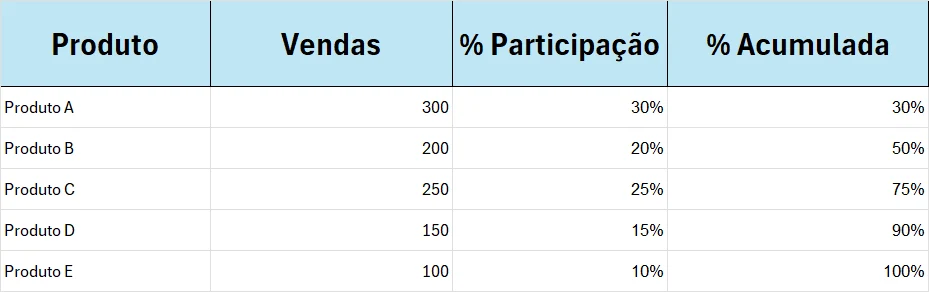
| Produto A | 300 | 30% | 30% | =C2 |
| Produto B | 200 | 20% | 50% | =D2+C3 |
| Produto C | 250 | 25% | 75% | =D3+C4 |
| Produto D | 150 | 15% | 90% | =D4+C5 |
| Produto E | 100 | 10% | 100% | =D5+C6 |
Passos para criar a tabela no Excel:
- Insira as vendas e calcule a participação percentual de cada produto sobre o total:
- Total de vendas:
=SOMA(B2:B6)→ 1000 - % Participação (C2):
=B2/SOMA($B$2:$B$6)e copie para as outras células. - Formate a coluna C como Porcentagem.
- Calcule a porcentagem acumulada:
- Na célula D2 (primeira linha) digite:
=C2 - Na célula D3 e seguintes, digite:
=D2+C3 - Copie a fórmula até o final da lista.
2. Exemplo Completo com Valores e Fórmulas
| Produto | Vendas | % Participação | % Acumulada |
|---|---|---|---|
| Produto A | 300 | =B2/SOMA($B$2:$B$6) → 30% | =C2 → 30% |
| Produto B | 200 | =B3/SOMA($B$2:$B$6) → 20% | =D2+C3 → 50% |
| Produto C | 250 | =B4/SOMA($B$2:$B$6) → 25% | =D3+C4 → 75% |
| Produto D | 150 | =B5/SOMA($B$2:$B$6) → 15% | =D4+C5 → 90% |
| Produto E | 100 | =B6/SOMA($B$2:$B$6) → 10% | =D5+C6 → 100% |
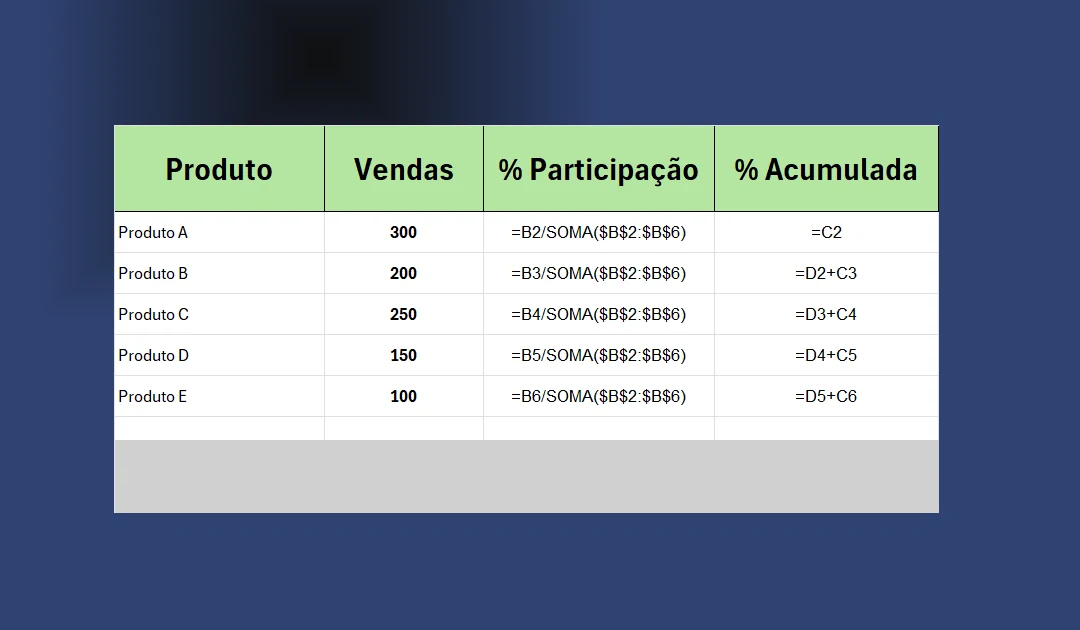
Copie a tabela a seguir e cola na célula A1 de uma nova planilha aí no seu Excel. Se for preciso exclua o apóstrofo que antecede cada fórmula para que a planilha calcule corretamente. Você também pode alterar os valores na coluna B, para acompanhar as alterações em toda a tabela.
| Produto | Vendas | % Participação | % Acumulada |
|---|---|---|---|
| Produto A | 300 | =B2/SOMA($B$2:$B$6) | =C2 |
| Produto B | 200 | =B3/SOMA($B$2:$B$6) | =D2+C3 |
| Produto C | 250 | =B4/SOMA($B$2:$B$6) | =D3+C4 |
| Produto D | 150 | =B5/SOMA($B$2:$B$6) | =D4+C5 |
| Produto E | 100 | =B6/SOMA($B$2:$B$6) | =D5+C6 |
O resultado se parece com o da imagem abaixo:
3. Dicas importantes para o cálculo
- Use referências absolutas na fórmula do denominador para garantir que o total não mude ao copiar.
- Formate as colunas de percentual com casas decimais para melhor visualização.
- A soma da coluna % acumulada deve chegar a 100%.
4. Como calcular porcentagem cumulativa de valores em outra situação (exemplo de crescimento)
Se você tem uma tabela com valores acumulados e quer calcular a porcentagem cumulativa do total, use o seguinte exemplo:
| Mês | Vendas | % Acumulada (Fórmula) |
|---|---|---|
| Janeiro | 1000 | =B2/SOMA($B$2:$B$7) |
| Fevereiro | 1500 | =SOMA($B$2:B3)/SOMA($B$2:$B$7) |
| Março | 1200 | =SOMA($B$2:B4)/SOMA($B$2:$B$7) |
| Abril | 1300 | =SOMA($B$2:B5)/SOMA($B$2:$B$7) |
| Maio | 1100 | =SOMA($B$2:B6)/SOMA($B$2:$B$7) |
| Junho | 900 | =SOMA($B$2:B7)/SOMA($B$2:$B$7) |
Explicação:
- A fórmula da coluna % Acumulada soma progressivamente as vendas até o mês atual e divide pelo total geral.
- Isso mostra o percentual acumulado de vendas até aquele mês.
Conclusão
Calcular a porcentagem cumulativa no Excel é simples e essencial para análises de dados progressivos. A técnica principal é usar fórmulas de soma progressiva com referências absolutas para o total, garantindo que o acumulado reflita corretamente o progresso percentual. Essa abordagem é útil para vendas, participação de mercado, crescimento financeiro e outras análises.
Perguntas Frequentes (FAQ)
1. Posso usar a função SOMA para calcular acumulados?
Sim, para porcentagem cumulativa de valores, você pode usar =SOMA($B$2:B2)/SOMA($B$2:$B$N) para cada linha, acumulando as partes do total.
2. Como garantir que a soma da porcentagem acumulada seja 100%?
Formatando corretamente as células e utilizando a referência absoluta ao total na fórmula, você evita erros e garante que o acumulado final seja 100%.
3. Posso criar gráficos com porcentagem cumulativa?
Sim! Gráficos de linha ou área são ideais para visualizar porcentagens cumulativas ao longo do tempo ou categorias.
4. E se meus dados tiverem valores nulos ou vazios?
Use funções como SEERRO ou ÉNUM para evitar erros, por exemplo:=SE(ÉNUM(C2);C2;0) na fórmula acumulada.
5. Posso aplicar porcentagem cumulativa em dados que não sejam percentuais?
Sim, basta dividir a soma progressiva pelo total geral para transformar os números em porcentagens acumuladas.
Esse método ajuda você a analisar dados percentuais de forma clara e eficiente no Excel!