Nós estamos trabalhando com Excel, mas você pode salvar uma configuração de zoom para poder retomá-la da próxima vez que abrir o aplicativo do Office. Aprenda a salvar o zoom no Word e no PowerPoint.
Como salvar uma configuração de zoom no Word
Para salvaguardar uma configuração de zoom específica para um documento ou modelo, de modo que eles abram sempre com essa configuração, é necessário primeiro fazer alguma alteração Ao documento ou modelo. Por exemplo, adicionar e excluir um único espaço é mais do que suficiente para garantir que o documento ou modelo seja editado e as configurações sejam salvas.
Abra o documento ou modelo que deseja salvar com uma configuração de zoom específica.
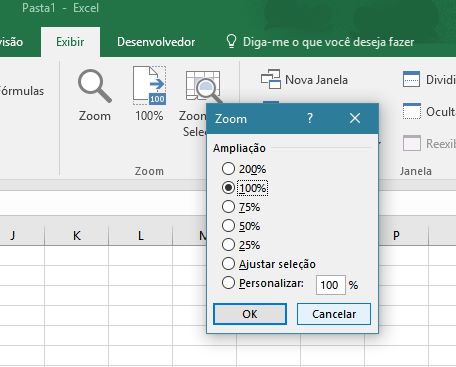
Na guia Exibir, no grupo Zoom, clique em Zoom.
Grupo de zoom da faixa de opções do Word, escolha as configurações desejadas e clique em OK.
Para verificar se as configurações foram salvas, adicione e exclua um único espaço no documento ou modelo.
Clique em Arquivo, em seguida em Salvar Salvar. O comando Ctrl + B, também salva documentos do Word. E também o botão Salvar, fica no canto superior esquerdo da tela.
Como salvaguardar uma configuração de zoom no PowerPoint e no Excel
Abra a apresentação ou planilha que deseja salvar com uma configuração de zoom específica.
Na guia Exibir, no grupo Zoom, clique em Zoom.
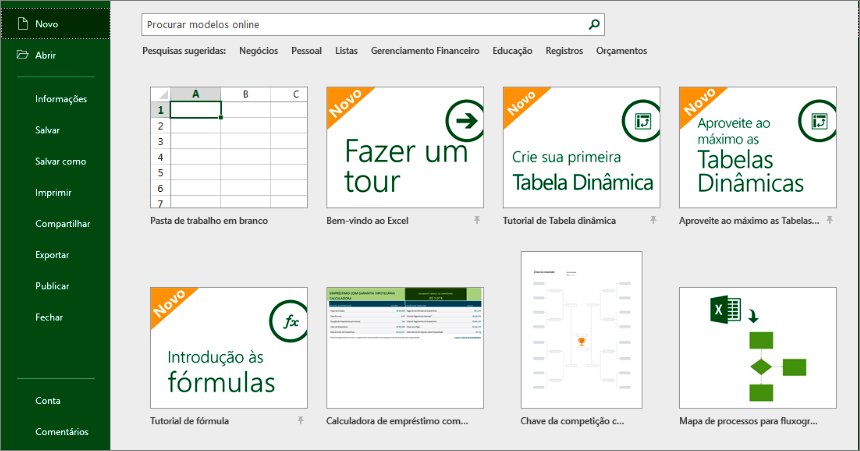
Clique em Arquivo e depois em Salvar. O botão salvar também é outra opção para salvar, assim como Ctrl +B.
Compre livros de Excel pelo melhor preço!
- Mostrar e Ocultar Faixa de Opções no Excel
- Pincel de Formatação na Planilha
- Aplicar Zoom na Planilha
- Objeto Worksheet Excel
- Adicionar um cabeçalho em uma planilha do Excel 2016