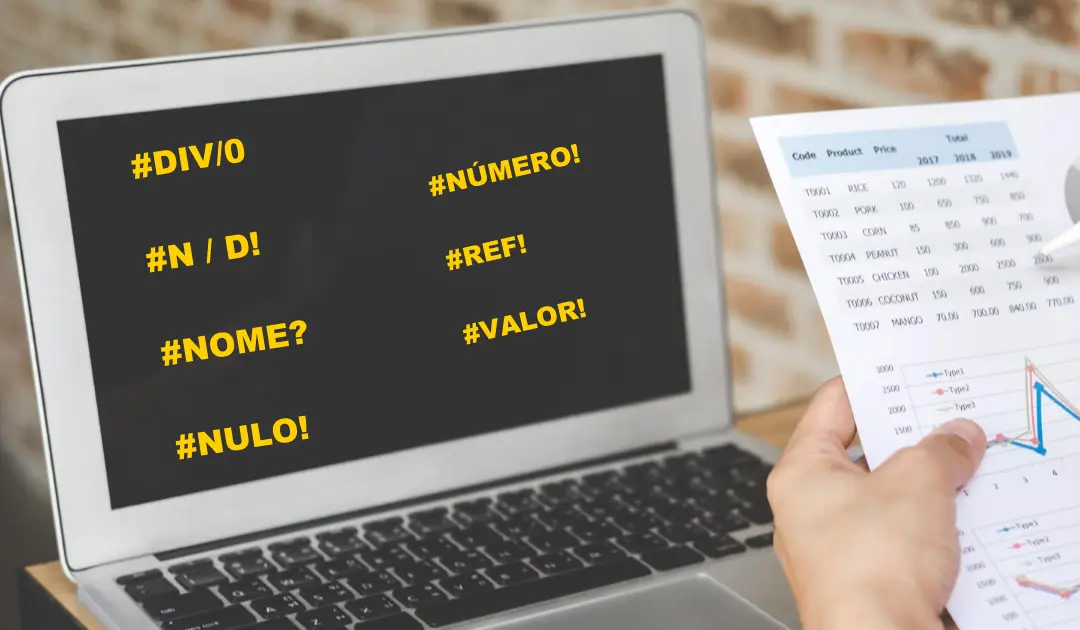
Aprenda a identificar e corrigir todos os valores de erro no Excel (#DIV/0!, #N/D, #VALOR!, #REF!, etc.). Guia completo com exemplos práticos, fórmulas e dicas para Tabela Dinâmica.
Os valores de erro no Excel são mensagens que aparecem quando uma fórmula não pode ser executada corretamente. Compreender esses erros é fundamental para qualquer usuário que trabalha com planilhas, desde iniciantes até profissionais avançados. Este guia aborda todos os tipos de erro, suas causas e soluções práticas.
Índice
- Os 7 Principais Valores de Erro no Excel
- Tabela de Referência Rápida
- Função SEERRO: Sua Melhor Aliada
- Tabelas Dinâmicas e Tratamento de Erros
- Exemplos de Fórmulas Robustas
- Vantagens e Desvantagens do Tratamento de Erros
- Dicas Avançadas para Evitar Erros
- Conclusão
- Perguntas Frequentes
- 1. Como posso ocultar todos os valores de erro de uma planilha de uma só vez?
- 2. A função SEERRO funciona com todas as versões do Excel?
- 3. Como identificar rapidamente todas as células com erro em uma planilha grande?
- 4. Por que minha Tabela Dinâmica não mostra dados quando há erros na fonte?
- 5. Como posso criar uma fórmula que conta apenas células sem erro?
- 6. É possível personalizar a mensagem de erro #DIV/0! globalmente no Excel?
- 7. Como evitar erro #REF! ao excluir linhas ou colunas?
- 8. A função SEERRO impacta significativamente a performance da planilha?
Os 7 Principais Valores de Erro no Excel
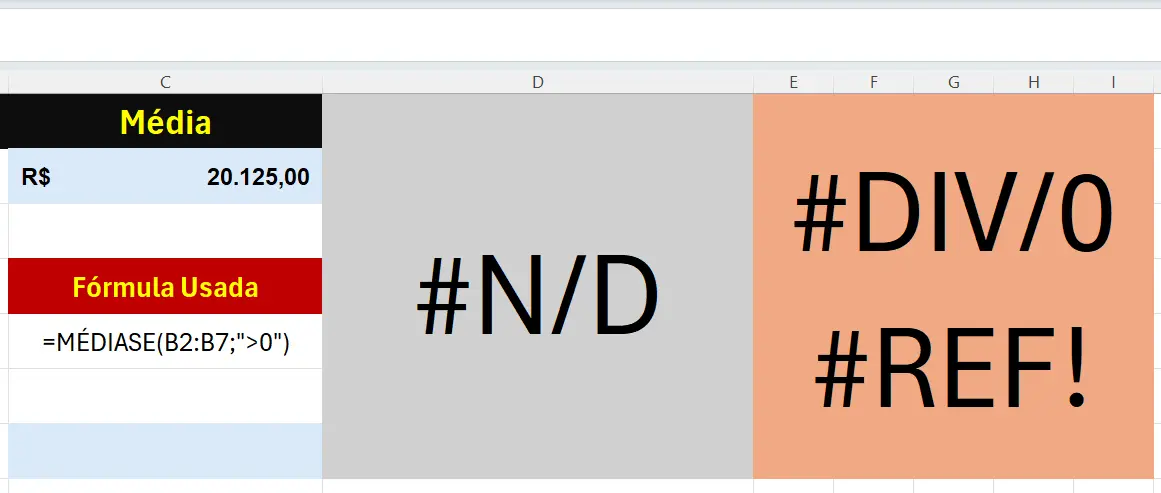
1. #DIV/0! (Divisão por Zero)
Causa: Tentativa de dividir um número por zero ou célula vazia.
Exemplo Prático:
=A1/B1Se B1 = 0, retorna #DIV/0!
Solução:
=SE(B1=0,"Divisão inválida",A1/B1)2. #N/D (Não Disponível)
Causa: Função de pesquisa não encontra o valor procurado.
Exemplo com PROCV:
=PROCV("João",A1:B10,2,FALSO)Solução:
=SEERRO(PROCV("João",A1:B10,2,FALSO),"Não encontrado")3. #VALOR! (Valor Incorreto)
Causa: Tipo de dados incorreto na fórmula.
Exemplo:
=A1*B1Se A1 contém texto "abc", retorna #VALOR!
Solução:
=SE(ÉNÚMERO(A1)*ÉNÚMERO(B1),A1*B1,"Dados inválidos")4. #REF! (Referência Inválida)
Causa: Referência a célula que foi excluída.
Exemplo: Fórmula =A1+B5 onde B5 foi excluída.
Solução: Verificar e corrigir referências das células.
5. #NOME? (Nome não Reconhecido)
Causa: Função ou nome definido não reconhecido.
Exemplo:
=SOMAA(A1:A10) // Função incorretaSolução:
=SOMA(A1:A10) // Função correta6. #NÚM! (Número Inválido)
Causa: Problema com valores numéricos.
Exemplo:
=RAIZ(-4) // Raiz de número negativoSolução:
=SE(A1>=0,RAIZ(A1),"Número deve ser positivo")7. #NULO! (Interseção Nula)
Causa: Referência a interseção inexistente de intervalos.
Exemplo:
=A1:A5 B1:B5 // Sem operadorSolução:
=SOMA(A1:A5,B1:B5) // Com função SOMATabela de Referência Rápida
| Erro | Causa Principal | Solução Comum |
|---|---|---|
| #DIV/0! | Divisão por zero | Usar função SE |
| #N/D | Valor não encontrado | Usar SEERRO |
| #VALOR! | Tipo de dado incorreto | Validar tipos |
| #REF! | Referência excluída | Corrigir referência |
| #NOME? | Função incorreta | Verificar sintaxe |
| #NÚM! | Número inválido | Validar números |
| #NULO! | Interseção inexistente | Usar operadores |
Função SEERRO: Sua Melhor Aliada
A função SEERRO é fundamental para tratar erros:
Sintaxe:
=SEERRO(valor, valor_se_erro)Exemplos Práticos:
=SEERRO(A1/B1, "Erro na divisão")
=SEERRO(PROCV(D1,A:B,2,0), "Não encontrado")
=SEERRO(A1*B1, 0)
Tabelas Dinâmicas e Tratamento de Erros
Configurando uma Tabela Dinâmica com Dados que Contêm Erros
1. Preparação dos Dados:
- Limpe erros antes de criar a Tabela Dinâmica
- Use SEERRO nas fórmulas de origem
2. Exemplo de Tabela de Vendas:
| Vendedor | Produto | Quantidade | Preço | Total |
|---|---|---|---|---|
| Maria | Notebook | 2 | 2500 | =C2*D2 |
| João | Mouse | 5 | 50 | =C3*D3 |
| Ana | Teclado | #N/D | 80 | =SEERRO(C4*D4,0) |
3. Fórmula Melhorada para Total:
=SEERRO([@Quantidade]*[@Preço], "Verificar dados")Configurações da Tabela Dinâmica
Passos para Inserir:
- Selecione os dados (Ctrl+A)
- Inserir → Tabela Dinâmica
- Configure campos:
- Linhas: Vendedor
- Valores: Soma de Total
Tratamento de Erros na Tabela Dinâmica:
- Vá em Design → Opções da Tabela Dinâmica
- Marque "Para células vazias, mostrar:" e digite 0
- Marque "Para valores de erro, mostrar:" e digite "Erro"
Exemplos de Fórmulas Robustas
1. Cálculo de Percentual Seguro
=SE(E(ÉNÚMERO(B2),B2<>0), A2/B2*100, "N/A")
2. PROCV com Múltiplos Tratamentos
=SEERRO(
  PROCV(A2,Dados!A:D,4,FALSO),
  SE(A2="","Preencha o código","Código não encontrado")
)
3. Média Excludindo Erros
=MÉDIA(SE(ÉNÚMERO(A1:A10),A1:A10))Vantagens e Desvantagens do Tratamento de Erros
Vantagens
Profissionalismo:
- Planilhas mais apresentáveis
- Redução de confusão para usuários finais
- Melhor experiência do usuário
Funcionalidade:
- Cálculos continuam funcionando mesmo com dados incompletos
- Facilita identificação de problemas nos dados
- Permite automação mais robusta
Manutenção:
- Easier troubleshooting
- Reduz tempo gasto com correções
- Melhora confiabilidade dos relatórios
Desvantagens
Complexidade:
- Fórmulas mais longas e complexas
- Pode mascarar problemas reais nos dados
- Requer conhecimento técnico mais avançado
Performance:
- Fórmulas com tratamento de erro podem ser mais lentas
- Aumenta o tamanho do arquivo
- Pode consumir mais recursos computacionais
Manutenção:
- Mais difícil de auditar fórmulas
- Pode criar dependências complexas
- Debugging mais desafiador
Dicas Avançadas para Evitar Erros
1. Validação de Dados
- Configure listas suspensas
- Defina critérios de validação
- Use mensagens de erro personalizadas
2. Formatação Condicional
=ÉERROS(A1) // Destaca células com erro3. Auditoria de Fórmulas
- Use Ctrl+` para exibir fórmulas
- Ferramentas → Auditoria de Fórmulas
- Rastrear precedentes e dependentes
Conclusão
Dominar o tratamento de valores de erro no Excel é essencial para criar planilhas profissionais e confiáveis. Utilizando as funções SEERRO, SE e outras técnicas apresentadas, você pode construir soluções robustas que lidam adequadamente com dados imperfeitos.
O segredo está em antecipar onde erros podem ocorrer e implementar tratamentos preventivos. Lembre-se: uma boa planilha não é apenas aquela que funciona com dados perfeitos, mas também aquela que se comporta adequadamente quando os dados apresentam problemas.
Pratique esses conceitos em suas planilhas diárias e veja como sua produtividade e a qualidade de seus trabalhos melhoram significativamente.
Perguntas Frequentes
1. Como posso ocultar todos os valores de erro de uma planilha de uma só vez?
Use Localizar e Substituir (Ctrl+H):
- Localizar: =*
- Substituir por: (deixe vazio)
- Procurar em: Fórmulas
- Isso encontrará todas as fórmulas com erro para tratamento manual
2. A função SEERRO funciona com todas as versões do Excel?
A função SEERRO está disponível no Excel 2007 e versões posteriores. Para versões anteriores, use a combinação:
=SE(ÉERROS(fórmula), valor_se_erro, fórmula)
3. Como identificar rapidamente todas as células com erro em uma planilha grande?
Use Ir Para Especial (Ctrl+G):
- Ir Para → Especial
- Selecione "Fórmulas"
- Marque apenas "Erros"
- Todas as células com erro serão selecionadas
4. Por que minha Tabela Dinâmica não mostra dados quando há erros na fonte?
Tabelas Dinâmicas ignoram células com erro por padrão. Soluções:
- Trate os erros na fonte de dados antes de criar a Tabela Dinâmica
- Use SEERRO para converter erros em valores utilizáveis (0, "N/D", etc.)
5. Como posso criar uma fórmula que conta apenas células sem erro?
Use a fórmula:
=SOMA(--(NÃO(ÉERROS(A1:A10))))
Ou para contar números válidos:
=CONT.NÚM(A1:A10)
6. É possível personalizar a mensagem de erro #DIV/0! globalmente no Excel?
Não é possível alterar as mensagens de erro padrão globalmente. A solução é usar tratamento de erro em cada fórmula:
=SE(B1=0, "Impossível dividir por zero", A1/B1)
7. Como evitar erro #REF! ao excluir linhas ou colunas?
Dicas preventivas:
- Use referências de tabela estruturada quando possível
- Evite referências absolutas desnecessárias
- Use nomes definidos para intervalos importantes
- Sempre verifique fórmulas após excluir dados
8. A função SEERRO impacta significativamente a performance da planilha?
O impacto é mínimo em planilhas normais, mas pode ser perceptível em:
- Planilhas com milhares de fórmulas SEERRO
- Fórmulas SEERRO aninhadas complexas
- Quando a fórmula original já é computacionalmente pesada