Aprenda como utilizar a função MÁXIMO e MÍNIMO para análise de dados no Excel e Google Sheets. Tutorial completo com exemplos práticos, tabelas e dicas para otimizar suas planilhas.
A análise de dados eficiente depende de ferramentas que permitam identificar rapidamente os valores extremos em conjuntos de informações. As funções MÁXIMO e MÍNIMO são recursos fundamentais no Excel e Google Sheets, permitindo localizar os maiores e menores valores em segundos.
Neste tutorial, você descobrirá como utilizar a função MÁXIMO e MÍNIMO de forma prática, desde conceitos básicos até aplicações avançadas para análise de dados empresariais, acadêmicos e pessoais. Vamos explorar exemplos reais, sintaxes corretas e técnicas que transformarão sua produtividade.
Índice
- O Que São as Funções MÁXIMO e MÍNIMO?
- Como Utilizar a Função MÁXIMO: Passo a Passo
- Como Utilizar a Função MÍNIMO: Passo a Passo
- Exemplos Avançados para Análise de Dados
- Dicas Práticas para Utilizar MÁXIMO e MÍNIMO
- Benefícios de Utilizar as Funções MÁXIMO e MÍNIMO
- Erros Comuns ao Utilizar MÁXIMO e MÍNIMO
- Casos de Uso Reais para Análise de Dados
- Conclusão
- Perguntas Frequentes
- 1. Qual a diferença entre MÁXIMO e MÁXIMOA?
- 2. Como utilizar MÁXIMO e MÍNIMO com critérios específicos?
- 3. As funções MÁXIMO e MÍNIMO funcionam com datas?
- 4. Por que minha função MÁXIMO retorna zero mesmo com valores na planilha?
- 5. Como encontrar o segundo maior ou segundo menor valor?
- 6. Posso utilizar MÁXIMO e MÍNIMO em múltiplas planilhas simultaneamente?
- 7. As funções MÁXIMO e MÍNIMO consomem muito processamento em grandes planilhas?
- 8. Como destacar automaticamente os valores máximos e mínimos encontrados?
O Que São as Funções MÁXIMO e MÍNIMO?
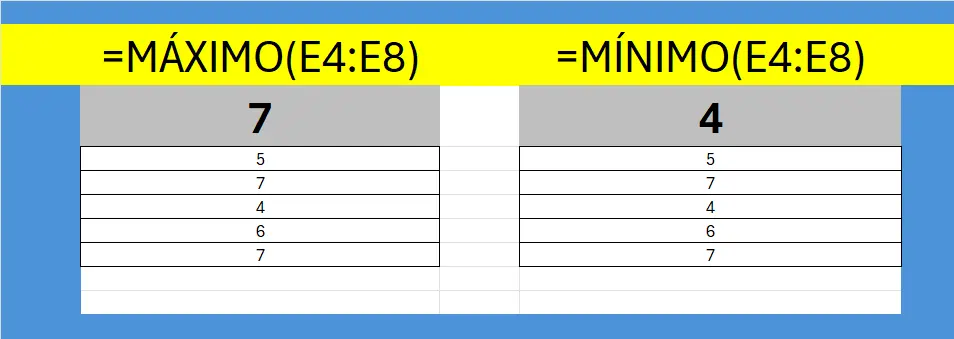
Função MÁXIMO
A função MÁXIMO retorna o maior valor numérico em um intervalo de células ou lista de valores. É ideal para identificar picos de vendas, temperaturas mais altas, maiores salários ou qualquer valor extremo superior.
Sintaxe:
=MÁXIMO(valor1; [valor2]; ...)Função MÍNIMO
A função MÍNIMO retorna o menor valor numérico em um conjunto de dados. Perfeita para encontrar custos mínimos, menores temperaturas, valores de entrada ou qualquer extremo inferior.
Sintaxe:
=MÍNIMO(valor1; [valor2]; ...)Como Utilizar a Função MÁXIMO: Passo a Passo
Exemplo Básico
Considere uma planilha com vendas mensais:
| Mês | Vendas (R$) |
|---|---|
| Janeiro | 15.000 |
| Fevereiro | 18.500 |
| Março | 22.300 |
| Abril | 19.800 |
| Maio | 25.600 |
| Junho | 21.400 |
Para encontrar a maior venda:
- Clique na célula onde deseja o resultado
- Digite:
=MÁXIMO(B2:B7) - Pressione Enter
Resultado: 25.600 (vendas de Maio)
Aplicações Práticas da Função MÁXIMO
- Análise de desempenho: Identificar o melhor mês de vendas
- Controle de qualidade: Detectar o maior tempo de produção
- Recursos humanos: Encontrar o salário mais alto da equipe
- Finanças: Localizar o maior gasto mensal
Como Utilizar a Função MÍNIMO: Passo a Passo
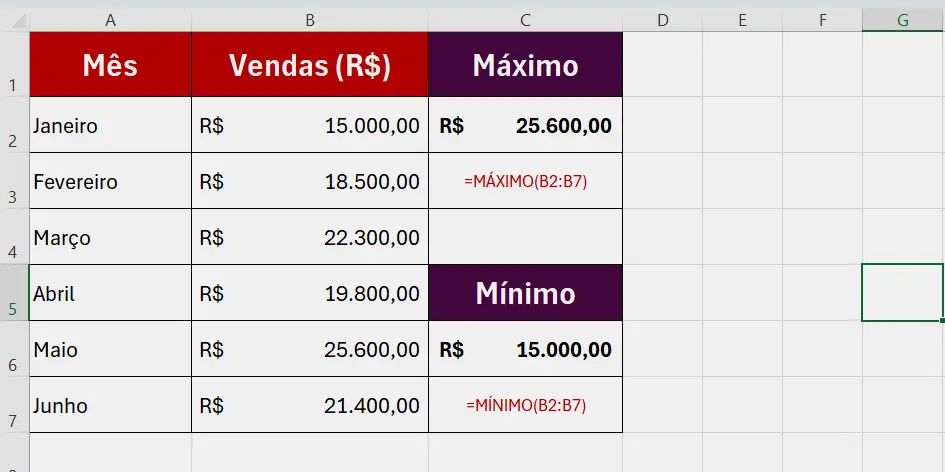
Exemplo Prático: Usando a mesma tabela de vendas:
Para encontrar a menor venda:
- Selecione uma célula vazia
- Insira:
=MÍNIMO(B2:B7) - Confirme com Enter
Resultado: 15.000 (vendas de Janeiro)
Aplicações da Função MÍNIMO para Análise de Dados:
- Otimização de custos: Identificar o menor fornecedor
- Planejamento: Detectar períodos de baixa performance
- Logística: Encontrar o menor tempo de entrega
- Controle financeiro: Localizar o mês de menor despesa
Exemplos Avançados para Análise de Dados
Combinando MÁXIMO e MÍNIMO com Outras Funções
Exemplo 1: Amplitude de Dados:
Calcule a diferença entre o maior e menor valor:
=MÁXIMO(B2:B7) - MÍNIMO(B2:B7)Resultado: 10.600 (amplitude das vendas)
Exemplo 2: Localizar a Posição do Valor Máximo:
=CORRESP(MÁXIMO(B2:B7); B2:B7; 0)Esta fórmula retorna a posição relativa do maior valor no intervalo.
Exemplo 3: Análise Condicional:
Para encontrar o máximo apenas de valores acima de 20.000:
=MÁXIMO(SE(B2:B7>20000; B2:B7))Nota: No Excel, use Ctrl+Shift+Enter para fórmulas matriciais
Tabela Comparativa: Cenários de Uso
| Cenário | Função | Fórmula | Aplicação |
|---|---|---|---|
| Maior venda | MÁXIMO | =MÁXIMO(intervalo) | Identificar pico de performance |
| Menor custo | MÍNIMO | =MÍNIMO(intervalo) | Otimizar despesas |
| Variação | Ambas | =MÁXIMO()-MÍNIMO() | Medir volatilidade |
| Benchmark | Ambas | Comparar com MÉDIA() | Avaliar discrepâncias |
Dicas Práticas para Utilizar MÁXIMO e MÍNIMO
1. Ignore Valores Vazios:
As funções MÁXIMO e MÍNIMO automaticamente ignoram células vazias e texto, considerando apenas números.
2. Use Intervalos Nomeados:
Crie nomes para seus intervalos de dados para facilitar a leitura:
=MÁXIMO(VendasMensais)3. Combine com Formatação Condicional:
Destaque automaticamente os valores máximos e mínimos:
- Selecione o intervalo
- Vá em "Formatação Condicional"
- Escolha "Regras de Realce de Células"
- Configure para valores maiores/menores
4. Atenção aos Erros:
Se houver erros (#DIV/0!, #VALOR!) no intervalo, as funções podem retornar erro. Use MÁXIMOA ou MÍNIMOA para incluir valores lógicos e texto.
5. Múltiplos Intervalos:
Você pode analisar múltiplos intervalos simultaneamente:
=MÁXIMO(B2:B7; D2:D7; F2:F7)6. Valores Negativos:
As funções funcionam perfeitamente com números negativos:
- MÁXIMO retornará o menos negativo
- MÍNIMO retornará o mais negativo
Benefícios de Utilizar as Funções MÁXIMO e MÍNIMO
1. Rapidez na Análise de Dados:
Identifique instantaneamente valores extremos em milhares de linhas, economizando horas de trabalho manual.
2. Tomada de Decisão Informada:
Baseie suas decisões estratégicas em dados concretos sobre desempenho máximo e mínimo.
3. Detecção de Anomalias:
Localize rapidamente outliers que podem indicar erros ou oportunidades de melhoria.
4. Automação de Relatórios:
Crie dashboards dinâmicos que atualizam automaticamente os valores extremos conforme novos dados são inseridos.
5. Versatilidade:
Aplique em diversos contextos: finanças, vendas, recursos humanos, logística, pesquisa científica e muito mais.
6. Facilidade de Uso:
Com sintaxe simples, qualquer pessoa pode dominar essas funções rapidamente, mesmo sem conhecimento técnico avançado.
7. Compatibilidade Universal:
Funcionam de forma idêntica no Excel, Google Sheets, LibreOffice Calc e outras plataformas de planilhas.
Erros Comuns ao Utilizar MÁXIMO e MÍNIMO
Lista de Problemas e Soluções
Erro #VALOR!
- Causa: Referência incorreta ou texto no lugar de números
- Solução: Verifique se o intervalo contém apenas valores numéricos
Resultado Zero ou Inesperado
- Causa: Intervalo vazio ou formatação incorreta
- Solução: Confirme que há dados no intervalo selecionado
Função Não Atualiza
- Causa: Cálculo manual ativado
- Solução: Pressione F9 ou configure cálculo automático nas opções
Ignorando Linhas Ocultas
- Causa: As funções incluem células ocultas
- Solução: Use MÁXIMOSES ou combine com SUBTOTAL
Casos de Uso Reais para Análise de Dados
1. Varejo e E-commerce:
Monitore o produto mais vendido e o menos popular para ajustar estoque e estratégias de marketing.
2. Recursos Humanos:
Analise a faixa salarial da empresa, identificando disparidades e auxiliando em negociações.
3. Educação:
Professores podem identificar rapidamente a maior e menor nota da turma para análise pedagógica.
4. Controle de Temperatura:
Monitore variações climáticas em estufas, data centers ou processos industriais.
5. Investimentos:
Analise os picos e vales de ações para identificar volatilidade e oportunidades de compra/venda.
Conclusão
Dominar como utilizar a função MÁXIMO e MÍNIMO para análise de dados é essencial para qualquer profissional que trabalha com planilhas. Essas ferramentas poderosas transformam conjuntos complexos de informações em insights acionáveis, permitindo decisões mais rápidas e precisas.
Ao aplicar os exemplos práticos, dicas e técnicas apresentadas neste tutorial, você estará preparado para extrair o máximo valor de seus dados, identificando rapidamente tendências, anomalias e oportunidades. A simplicidade dessas funções não diminui seu poder - pelo contrário, torna a análise de dados acessível a todos.
Comece hoje mesmo a implementar MÁXIMO e MÍNIMO em suas planilhas e experimente a diferença na qualidade e velocidade de suas análises. Lembre-se: dados bem analisados são a base de decisões bem-sucedidas.
Perguntas Frequentes
1. Qual a diferença entre MÁXIMO e MÁXIMOA?
A função MÁXIMO considera apenas valores numéricos, ignorando texto e valores lógicos. Já MÁXIMOA inclui valores lógicos (VERDADEIRO = 1, FALSO = 0) e converte texto em zero. Para análise de dados numéricos puros, utilize sempre MÁXIMO.
2. Como utilizar MÁXIMO e MÍNIMO com critérios específicos?
Use as funções MÁXIMOSES e MÍNIMOSES (Excel 2019+) ou combine com SE em fórmulas matriciais. Exemplo: =MÁXIMOSES(B2:B10; A2:A10; "Janeiro") retorna o valor máximo apenas das linhas onde a coluna A contém "Janeiro".
3. As funções MÁXIMO e MÍNIMO funcionam com datas?
Sim! Datas são armazenadas como números nas planilhas. MÁXIMO retorna a data mais recente e MÍNIMO a data mais antiga. Lembre-se de formatar a célula de resultado como data para exibição correta.
4. Por que minha função MÁXIMO retorna zero mesmo com valores na planilha?
Verifique se os valores estão formatados como números e não como texto. Texto que parece número não é reconhecido. Para converter, use a função VALOR ou multiplique as células por 1. Outra causa pode ser um intervalo vazio ou incorretamente referenciado.
5. Como encontrar o segundo maior ou segundo menor valor?
Use a função MAIOR ou MENOR com o parâmetro k. Exemplo: =MAIOR(B2:B10; 2) retorna o segundo maior valor. Para o segundo menor: =MENOR(B2:B10; 2). Essas funções são ideais para rankings e análises mais detalhadas.
6. Posso utilizar MÁXIMO e MÍNIMO em múltiplas planilhas simultaneamente?
Sim! Use referências 3D: =MÁXIMO(Plan1:Plan3!B2:B10) analisa o intervalo B2:B10 de todas as planilhas entre Plan1 e Plan3. Isso é extremamente útil para consolidar dados de múltiplos períodos ou departamentos.
7. As funções MÁXIMO e MÍNIMO consomem muito processamento em grandes planilhas?
Essas são funções otimizadas e relativamente leves. No entanto, em planilhas com milhões de células, considere limitar o intervalo ao estritamente necessário. Evite aplicar essas funções linha a linha em tabelas gigantescas; prefira análises em colunas resumidas.
8. Como destacar automaticamente os valores máximos e mínimos encontrados?
Use Formatação Condicional com fórmula personalizada. Selecione o intervalo e crie uma regra: =$B2=MÁXIMO($B$2:$B$10) para destacar o máximo em verde, e =$B2=MÍNIMO($B$2:$B$10) para destacar o mínimo em vermelho. Isso cria um visual dinâmico e profissional para sua análise de dados.