Aprenda a usar a função TETO.MAT no Excel com exemplos práticos de arredondamento por múltiplos, números negativos e o argumento modo.
A função TETO.MAT representa uma evolução direta da clássica função TETO no Excel. Disponível a partir do Excel 2013, ela arredonda qualquer número para cima, até o múltiplo de significância especificado, com controle total sobre o comportamento em números negativos.
Quem trabalha com cálculos financeiros, controle de estoque ou planilhas operacionais encontra nela uma solução mais flexível e segura. Ao contrário da função TETO tradicional, a TETO.MAT aceita um terceiro argumento chamado modo, tornando o resultado previsível mesmo em cenários com valores negativos.
Sintaxe da Função TETO.MAT
A função segue uma estrutura com três argumentos, sendo dois deles opcionais.
=TETO.MAT(número; [significância]; [modo])
Os três argumentos funcionam da seguinte forma:
- número — o valor que será arredondado. Pode ser digitado diretamente ou referenciado por uma célula.
- significância — define o múltiplo para o qual o número será arredondado. Quando omitido, o Excel assume 1 para números positivos e -1 para negativos.
- modo — controla o arredondamento de números negativos. Quando omitido ou igual a 0, o arredondamento ocorre em direção a zero. Quando diferente de zero, o arredondamento ocorre para longe de zero.
O argumento modo não afeta números positivos em nenhuma circunstância.
Exemplos Práticos com TETO.MAT
Os exemplos a seguir cobrem situações reais de uso, do mais simples ao mais avançado.
Exemplo 1: Arredondamento básico para inteiro
O uso mais comum envolve arredondar um número decimal para o inteiro superior mais próximo.
| Fórmula | Resultado | Explicação |
|---|---|---|
=TETO.MAT(2,1) | 3 | Sobe para o inteiro seguinte. |
=TETO.MAT(5,9) | 6 | Sobe para o inteiro seguinte. |
=TETO.MAT(7) | 7 | Já é inteiro, sem alteração. |
=TETO.MAT(0,001) | 1 | Qualquer decimal sobe para 1. |
Exemplo 2: Arredondamento por múltiplos específicos
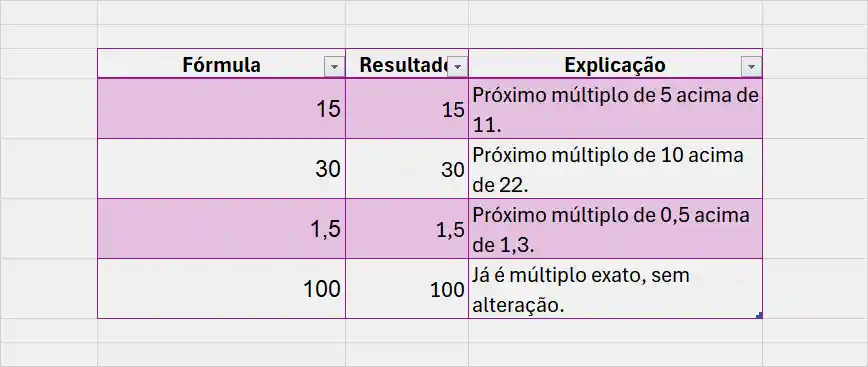
O argumento significância permite definir o múltiplo desejado. Essa abordagem é bastante útil em controle de embalagens, lotes de produção e precificação.
| Fórmula | Resultado | Explicação |
|---|---|---|
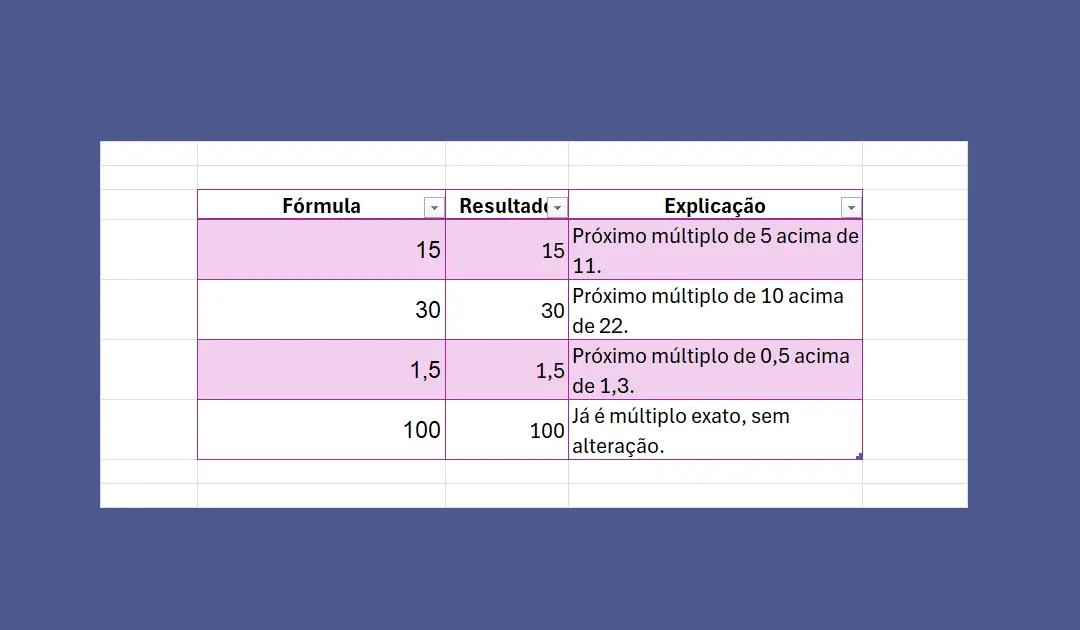
=TETO.MAT(11; 5) | 15 | Próximo múltiplo de 5 acima de 11. |
=TETO.MAT(22; 10) | 30 | Próximo múltiplo de 10 acima de 22. |
=TETO.MAT(1,3; 0,5) | 1,5 | Próximo múltiplo de 0,5 acima de 1,3. |
=TETO.MAT(100; 25) | 100 | Já é múltiplo exato, sem alteração. |
Perceba que quando o número já é um múltiplo exato da significância, a função retorna o próprio número sem modificação.
Exemplo 3: Números negativos e o argumento modo
O comportamento com números negativos é onde a TETO.MAT se diferencia claramente da função TETO convencional. Por padrão, números negativos com partes decimais são arredondados em direção a zero. Ao especificar o argumento modo, é possível alterar essa direção de arredondamento.
| Fórmula | Resultado | Explicação |
|---|---|---|
=TETO.MAT(-6,7) | -6 | Padrão: arredonda em direção a zero. |
=TETO.MAT(-6,3; 1; 1) | -7 | Modo 1: arredonda para longe de zero. |
=TETO.MAT(-4,5; 2; 0) | -4 | Modo 0: arredonda em direção a zero. |
=TETO.MAT(-4,5; 2; 1) | -6 | Modo 1: arredonda para longe de zero. |
Exemplo 4: Aplicação em horas trabalhadas
Uma das aplicações mais comuns em RH e gestão de tempo é arredondar horas para cima em intervalos fixos. Considere que as horas estejam armazenadas como número decimal:
| Colaborador | Horas Brutas | Fórmula | Horas Cobradas |
|---|---|---|---|
| Ana | 3,2 h | =TETO.MAT(B2; 0,5) | 3,5 h |
| Bruno | 7,1 h | =TETO.MAT(B3; 0,5) | 7,5 h |
| Carla | 5,5 h | =TETO.MAT(B4; 0,5) | 5,5 h |
| Diego | 9,8 h | =TETO.MAT(B5; 0,5) | 10 h |
Nesse cenário, a significância 0,5 garante que qualquer fração de hora seja arredondada para o próximo meio período completo, eliminando disputas sobre minutos trabalhados.
Exemplo 5: Cálculo de embalagens e lotes
Quem trabalha com logística frequentemente precisa calcular quantas caixas ou embalagens são necessárias para um volume de itens. A TETO.MAT resolve isso sem o uso de fórmulas auxiliares.
Imagine que cada caixa comporta 12 unidades e você precisa calcular o total de caixas para diferentes pedidos:
| Pedido | Unidades | Fórmula | Caixas Necessárias |
|---|---|---|---|
| P001 | 25 | =TETO.MAT(B2/12; 1) | 3 |
| P002 | 48 | =TETO.MAT(B3/12; 1) | 4 |
| P003 | 50 | =TETO.MAT(B4/12; 1) | 5 |
| P004 | 100 | =TETO.MAT(B5/12; 1) | 9 |
A fórmula divide as unidades pela capacidade da caixa e aplica TETO.MAT para garantir que o resultado seja sempre um número inteiro suficiente para acomodar todos os itens.
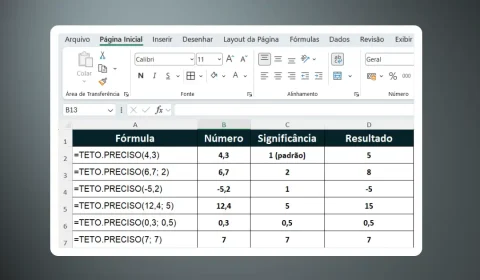
TETO.MAT vs TETO vs TETO.PRECISO
As três funções realizam arredondamento para cima, mas diferem no tratamento de números negativos e na flexibilidade de configuração. Entender essa diferença evita erros silenciosos em planilhas críticas.
| Função | Disponível desde | Aceita modo? | Comportamento com negativos |
|---|---|---|---|
TETO | Excel 2003 | Não | Exige que número e significância tenham o mesmo sinal. |
TETO.PRECISO | Excel 2010 | Não | Sempre arredonda em direção a zero, ignora sinal da significância. |
TETO.MAT | Excel 2013 | Sim | Configurável via argumento modo. |
Para a maioria das planilhas do dia a dia com números positivos, as três funções entregam o mesmo resultado. A diferença aparece exclusivamente quando valores negativos entram no cálculo.
Perguntas Frequentes
1. A função TETO.MAT funciona no Excel Online e no Excel para Mac?
Sim, a função TETO.MAT está disponível no Excel Online, no Excel para Mac e em todas as versões do Microsoft 365. A compatibilidade é garantida a partir do Excel 2013 em diante, incluindo todas as edições de assinatura atuais.
2. O que acontece se o número for exatamente igual ao múltiplo da significância?
Quando o número a ser arredondado já é um múltiplo exato do valor de significância especificado, a função retorna o próprio número sem qualquer alteração. Isso vale para positivos e negativos.
3. É possível usar TETO.MAT com referências de célula em vez de valores fixos?
Sim, todos os argumentos aceitam referências de célula normalmente. A fórmula =TETO.MAT(A2; B2; C2) funciona sem restrições, e é a abordagem recomendada para tabelas dinâmicas onde os parâmetros variam por linha.
Conclusão
A função TETO.MAT entrega controle preciso sobre o arredondamento para cima no Excel, com a vantagem do argumento modo para situações que envolvem números negativos. O uso em cenários como cálculo de embalagens, arredondamento de horas e precificação torna a função indispensável em planilhas operacionais. Quem já utiliza a função TETO tradicional encontra na TETO.MAT uma versão mais robusta e sem as limitações de sinal que a versão original impõe.
Faça login para participar. Entrar ou Criar conta.