Aprenda a usar a função TETO.PRECISO no Excel para arredondar números para cima com precisão, independente do sinal. Exemplos práticos e tabelas prontas.
A função TETO.PRECISO resolve um problema clássico em planilhas: arredondar valores para cima até o múltiplo de significância desejado, sem se preocupar com o sinal do número. Diferente da função TETO tradicional, ela ignora o sinal do argumento de significância e sempre arredonda na direção matematicamente correta. O resultado é mais previsível, mais seguro e ideal para contextos financeiros, logísticos e de gestão de estoque.
O Que é a Função TETO.PRECISO
A função TETO.PRECISO arredonda um número para cima até o inteiro mais próximo ou até o múltiplo de significância mais próximo, independentemente do sinal do número ou do múltiplo informado. Isso a torna superior à função TETO clássica em cenários que envolvem números negativos, onde a versão tradicional pode gerar resultados inesperados e inconsistentes.
A função está disponível no Excel 2010 e em todas as versões posteriores, incluindo Microsoft 365, Excel para Web e Excel para Mac.
Sintaxe da Função
=TETO.PRECISO(número; [significância])A sintaxe aceita dois argumentos. Veja o que cada um representa:
| Argumento | Tipo | Descrição |
|---|---|---|
número | Obrigatório | O valor que será arredondado para cima. |
significância | Opcional | O múltiplo para o qual o número será arredondado. O padrão é 1. |
O valor absoluto do múltiplo é sempre utilizado internamente pela função, garantindo que o resultado seja o teto matemático correto independentemente dos sinais de número e significância.
Como a Função TETO.PRECISO Funciona na Prática
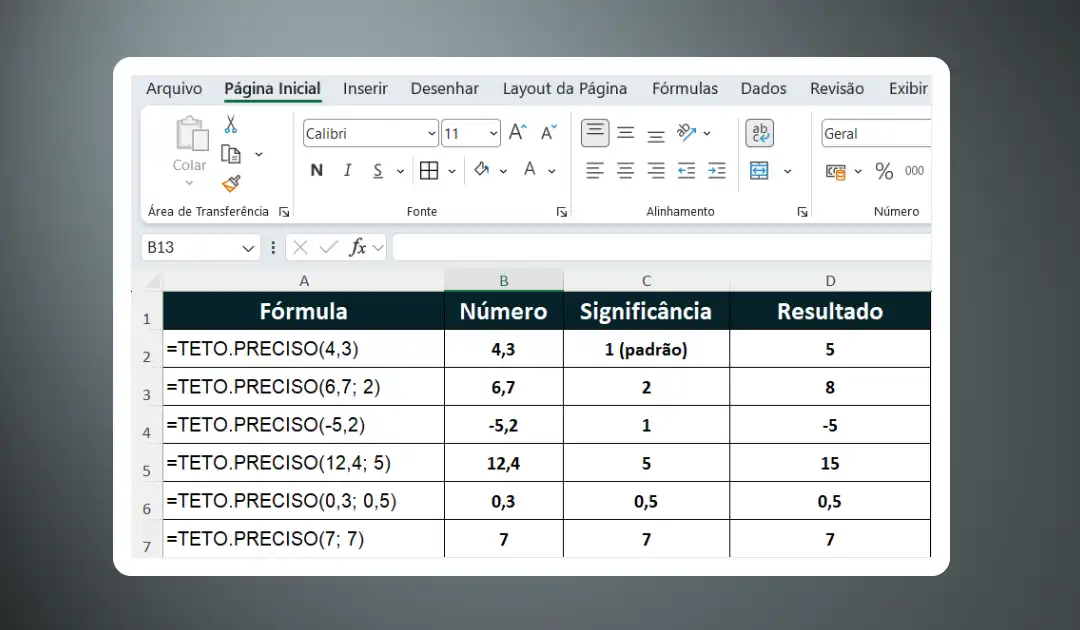
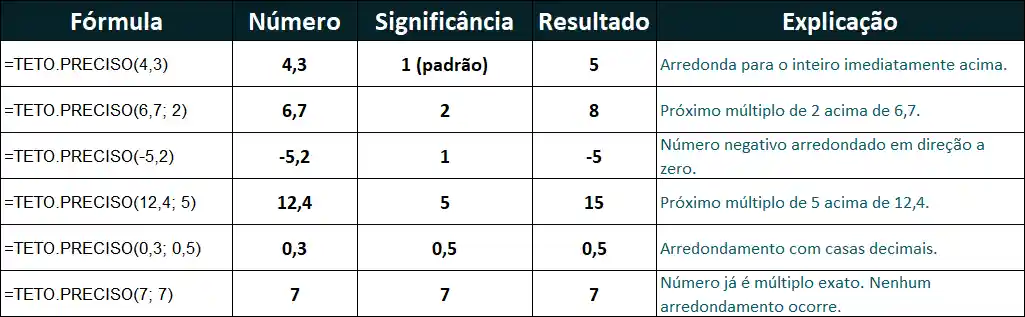
Para entender o comportamento real da função, vale observar entradas variadas com diferentes valores de significância. A tabela abaixo reúne os casos mais comuns e explica o resultado de cada um.
| Fórmula | Número | Significância | Resultado | Explicação |
|---|---|---|---|---|
=TETO.PRECISO(4,3) | 4,3 | 1 (padrão) | 5 | Arredonda para o inteiro imediatamente acima. |
=TETO.PRECISO(6,7; 2) | 6,7 | 2 | 8 | Próximo múltiplo de 2 acima de 6,7. |
=TETO.PRECISO(-5,2) | -5,2 | 1 | -5 | Número negativo arredondado em direção a zero. |
=TETO.PRECISO(12,4; 5) | 12,4 | 5 | 15 | Próximo múltiplo de 5 acima de 12,4. |
=TETO.PRECISO(0,3; 0,5) | 0,3 | 0,5 | 0,5 | Arredondamento com casas decimais. |
=TETO.PRECISO(7; 7) | 7 | 7 | 7 | Número já é múltiplo exato. Nenhum arredondamento ocorre. |
Repare que, na última linha, quando o número já é múltiplo exato da significância, a função retorna o próprio valor sem qualquer alteração. Esse comportamento é matematicamente correto e consistente.
Diferença Entre TETO, TETO.PRECISO e TETO.MAT
Muitos usuários confundem as três variações disponíveis no Excel. Cada uma tem um comportamento específico diante de números negativos e do argumento de significância, e escolher a errada pode comprometer o resultado da planilha.
| Função | Sinal da significância | Comportamento com negativos | Versão mínima |
|---|---|---|---|
TETO | Deve corresponder ao do número | Exige consistência de sinais | Excel 2003+ |
TETO.PRECISO | Ignorado (usa valor absoluto) | Sempre arredonda em direção a zero | Excel 2010+ |
TETO.MAT | Ignorado | Controlável via argumento modo | Excel 2013+ |
A função TETO.MAT aceita um terceiro argumento chamado modo, que controla se os números negativos são arredondados em direção a zero ou para longe de zero. Para a maioria dos casos do dia a dia, a função TETO.PRECISO já entrega o resultado esperado sem essa complexidade adicional.
Exemplos Práticos por Cenário
Os exemplos a seguir mostram como aplicar a função em situações reais de trabalho, desde controle de preços até cálculo de embalagens e horas trabalhadas.
Cenário 1: Arredondamento de Preços para Múltiplos de R$ 0,50
Imagine uma tabela de preços que precisa sempre terminar em R$ 0,50 ou R$ 1,00 para facilitar o troco no caixa:
| Produto | Preço Bruto | Fórmula | Preço Ajustado |
|---|---|---|---|
| Caneta | R$ 1,23 | =TETO.PRECISO(B2; 0,5) | R$ 1,50 |
| Caderno | R$ 7,40 | =TETO.PRECISO(B3; 0,5) | R$ 7,50 |
| Mochila | R$ 54,10 | =TETO.PRECISO(B4; 0,5) | R$ 54,50 |
Cenário 2: Cálculo de Caixas Necessárias para Estoque
Essa situação é muito comum em logística. Se cada caixa comporta 12 unidades e o pedido tem 50 itens, a função calcula automaticamente quantas caixas completas são necessárias:
| Pedido | Capacidade da Caixa | Fórmula | Caixas Necessárias |
|---|---|---|---|
| 50 unidades | 12 | =TETO.PRECISO(A2/B2; 1) | 5 |
| 130 unidades | 12 | =TETO.PRECISO(A3/B3; 1) | 11 |
| 36 unidades | 12 | =TETO.PRECISO(A4/B4; 1) | 3 |
Cenário 3: Arredondamento de Horas para Blocos de 15 Minutos
Em sistemas de cobrança por hora, é comum arredondar o tempo trabalhado para o próximo bloco de 15 minutos. Como o Excel representa horas como frações de 1 dia, o múltiplo correspondente a 15 minutos é 15/60/24:
| Tempo Registrado | Fórmula | Tempo Cobrado |
|---|---|---|
| 1:07 | =TETO.PRECISO(A2; 15/60/24) | 1:15 |
| 2:32 | =TETO.PRECISO(A3; 15/60/24) | 2:45 |
| 0:48 | =TETO.PRECISO(A4; 15/60/24) | 1:00 |
Formate as células de resultado com o formato de hora [h]:mm para exibir o valor corretamente.
Perguntas Frequentes
1. Qual a diferença entre TETO e TETO.PRECISO?
A função TETO exige que o sinal da significância corresponda ao sinal do número, caso contrário retorna erro. A função TETO.PRECISO usa sempre o valor absoluto da significância, eliminando esse problema e tornando os resultados mais previsíveis em qualquer situação.
2. A função TETO.PRECISO funciona com números decimais na significância?
Sim. É possível usar valores como 0,1, 0,25 ou 0,5 como significância. Dessa forma, a função arredonda para o próximo múltiplo decimal, o que é especialmente útil em tabelas de preços e controles financeiros.
3. O que acontece se eu omitir o argumento de significância?
Quando a significância é omitida, a função assume o valor padrão 1 e arredonda o número para o próximo inteiro acima. Por exemplo, =TETO.PRECISO(3,2) retorna 4, e =TETO.PRECISO(7) retorna 7, pois já é inteiro.
Conclusão
A função TETO.PRECISO é uma das ferramentas mais confiáveis do Excel para arredondamento controlado. O comportamento consistente com números negativos e a dispensa de atenção ao sinal da significância fazem dela a escolha mais segura em relação à função TETO tradicional. Ao aplicá-la em cenários de preços, logística ou controle de tempo, o usuário garante resultados matematicamente corretos sem precisar criar fórmulas auxiliares ou tratamentos de exceção.
Faça login para participar. Entrar ou Criar conta.