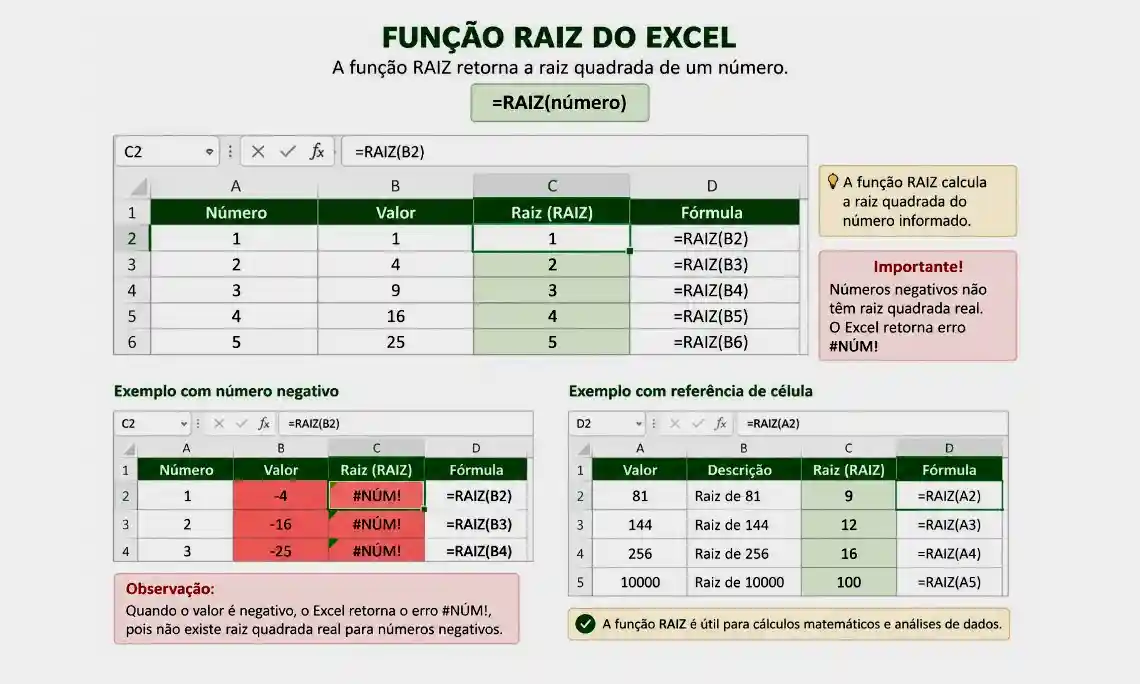
Aprenda a usar a função RAIZ no Excel com sintaxe, exemplos práticos, tabelas e fórmulas prontas para calcular raiz quadrada de forma rápida.
A função RAIZ no Excel calcula a raiz quadrada de qualquer número positivo em uma única fórmula. Ela pertence ao grupo de funções matemáticas nativas do Excel e está disponível em todas as versões, do Excel 2007 ao Microsoft 365. O conceito é simples: a raiz quadrada de um número é o valor que, multiplicado por si mesmo, resulta nesse número. Por exemplo, a raiz quadrada de 9 é 3, pois 3 × 3 = 9. Neste tutorial, você vai dominar a sintaxe, ver exemplos reais com tabelas e aprender a tratar os erros mais comuns na prática.
Como Funciona a Função RAIZ no Excel
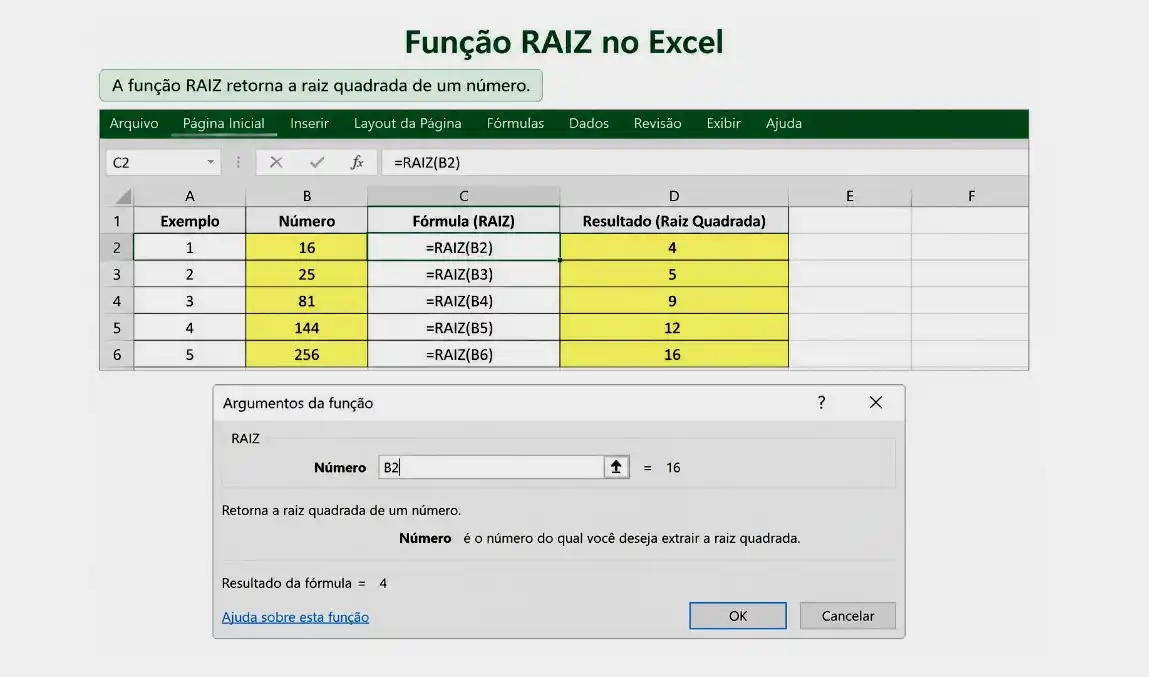
A função RAIZ retorna sempre a raiz quadrada positiva de um número. Ela não trabalha com números negativos por padrão, pois raiz quadrada de valor negativo não existe no conjunto dos números reais. Compreender esse comportamento desde o início evita erros desnecessários na planilha.
Sintaxe e Argumento da Função RAIZ
A sintaxe é a mais simples possível, com apenas um argumento obrigatório:
=RAIZ(número)
| Argumento | Obrigatório | Descrição |
|---|---|---|
| número | Sim | O valor do qual se deseja calcular a raiz quadrada. |
O argumento aceita um número fixo, uma referência de célula ou uma expressão matemática. Quando o valor informado é negativo, a função retorna o erro #NÚM!. Quando o valor é zero, o resultado também é zero, sem erro.
Diferença entre RAIZ, POTÊNCIA e o Operador ^
Existem três formas de calcular raiz quadrada no Excel. Cada uma tem seu uso mais adequado dependendo do contexto:
| Método | Fórmula | Resultado para 25 |
|---|---|---|
| Função RAIZ | =RAIZ(25) | 5 |
| Função POTÊNCIA | =POTÊNCIA(25;0,5) | 5 |
| Operador exponencial | =25^0,5 | 5 |
Os três métodos entregam o mesmo resultado para raiz quadrada. A vantagem da função RAIZ está na legibilidade: qualquer pessoa que abrir a planilha entende imediatamente o que está sendo calculado. Já a função POTÊNCIA e o operador ^ são mais flexíveis para raízes cúbicas e outras raízes.
Exemplos Práticos com a Função RAIZ
Os exemplos a seguir cobrem os cenários mais comuns no dia a dia: cálculo com valor fixo, uso com referência de célula, combinação com outras funções e tratamento de erros. Cada caso é acompanhado de uma tabela pronta para replicar na planilha.
Exemplo 1: Cálculo com Valor Fixo
O uso mais básico consiste em inserir o número diretamente dentro da função:
| Fórmula | Resultado |
|---|---|
=RAIZ(4) | 2 |
=RAIZ(9) | 3 |
=RAIZ(16) | 4 |
=RAIZ(25) | 5 |
=RAIZ(144) | 12 |
=RAIZ(6,25) | 2,5 |
A função também funciona com decimais. O resultado de =RAIZ(6,25) é exatamente 2,5, pois 2,5 × 2,5 = 6,25.
Exemplo 2: Cálculo com Referência de Célula
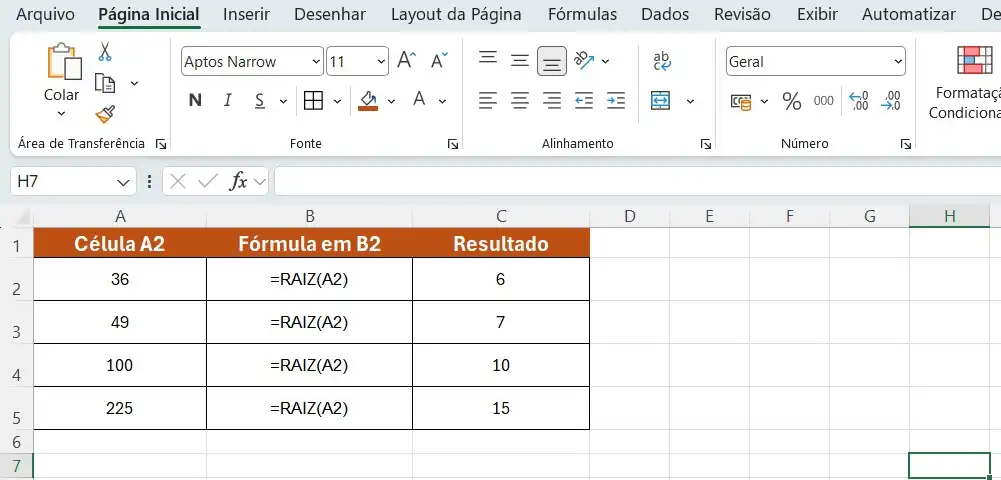
Na prática, os valores geralmente estão em células da planilha. Referenciar a célula é a abordagem mais eficiente porque permite arrastar a fórmula para toda a coluna automaticamente:
| Célula A2 | Fórmula em B2 | Resultado |
|---|---|---|
| 36 | =RAIZ(A2) | 6 |
| 49 | =RAIZ(A2) | 7 |
| 100 | =RAIZ(A2) | 10 |
| 225 | =RAIZ(A2) | 15 |
Basta digitar =RAIZ(A2) na célula B2 e arrastar a alça de preenchimento para baixo. O Excel ajusta a referência automaticamente para cada linha.
Exemplo 3: RAIZ Combinada com Outras Funções
A função RAIZ aceita expressões dentro do seu argumento, o que permite combinações muito úteis com outras funções do Excel:
| Objetivo | Fórmula | Descrição |
|---|---|---|
| Raiz da soma de dois valores | =RAIZ(A2+B2) | Soma A2 e B2 antes de calcular a raiz. |
| Raiz da média de um intervalo | =RAIZ(MÉDIA(A2:A10)) | Calcula a média e extrai a raiz do resultado. |
| Raiz do valor absoluto | =RAIZ(ABS(A2)) | Converte negativos em positivos antes da raiz. |
| Raiz arredondada | =ARRED(RAIZ(A2);2) | Retorna a raiz com apenas 2 casas decimais. |
A combinação =RAIZ(ABS(A2)) é especialmente útil em planilhas onde os dados de entrada podem conter valores negativos por erro de digitação, evitando que a planilha quebre com #NÚM!.
Exemplo 4: Tratando o Erro com SEERRO e SE
Quando existe risco de número negativo no argumento, a melhor prática é proteger a fórmula com SEERRO ou SE:
Usando SEERRO:
=SEERRO(RAIZ(A2);"Valor inválido")
Usando SE para verificar antes:
=SE(A2<0;"Número negativo";RAIZ(A2))
A segunda opção é preferível em planilhas profissionais porque exibe uma mensagem clara ao usuário em vez de apenas suprimir o erro silenciosamente.
Exemplo 5: Calculando Outras Raízes com POTÊNCIA
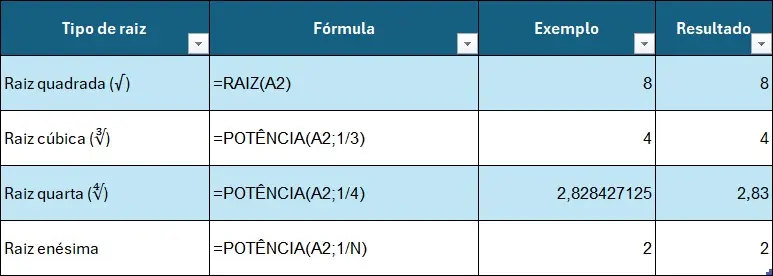
A função RAIZ resolve exclusivamente a raiz quadrada. Para raízes cúbicas ou de outro índice, use POTÊNCIA com o expoente fracionário correspondente:
| Tipo de raiz | Fórmula | Exemplo | Resultado |
|---|---|---|---|
| Raiz quadrada (√) | =RAIZ(A2) | =RAIZ(64) | 8 |
| Raiz cúbica (∛) | =POTÊNCIA(A2;1/3) | =POTÊNCIA(64;1/3) | 4 |
| Raiz quarta (∜) | =POTÊNCIA(A2;1/4) | =POTÊNCIA(64;1/4) | 2,83 |
| Raiz enésima | =POTÊNCIA(A2;1/N) | =POTÊNCIA(64;1/6) | 2 |
Esse contexto deixa claro quando usar cada função: RAIZ para raiz quadrada simples e POTÊNCIA para qualquer outro índice.
Perguntas Frequentes sobre a Função RAIZ
As dúvidas mais comuns envolvem compatibilidade de versões, erros e alternativas à função. As respostas abaixo cobrem os pontos que mais geram confusão entre usuários do Excel.
1. A função RAIZ funciona em todas as versões do Excel?
Sim. A função RAIZ está disponível em todas as versões do Excel, do 2007 ao Microsoft 365, incluindo Excel para Web e Excel para Mac. O Google Planilhas também suporta a mesma função com sintaxe idêntica.
2. Por que a função RAIZ retorna o erro #NÚM no Excel?
O erro #NÚM! ocorre quando o argumento informado é um número negativo. Para corrigir, verifique o valor da célula de origem e, se necessário, use =RAIZ(ABS(A2)) para forçar o cálculo com o valor absoluto.
3. Qual a diferença entre usar RAIZ e o operador ^ para calcular raiz quadrada?
Os dois métodos retornam o mesmo resultado. =RAIZ(25) e =25^0,5 produzem 5. A função RAIZ é mais legível e indicada para planilhas compartilhadas. O operador ^ é mais flexível para raízes de qualquer índice diretamente na fórmula.
Conclusão
A função RAIZ no Excel é uma das ferramentas matemáticas mais diretas e confiáveis da plataforma. Com uma sintaxe de apenas um argumento, ela resolve cálculos de raiz quadrada de forma rápida e legível, seja com valores fixos, referências de célula ou expressões compostas. Além disso, combiná-la com funções como ABS, SEERRO e MÉDIA amplia muito o seu alcance em planilhas profissionais. Domine os exemplos deste tutorial, aplique na sua planilha agora mesmo e veja como um cálculo que parecia trabalhoso se torna simples com a função certa.
Faça login para participar. Entrar ou Criar conta.