Aprenda a usar a função TETO no Excel com exemplos práticos de arredondamento para cima por múltiplos, aplicada em preços, lotes e planilhas financeiras.
A função TETO é uma das ferramentas de arredondamento mais antigas e diretas do Excel. Ela retorna um número arredondado para cima, afastando-o de zero, até o múltiplo mais próximo da significância informada. O uso prático vai desde ajustar preços em tabelas comerciais até calcular quantidades mínimas em controle de estoque e logística.
A função está disponível em todas as versões do Excel, do Excel 2003 ao Microsoft 365, o que garante compatibilidade total em qualquer ambiente de trabalho. Quem domina a função TETO passa a eliminar fórmulas auxiliares desnecessárias e resolve em uma única expressão o que antes exigia várias etapas.
Sintaxe da Função TETO
A função aceita dois argumentos obrigatórios, sem opcionais.
=TETO(número; significância)
Os dois argumentos trabalham da seguinte forma:
- número — o valor que será arredondado. Pode ser digitado diretamente na fórmula ou referenciado por uma célula da planilha.
- significância — define o múltiplo para o qual o número será arredondado. Se qualquer um dos argumentos não for numérico, a função retorna o erro #VALOR!.
Um ponto de atenção importante: o número e a significância precisam ter o mesmo sinal. Se o número for negativo, a significância também deve ser negativa, caso contrário a função retorna erro. Esse comportamento é diferente das versões mais modernas da família TETO, como a TETO.PRECISO e a TETO.MAT.
Exemplos Práticos com a Função TETO do Excel
Os exemplos a seguir cobrem os cenários mais comuns de uso, do arredondamento simples às aplicações em tabelas reais.
Exemplo 1: Arredondamento básico para inteiro
O uso mais imediato é elevar qualquer número decimal ao próximo inteiro, usando 1 como significância.
| Fórmula | Resultado | Explicação |
|---|---|---|
=TETO(2,1; 1) | 3 | Sobe para o próximo inteiro acima de 2,1. |
=TETO(5,9; 1) | 6 | Sobe para o próximo inteiro acima de 5,9. |
=TETO(7; 1) | 7 | Já é inteiro, sem alteração. |
=TETO(0,01; 1) | 1 | Qualquer decimal positivo sobe para 1. |
Quando o número já é um múltiplo exato da significância, nenhum arredondamento ocorre e a função retorna o próprio valor.
Exemplo 2: Arredondamento por múltiplos personalizados
Definir uma significância diferente de 1 permite arredondar para qualquer múltiplo desejado. Essa abordagem é muito útil em tabelas de preço, controle de lotes e cálculo de materiais.
| Fórmula | Resultado | Explicação |
|---|---|---|
=TETO(4,23; 0,5) | 4,5 | Sobe para o próximo múltiplo de 0,5 acima de 4,23. |
=TETO(11; 5) | 15 | Sobe para o próximo múltiplo de 5 acima de 11. |
=TETO(22; 10) | 30 | Sobe para o próximo múltiplo de 10 acima de 22. |
=TETO(47; 25) | 50 | Sobe para o próximo múltiplo de 25 acima de 47. |
Exemplo 3: Aplicação em precificação
Um uso clássico da função TETO é evitar centavos em tabelas de preço. Para um produto que custa R$ 4,42, a fórmula =TETO(4,42; 0,05) arredonda o valor para cima até o múltiplo de 0,05 mais próximo.
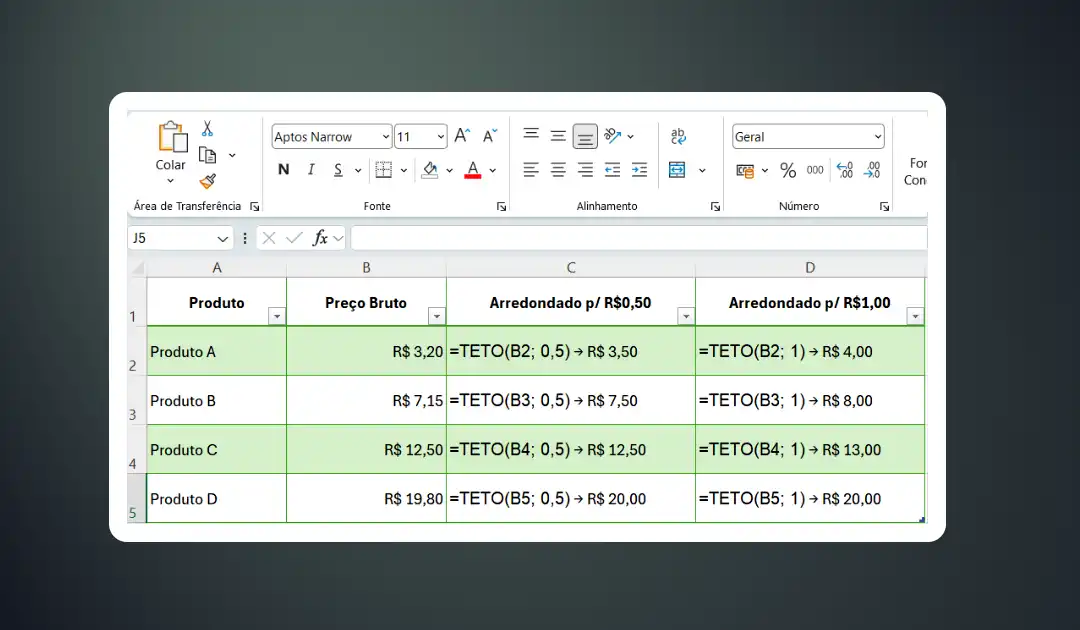
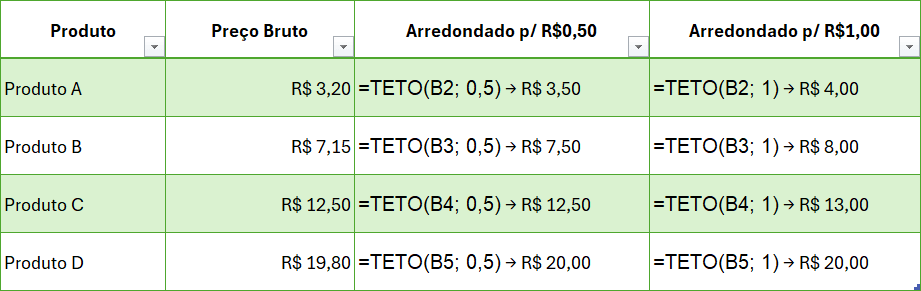
A tabela abaixo simula uma lista de preços brutos que precisam ser ajustados para sempre terminar em R$ 0,50 ou R$ 1,00:
| Produto | Preço Bruto | Arredondado p/ R$0,50 | Arredondado p/ R$1,00 |
|---|---|---|---|
| Produto A | R$ 3,20 | =TETO(B2; 0,5) → R$ 3,50 | =TETO(B2; 1) → R$ 4,00 |
| Produto B | R$ 7,15 | =TETO(B3; 0,5) → R$ 7,50 | =TETO(B3; 1) → R$ 8,00 |
| Produto C | R$ 12,50 | =TETO(B4; 0,5) → R$ 12,50 | =TETO(B4; 1) → R$ 13,00 |
| Produto D | R$ 19,80 | =TETO(B5; 0,5) → R$ 20,00 | =TETO(B5; 1) → R$ 20,00 |
Exemplo 4: Cálculo de embalagens e lotes
A função TETO resolve em uma única fórmula a quantidade mínima de caixas ou lotes necessários para um pedido. O raciocínio envolve dividir a quantidade pelo tamanho do lote e aplicar TETO para garantir que nenhuma unidade fique de fora.
Neste exemplo, cada caixa comporta 12 unidades:
| Pedido | Unidades | Fórmula | Caixas Necessárias |
|---|---|---|---|
| P001 | 25 | =TETO(B2/12; 1) | 3 |
| P002 | 36 | =TETO(B3/12; 1) | 3 |
| P003 | 50 | =TETO(B4/12; 1) | 5 |
| P004 | 100 | =TETO(B5/12; 1) | 9 |
Exemplo 5: Números negativos
O comportamento com negativos exige atenção. A função TETO exige que número e significância tenham o mesmo sinal. Quando ambos são negativos, o arredondamento ocorre em direção a zero, ou seja, o resultado se afasta do valor absoluto maior.
| Fórmula | Resultado | Explicação |
|---|---|---|
=TETO(-4,3; -1) | -4 | Arredonda em direção a zero. |
=TETO(-7,8; -2) | -6 | Sobe para o próximo múltiplo de -2 em direção a zero. |
=TETO(-4,3; 1) | #NÚM! | Sinais opostos geram erro. |
Quando o cenário envolve números negativos com frequência, a alternativa mais segura é migrar para a função TETO.MAT, que resolve esse problema com o argumento modo.
TETO vs TETO.PRECISO vs TETO.MAT

As três funções realizam arredondamento para cima, mas diferem na compatibilidade e no tratamento de negativos. A escolha certa evita erros silenciosos em planilhas que precisam de consistência.
| Função | Disponível desde | Argumentos | Números negativos |
|---|---|---|---|
TETO | Excel 2003 | número, significância | Exige mesmo sinal nos dois argumentos. |
TETO.PRECISO | Excel 2010 | número, [significância] | Ignora o sinal da significância, sempre arredonda em direção a zero. |
TETO.MAT | Excel 2013 | número, [significância], [modo] | Configurável via argumento modo. |
Para planilhas que precisam funcionar em versões antigas do Excel, a função TETO é a única opção com compatibilidade total. Em ambientes com Microsoft 365 ou Excel 2013 em diante, a TETO.MAT oferece mais controle e é preferível em cenários com negativos.
Perguntas Frequentes
1. A função TETO pode ser usada com referências de célula?
Sim, os dois argumentos aceitam referências normalmente. A fórmula =TETO(A2; B2) funciona sem restrições e é a abordagem recomendada em tabelas dinâmicas, onde número e significância variam por linha conforme os dados da planilha.
2. O que causa o erro #NÚM! na função TETO?
O erro #NÚM! ocorre quando número e significância têm sinais opostos, por exemplo, número positivo com significância negativa ou vice-versa. Para evitar esse problema com números negativos, use a função TETO.PRECISO ou TETO.MAT no lugar.
3. A função TETO arredonda valores já exatos?
Não. Quando o número informado já é um múltiplo exato da significância, nenhum arredondamento ocorre e a função retorna o próprio número sem alteração. Isso vale para qualquer combinação de número e significância.
Conclusão
A função TETO entrega arredondamento para cima de forma direta e compatível com todas as versões do Excel. O uso correto dos dois argumentos resolve desde ajustes simples de preço até cálculos complexos de lotes e embalagens em uma única fórmula. Quem trabalha com números exclusivamente positivos encontra na TETO uma solução confiável e sem surpresas.
Para cenários que envolvem negativos ou exigem mais controle sobre a direção do arredondamento, as funções TETO.PRECISO e TETO.MAT completam a família e cobrem qualquer situação da planilha.
Faça login para participar. Entrar ou Criar conta.