Saber como calcular porcentagem no Excel é uma das habilidades mais úteis para quem usa planilhas no trabalho, nos estudos ou na vida financeira pessoal. Seja para calcular um desconto em uma compra, medir o crescimento de vendas de um mês para outro, aplicar um reajuste de preço ou simplesmente entender quanto uma categoria representa dentro de um total, o Excel oferece fórmulas diretas e eficientes para todas essas situações.
O que torna o Excel tão poderoso para cálculos de porcentagem é a combinação entre a lógica matemática simples e a capacidade de aplicar essa lógica a centenas de linhas ao mesmo tempo, com uma única fórmula. Além disso, a formatação nativa de porcentagem da ferramenta elimina a necessidade de multiplicar os resultados manualmente por 100, tornando o processo ainda mais ágil.
Neste guia completo, você vai aprender como calcular porcentagem no Excel em seis situações diferentes do dia a dia, com explicações detalhadas, fórmulas prontas para copiar e tabelas com exemplos reais. O conteúdo é válido para todas as versões modernas do Excel, incluindo Excel 2016, 2019, 2021 e Microsoft 365.
Primeiro, Vamos Ver Algumas Noções Básicas de Porcentagem
O termo "por cento" é derivado do latim per centum, que significa "por cem". Como você provavelmente se lembra das aulas de matemática do ensino médio, uma porcentagem é uma fração de 100 que é calculada dividindo o numerador pelo denominador e multiplicando o resultado por 100.
A fórmula básica de porcentagem é a seguinte:
(Parte/Todo)100 = Porcentagem. Por exemplo: se você tivesse 20 maçãs e desse 5 para seus amigos, quanto você daria, em porcentagem? Ao realizar um cálculo simples, =5/20*100 você obtém a resposta - 25%.
É assim que você normalmente calcula porcentagens na escola e na vida cotidiana. Calcular a porcentagem no Microsoft Excel é ainda mais fácil, pois o Excel executa algumas operações para você automaticamente, em segundo plano.
Infelizmente, não existe uma fórmula universal do Excel para porcentagem que cubra todos os cenários possíveis. Se você perguntar a alguém "Qual fórmula percentual devo usar para obter o resultado que desejo?", Provavelmente, você receberá uma resposta como "Bem, isso depende exatamente do resultado que você deseja alcançar".
Então, deixe-me mostrar algumas fórmulas simples para calcular uma porcentagem no Excel, como uma fórmula de aumento de porcentagem, uma fórmula para obter porcentagens de um total e muito mais.
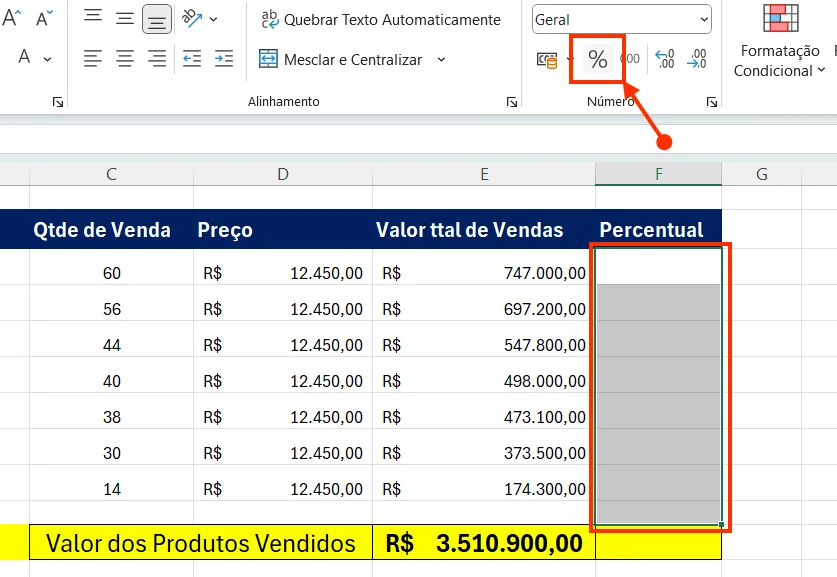
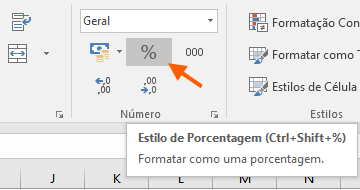
Antes de começar localize o grupo Número, na faixa de opções, em Página Inicial.
Primeiramente, localize o sinal % de porcentagem. Este serve para formatar a célula como porcentagem antes de adicionar o número nela. Vamos utilizar sempre que trabalharmos com este método.
Achar Porcentagem de um Valor Total em uma Planilha
Primeiro devemos saber, que a fórmula se resume basicamente nisso:
Parte, dividida, pelo inteiro, é igual a porcentagem.
=parte/inteiro =porcentagem
A partir daí, basta formatar a célula, que contem o resultado, com o formato de porcentagem: %
Exemplo de uma fórmula de porcentagem:
Vamos supor, que você quer saber quanto representa um quinto de um determinado valor, neste caso 100, para criarmos um número mais fácil de assimilar.
=20/100
O resultado será 0,20, que depois de de aplicar o formato %, exibe 20%. Esta é a mágica do Excel! No entanto, você que aprender mais fórmulas interessantes, leia: Funções para calcular porcentagem no Excel. Este artigo irá abordar outras fórmulas, com dados mais amplos e tem exemplos bem definidos.
Como Calcular Porcentagem no Excel com Fórmula Simples
A base de qualquer cálculo de porcentagem no Excel é a divisão entre a parte e o total. Matematicamente, a porcentagem representa quanto uma parcela equivale em relação a um conjunto inteiro, expressa em uma escala de 0 a 100. No Excel, essa operação é escrita diretamente como uma divisão simples, e a conversão para o formato percentual é feita pela formatação da célula.
Fórmula:
=parte/totalQuando a célula que contém essa fórmula está formatada como porcentagem, o Excel multiplica o resultado por 100 automaticamente e adiciona o símbolo %. Portanto, se a fórmula retorna 0,40, a célula exibirá 40%.
Como formatar a célula como porcentagem:
Para formatar, selecione a célula com o resultado, pressione Ctrl+1 para abrir a janela de formatação, clique em Número e depois em Porcentagem. Defina quantas casas decimais deseja exibir e clique em OK. Outra forma ainda mais rápida é selecionar a célula e clicar no botão % na aba Início da faixa de opções.
Exemplo prático:
Uma loja vendeu 120 produtos de um estoque total de 300 unidades. Para descobrir qual porcentagem do estoque foi vendida, a fórmula é aplicada da seguinte forma:
| A | B | C |
|---|---|---|
| Vendidos | Estoque Total | % Vendida |
| 120 | 300 | =A2/B2 |
Com a célula C2 formatada como porcentagem, o resultado exibido será 40%. Isso significa que 40% do estoque foi comercializado no período.
Outro exemplo comum é calcular o percentual de presença de um aluno. Se ele compareceu a 18 aulas de um total de 25, a fórmula =18/25 retorna 72%, indicando o índice de frequência.
Essa fórmula simples é o ponto de partida para todos os outros cálculos de porcentagem no Excel. Após dominar essa base, as demais situações se tornam variações diretas desta mesma lógica.
Como Calcular Porcentagem no Excel Entre Dois Valores
Calcular a variação percentual entre dois valores é uma das operações mais utilizadas em relatórios de desempenho, análises financeiras e comparações de resultados. Essa fórmula responde perguntas como: quanto cresceu o faturamento de um mês para o outro? Qual foi a variação de preço entre dois períodos? O resultado melhorou ou piorou em relação à meta anterior?
A lógica por trás desse cálculo é subtrair o valor antigo do valor novo e dividir essa diferença pelo valor antigo. O resultado indica, em porcentagem, o quanto o segundo valor cresceu ou diminuiu em relação ao primeiro.
Fórmula:
=(valor_novo - valor_antigo) / valor_antigoExemplo prático 1: crescimento de faturamento:
O faturamento de janeiro foi R$ 15.000 e o de fevereiro foi R$ 18.750. Para calcular o crescimento percentual entre os dois meses:
| A | B | C |
|---|---|---|
| Faturamento Janeiro | Faturamento Fevereiro | Variação % |
| 15000 | 18750 | =(B2-A2)/A2 |
Resultado: 25% de crescimento. O faturamento de fevereiro foi 25% maior do que o de janeiro.
Exemplo prático 2: queda de resultado:
Se o faturamento de março caiu para R$ 14.000, a fórmula =(14000-18750)/18750 retorna -25,33%, indicando uma queda de aproximadamente 25% em relação a fevereiro. O sinal negativo no resultado é automático e indica que houve redução, não crescimento.
Exemplo prático 3: comparação de preços:
Um produto custava R$ 89,90 e teve o preço reajustado para R$ 99,90. Para saber o percentual de aumento:
| A | B | C |
|---|---|---|
| Preço Antigo | Preço Novo | Variação % |
| 89,90 | 99,90 | =(B2-A2)/A2 |
Resultado: aproximadamente 11,12% de aumento no preço.
Essa fórmula funciona da mesma forma para qualquer par de valores que você queira comparar, seja em valores absolutos em reais, em unidades, em pontos de avaliação ou em qualquer outra métrica numérica.
Fórmula Excel Porcentagem para Subtração (Desconto)

A fórmula de porcentagem com subtração é utilizada quando se quer calcular o valor final após a aplicação de um desconto. Essa situação aparece com frequência em planilhas de precificação, controle de compras, gestão de promoções e simulações de orçamento.
A ideia central é reduzir o valor original por uma porcentagem específica. A forma mais direta de fazer isso no Excel é multiplicar o valor original por 1 menos a porcentagem de desconto. Isso funciona porque 1 representa 100% do valor, e ao subtrair a porcentagem de desconto, obtém-se o percentual que efetivamente será pago.
Fórmula:
=valor * (1 - desconto%)Exemplo prático 1: desconto em produto:
Um notebook custa R$ 3.500,00 e está com 12% de desconto. Para calcular o preço final:
| A | B | C |
|---|---|---|
| Preço Original | Desconto | Preço Final |
| 3500 | 12% | =A2*(1-B2) |
Resultado: R$ 3.080,00. O desconto de 12% corresponde a R$ 420,00, que são subtraídos do preço original.
Exemplo prático 2: tabela de produtos com descontos diferentes:
Quando há uma lista de produtos com percentuais de desconto distintos, a mesma fórmula é aplicada linha a linha:
| Produto | Preço Original | Desconto | Preço Final |
|---|---|---|---|
| Smart TV 50" | R$ 2.800,00 | 10% | =B2*(1-C2) |
| Geladeira | R$ 4.200,00 | 8% | =B3*(1-C3) |
| Micro-ondas | R$ 650,00 | 15% | =B4*(1-C4) |
Os resultados seriam R$ 2.520,00, R$ 3.864,00 e R$ 552,50, respectivamente.
Exemplo prático 3: calcular apenas o valor do desconto:
Se o objetivo for saber o valor do desconto em reais, e não o preço final, a fórmula é ainda mais simples:
=valor * desconto%Assim, =3500*12% retorna R$ 420,00, que é exatamente o valor que será descontado do preço original.
Nos casos em que a porcentagem de desconto está digitada como número inteiro na célula (por exemplo, o número 12 em vez de 12%), a fórmula deve dividir esse valor por 100: =3500*(1-12/100).
Fórmula de Porcentagem no Excel com Acréscimo
A fórmula de acréscimo segue a lógica inversa da subtração. Em vez de reduzir o valor original, ela adiciona uma porcentagem a ele. Esse cálculo é amplamente usado para aplicar reajustes salariais, calcular preços com impostos incluídos, simular aumentos de custos ou projetar valores futuros com base em uma taxa de crescimento.
Fórmula:
=valor * (1 + acréscimo%)Assim como na fórmula de desconto, o número 1 representa 100% do valor original. Ao somar a porcentagem de acréscimo, o resultado reflete o valor total após o aumento.
Exemplo prático 1: reajuste salarial:
Um colaborador recebe R$ 4.800,00 por mês e terá um reajuste de 9,5%. Para calcular o novo salário:
| A | B | C |
|---|---|---|
| Salário Atual | Reajuste | Novo Salário |
| 4800 | 9,5% | =A2*(1+B2) |
Resultado: R$ 5.256,00. O acréscimo corresponde a R$ 456,00 sobre o salário base.
Exemplo prático 2: preço com imposto:
Um produto tem preço de fábrica de R$ 1.200,00 e sofre incidência de 17% de ICMS. Para calcular o preço final ao consumidor:
| A | B | C |
|---|---|---|
| Preço de Fábrica | ICMS | Preço Final |
| 1200 | 17% | =A2*(1+B2) |
Resultado: R$ 1.404,00.
Exemplo prático 3: projeção de custos com reajuste anual:
Uma empresa projeta que seus custos operacionais crescerão 6% ao ano. O custo atual é de R$ 80.000,00 mensais. Para projetar o custo no próximo ano:
=80000*(1+6%) → R$ 84.800,00Exemplo prático 4: tabela com múltiplos acréscimos:
| Produto | Preço Atual | Reajuste | Novo Preço |
|---|---|---|---|
| Plano A | R$ 99,90 | 7% | =B2*(1+C2) |
| Plano B | R$ 149,90 | 5% | =B3*(1+C3) |
| Plano C | R$ 249,90 | 10% | =B4*(1+C4) |
Os resultados seriam R$ 106,89, R$ 157,40 e R$ 274,89, respectivamente.
Como Transformar Valor em Porcentagem no Excel
Transformar um valor em porcentagem no Excel significa expressar um número de forma que ele represente uma proporção em escala percentual. Existem duas situações distintas para isso: a primeira é quando você já tem uma fração decimal e quer exibi-la como porcentagem; a segunda é quando você tem dois valores absolutos e quer saber qual proporção um representa em relação ao outro.
Situação 1: converter número decimal em porcentagem:
Se uma célula contém o valor 0,75 e você quer que ele seja exibido como 75%, basta formatar a célula como porcentagem. Nenhuma fórmula é necessária. Para isso, selecione a célula, pressione Ctrl+1, escolha Número > Porcentagem e defina as casas decimais.
O Excel interpreta o valor 0,75 como 75% automaticamente ao aplicar essa formatação. Da mesma forma, 0,08 vira 8%, 1,25 vira 125% e assim por diante.
Atenção: se você digitar diretamente o número 75 em uma célula e formatar como porcentagem, o Excel exibirá 7500%, pois vai interpretar que 75 significa 7500%. Para exibir 75%, você precisa digitar 0,75 ou 75% diretamente na célula.
Situação 2: calcular a porcentagem que um valor representa:
Quando você tem dois valores e quer saber quanto o primeiro representa em relação ao segundo, a fórmula de divisão já vista anteriormente resolve o problema.
Exemplo prático:
Uma empresa tem 1.200 clientes cadastrados. Desses, 384 realizaram pelo menos uma compra no último trimestre. Para saber qual porcentagem da base de clientes está ativa:
| A | B | C |
|---|---|---|
| Clientes Ativos | Total de Clientes | % de Ativação |
| 384 | 1200 | =A2/B2 |
Resultado: 32% da base de clientes realizou compras no período.
Exemplo prático 2: representação de categorias:
Um vendedor realizou 50 vendas no mês. Desses, 20 foram de eletrônicos, 18 de eletrodomésticos e 12 de acessórios. Para saber o percentual de cada categoria:
| Categoria | Vendas | % do Total |
|---|---|---|
| Eletrônicos | 20 | =B2/50 |
| Eletrodomésticos | 18 | =B3/50 |
| Acessórios | 12 | =B4/50 |
Resultados: 40%, 36% e 24%. A soma das três porcentagens sempre deve resultar em 100%, o que confirma que os cálculos estão corretos.
Como Tirar Porcentagem do Total no Excel
Tirar porcentagem do total significa calcular o valor absoluto que corresponde a uma determinada porcentagem de um número inteiro. Essa operação é muito utilizada para distribuir orçamentos por departamento, calcular comissões sobre vendas, identificar o valor de impostos sobre um preço ou repartir metas entre equipes.
Fórmula:
=total * porcentagemEssa é a fórmula mais direta para esse tipo de cálculo. O resultado é o valor em número absoluto que aquela porcentagem representa dentro do total.
Exemplo prático 1: distribuição de orçamento:
O orçamento anual de uma empresa é de R$ 600.000,00. Cada departamento recebe uma fatia percentual desse total:
| Departamento | % do Orçamento | Valor em R$ |
|---|---|---|
| Comercial | 35% | =600000*B2 |
| Operações | 30% | =600000*B3 |
| Marketing | 20% | =600000*B4 |
| Administrativo | 15% | =600000*B5 |
Os valores resultantes seriam R$ 210.000, R$ 180.000, R$ 120.000 e R$ 90.000. A soma dos quatro deve ser exatamente R$ 600.000.
Quando o total está fixado em uma célula, como B1 por exemplo, é recomendável usar referência absoluta com o cifrão para que a fórmula possa ser copiada sem erros:
=B1*B2 → =$B$1*B2
O $B$1 trava a referência ao total, enquanto B2 continua variando linha a linha.
Exemplo prático 2: comissão sobre vendas:
Um vendedor tem comissão de 3,5% sobre tudo que vende. Para calcular o valor da comissão em diferentes meses:
| Mês | Total Vendido | Comissão (3,5%) |
|---|---|---|
| Janeiro | R$ 22.000,00 | =B2*3,5% |
| Fevereiro | R$ 18.500,00 | =B3*3,5% |
| Março | R$ 27.300,00 | =B4*3,5% |
Resultados: R$ 770,00, R$ 647,50 e R$ 955,50.
Exemplo prático 3: percentual de cada item no total:
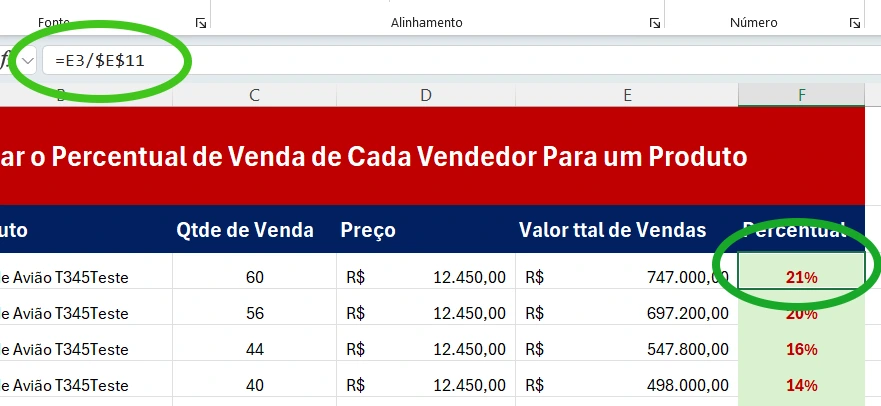
Quando o objetivo é saber quanto cada linha representa do total, e o total está calculado em uma célula fixa, a fórmula usa referência absoluta:
| Produto | Receita | % do Total |
|---|---|---|
| Produto A | R$ 8.400,00 | =B2/$B$5 |
| Produto B | R$ 5.600,00 | =B3/$B$5 |
| Produto C | R$ 6.000,00 | =B4/$B$5 |
| Total | R$ 20.000,00 |
Resultados: Produto A = 42%, Produto B = 28%, Produto C = 30%. O uso de $B$5 garante que todas as fórmulas dividam pelo mesmo total, independentemente de quantas linhas existam na planilha.
Conclusão
Calcular porcentagem no Excel é uma habilidade que se aplica a praticamente qualquer tipo de planilha, desde o controle financeiro pessoal até relatórios corporativos complexos. As seis situações cobertas neste guia representam os cenários mais comuns do dia a dia: a fórmula básica de porcentagem, a variação entre dois valores, o desconto por subtração, o acréscimo por reajuste, a conversão de valores em porcentagem e o cálculo de parcelas sobre um total.
O que todas essas fórmulas têm em comum é a simplicidade. Nenhuma delas exige funções avançadas ou macros. Todas se baseiam em operações aritméticas elementares, como divisão e multiplicação, combinadas com a formatação nativa de porcentagem do Excel. Isso significa que qualquer pessoa, independentemente do nível de experiência com planilhas, consegue aplicar esses cálculos com um mínimo de prática.
O próximo passo natural após dominar essas fórmulas é aprender a combiná-las com funções como SOMASE, CONT.SE e SE, que permitem calcular porcentagens com base em critérios específicos, como somar apenas as vendas de um determinado produto ou calcular o percentual de metas atingidas por região. Dessa forma, as possibilidades se multiplicam e o Excel se torna uma ferramenta ainda mais poderosa para análise e tomada de decisão.
Faça login para participar. Entrar ou Criar conta.