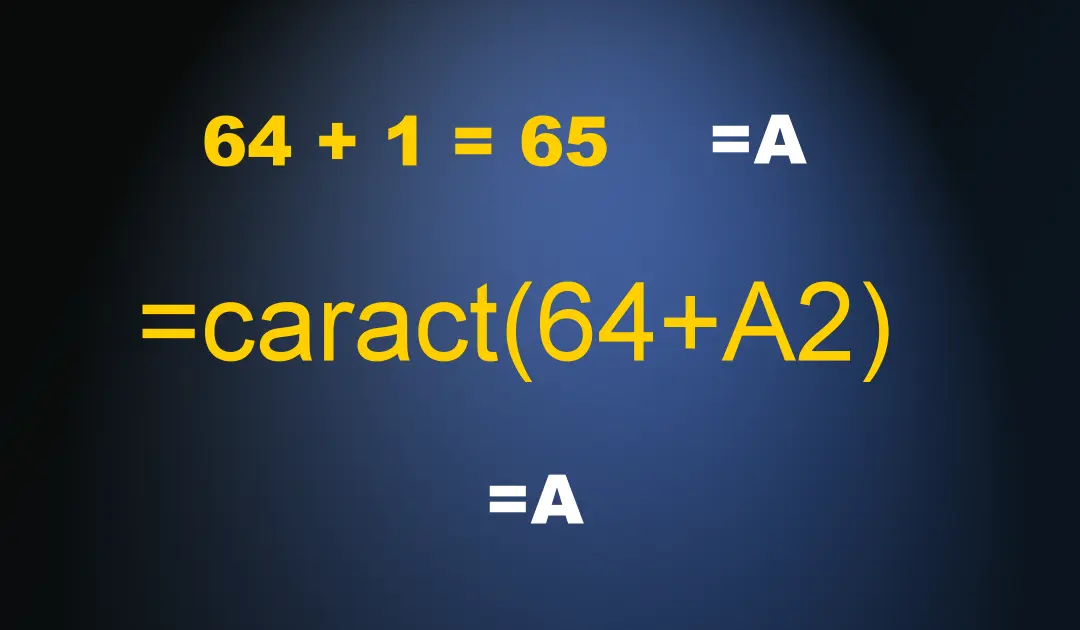
Aprenda como converter número de coluna em letra no Excel usando fórmulas ADDRESS, COLUMN e CHAR. Tutorial completo com exemplos práticos e dicas avançadas para automatizar seu trabalho.
Trabalhar com planilhas do Excel frequentemente exige conhecer a referência exata das colunas, seja para criar fórmulas dinâmicas ou para automatizar processos. Saber como converter número de coluna em letra no Excel é uma habilidade essencial que pode economizar tempo e reduzir erros em suas planilhas.
Neste tutorial completo, você aprenderá diferentes métodos para transformar números de colunas (como 1, 26, 27) nas correspondentes letras (A, Z, AA), utilizando fórmulas nativas do Excel. Abordaremos desde casos simples até situações mais complexas, garantindo que você domine completamente esta técnica.
Índice
- Métodos para Converter Número de Coluna em Letra
- Aplicações Práticas
- Dicas Avançadas
- Limitações e Considerações
- Conclusão
- Perguntas Frequentes
- 1. Qual é a forma mais simples de converter número de coluna em letra no Excel?
- 2. A fórmula ENDEREÇO funciona para colunas além de Z (como AA, AB)?
- 3. É possível converter múltiplos números de coluna de uma só vez?
- 4. Existe alguma limitação no número de colunas que posso converter?
- 5. Posso usar essa conversão em fórmulas mais complexas?
- 6. A função CARACT(64+A1) não funciona para todas as colunas. Por quê?
- 7. Como posso adicionar tratamento de erros à minha fórmula?
Métodos para Converter Número de Coluna em Letra
Método 1: Usando a Função ENDEREÇO
A forma mais simples de converter número de coluna em letra é utilizando a função ENDEREÇO combinada com SUBSTITUIR.
Fórmula básica:
=SUBSTITUIR(ENDEREÇO(1;A2;4);"1";"")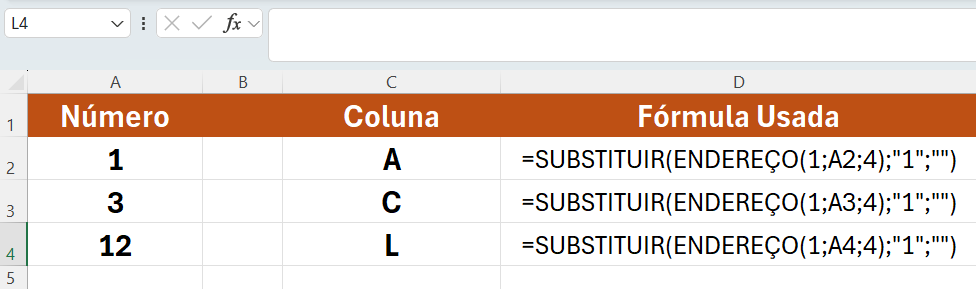
Como funciona:
ENDEREÇO(1;A2;4)cria uma referência no formato "A1", "B1", etc.SUBSTITUIR(...;"1";"")remove o número da linha, deixando apenas a letra
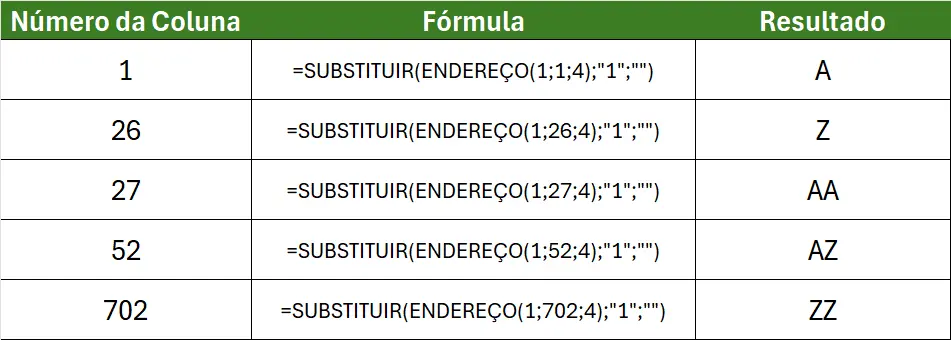
Exemplo Prático do Método ENDEREÇO
| Número da Coluna | Fórmula | Resultado |
|---|---|---|
| 1 | =SUBSTITUIR(ENDEREÇO(1;1;4);"1";"") | A |
| 26 | =SUBSTITUIR(ENDEREÇO(1;26;4);"1";"") | Z |
| 27 | =SUBSTITUIR(ENDEREÇO(1;27;4);"1";"") | AA |
| 52 | =SUBSTITUIR(ENDEREÇO(1;52;4);"1";"") | AZ |
| 702 | =SUBSTITUIR(ENDEREÇO(1;702;4);"1";"") | ZZ |
Método 2: Função Personalizada com CARACT
Para casos específicos ou quando você quer entender melhor a lógica, pode usar uma abordagem com a função CARACT:
Para colunas de A até Z (1-26):
=CARACT(64+A1)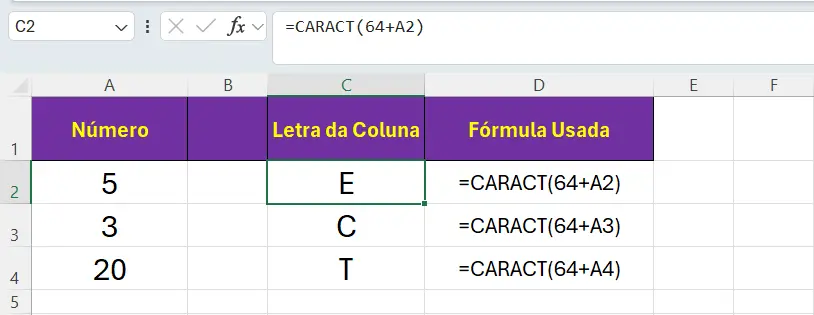
Esta fórmula funciona apenas para as primeiras 26 colunas, pois após Z, o Excel usa AA, AB, etc. O 64 na fórmula serve como uma constante que define o ponto de partida na tabela ASCII para determinar o caractere retornado, ajustado pelo valor em A2. É frequentemente usado para mapear números a letras ou outros símbolos de forma dinâmica.
Exemplo prático:
Suponha que a célula A2 contenha o número 5. A fórmula =CARACT(64+5) resulta em:
- 64+5=69
- =CARACT(69) retorna a letra E.
A fórmula =CARACT(64+A2) é uma função do Microsoft Excel (ou similar, como o Google Planilhas) que retorna um caractere com base em um código numérico da tabela ASCII/Unicode. Vamos analisar o que o número 64 significa nesse contexto:
- Função CARACT: A função CARACT(n) (ou CHAR em inglês) retorna o caractere correspondente ao código numérico n na tabela ASCII/Unicode. Por exemplo, o código 65 corresponde à letra "A", 66 à letra "B", e assim por diante.
- O número 64: Na tabela ASCII, o código 64 corresponde ao caractere @. Portanto, a fórmula 64+A2 indica que o valor numérico em A2 será somado a 64 para determinar o código do caractere a ser retornado. Por exemplo:
- Se A2 contém o valor 1, então 64+1=65, e =CARACT(65) retorna a letra A.
- Se A2 contém o valor 2, então 64+2=66, e =CARACT(66) retorna a letra B.
- Propósito do 64: O número 64 atua como uma "base" para o cálculo do código ASCII. Ele é usado para deslocar o valor de A2 para a região da tabela ASCII onde estão os caracteres desejados (geralmente letras maiúsculas, que começam em 65 para "A"). Assim, a fórmula é comumente usada para converter valores numéricos em letras ou outros caracteres, dependendo do valor em A2.
Método 3: Fórmula Avançada para Todas as Colunas
Para uma solução que funcione com qualquer número de coluna:
=SE(A1<=26;CARACT(64+A1);CARACT(64+INT((A1-1)/26))&CARACT(65+MOD(A1-1;26)))Esta fórmula mais complexa lida com colunas duplas (AA, AB, etc.) e triplas (AAA, AAB, etc.).
Aplicações Práticas
Cenário 1: Automatizando Referências Dinâmicas
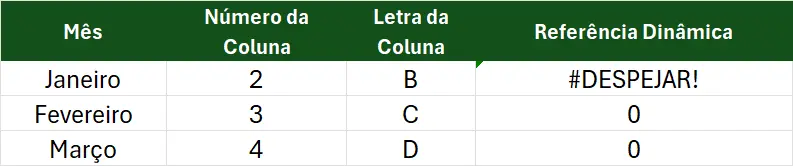
Imagine que você precise criar referências dinâmicas em uma planilha de controle financeiro:
| Mês | Número da Coluna | Letra da Coluna | Referência Dinâmica |
|---|---|---|---|
| Janeiro | 2 | B | =B:B |
| Fevereiro | 3 | C | =C:C |
| Março | 4 | D | =D:D |
Com a fórmula =SUBSTITUIR(ENDEREÇO(1;B2;4);"1";"") na coluna C, você obtém automaticamente a letra correspondente.
Cenário 2: Criando Fórmulas INDIRETO
Você pode combinar a conversão de número em letra com a função INDIRETO:
=INDIRETO(SUBSTITUIR(ENDEREÇO(1;A2;4);"1";"")&"10")Esta fórmula pega o valor da linha 10 da coluna correspondente ao número em A2. ISSO PODE RETORNAR zero (0).
Dicas Avançadas
Tratamento de Erros
Para tornar sua fórmula mais robusta, adicione tratamento de erros:
=SEERRO(SUBSTITUIR(ENDEREÇO(1;A1;4);"1";""),"Inválido")Validação de Entrada
Certifique-se de que o número da coluna seja válido (maior que 0):
=SE(A1>0;SUBSTITUIR(ENDEREÇO(1;A1;4);"1";"");"Número inválido")Limitações e Considerações
É importante saber que o Excel possui um limite de 16.384 colunas (até XFD). Qualquer número acima disso resultará em erro. Além disso, a função ENDEREÇO tem melhor performance que fórmulas matemáticas complexas para essa conversão.
Para planilhas com grandes volumes de dados, considere usar VBA (Visual Basic for Applications) para criar uma função personalizada que seja mais eficiente computacionalmente.
Conclusão
Dominar a conversão de número de coluna em letra no Excel é fundamental para criar planilhas mais dinâmicas e automatizadas. O método usando ENDEREÇO com SUBSTITUIR é o mais versátil e funciona para todas as situações.
Pratique estes métodos em suas planilhas e você verá como essa técnica pode simplificar significativamente seu trabalho com Excel, especialmente ao criar fórmulas complexas e relatórios automatizados.
Perguntas Frequentes
1. Qual é a forma mais simples de converter número de coluna em letra no Excel?
A forma mais simples é usar a fórmula =SUBSTITUIR(ENDEREÇO(1;A1;4);"1";""), onde A1 contém o número da coluna que você deseja converter.
2. A fórmula ENDEREÇO funciona para colunas além de Z (como AA, AB)?
Sim, a função ENDEREÇO funciona perfeitamente para todas as colunas do Excel, incluindo colunas duplas (AA, AB) e triplas (AAA, AAB), até o limite de XFD.
3. É possível converter múltiplos números de coluna de uma só vez?
Sim, basta aplicar a fórmula a uma célula e depois arrastar ou copiar para as outras células. O Excel ajustará automaticamente as referências.
4. Existe alguma limitação no número de colunas que posso converter?
A única limitação é o próprio limite do Excel: 16.384 colunas (até XFD). Números acima disso resultarão em erro.
5. Posso usar essa conversão em fórmulas mais complexas?
Absolutamente! Você pode combinar com INDIRETO, ÍNDICE, CORRESP e outras funções para criar fórmulas dinâmicas muito poderosas.
6. A função CARACT(64+A1) não funciona para todas as colunas. Por quê?
A função CARACT(64+A1) funciona apenas para as primeiras 26 colunas (A-Z). Para colunas superiores, é necessário usar lógica mais complexa ou a função ENDEREÇO.
7. Como posso adicionar tratamento de erros à minha fórmula?
Use SEERRO: =SEERRO(SUBSTITUIR(ENDEREÇO(1;A1;4);"1";"");"Erro") para capturar e tratar possíveis erros na conversão.