Aprenda como calcular a média excluindo zeros no Excel com fórmulas práticas. Tutorial completo com exemplos, tabelas prontas e dicas da função PIVOTAR. Otimize suas análises de dados!
Calcular a média de um conjunto de dados no Excel é uma tarefa comum, mas e quando você precisa excluir os valores zero do cálculo? Esta situação é frequente em análises financeiras, vendas, notas de alunos e controle de produtividade, onde os zeros podem distorcer significativamente o resultado real.
Neste guia completo, você aprenderá diferentes métodos para obter a média excluindo zeros no Excel, desde fórmulas simples até técnicas avançadas usando tabelas dinâmicas. Transforme suas análises de dados e obtenha resultados mais precisos!
Índice
- Principais Métodos para Calcular Média Sem Zeros
- Usando Tabelas Dinâmicas (Função PIVOTAR)
- Fórmulas Avançadas
- Vantagens e Desvantagens
- Dicas Importantes
- Conclusão
- Perguntas Frequentes
- 1. Como calcular média excluindo zeros e valores negativos simultaneamente?
- 2. Por que minha fórmula MÉDIASE não está funcionando?
- 3. É possível usar MÉDIASE com texto como critério?
- 4. Como excluir zeros em uma tabela dinâmica automaticamente?
- 5. Qual a diferença entre MÉDIASE e MÉDIA.SES?
- 6. Como tratar células vazias diferente de células com zero?
- 7. Posso aplicar essas fórmulas em gráficos?
- 8. Como automatizar o cálculo para novos dados adicionados?
- 9. É possível condicionar a exclusão de zeros por data?
- 10. Como validar se o resultado está correto?
Principais Métodos para Calcular Média Sem Zeros
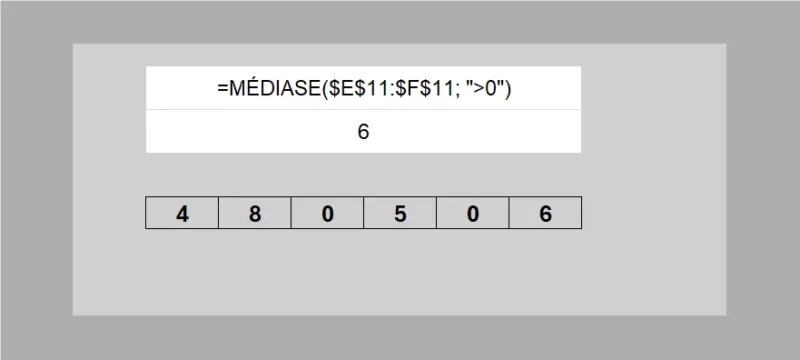
1. Função MÉDIASE (AVERAGEIF)
A função MÉDIASE é a forma mais direta de calcular médias excluindo valores específicos.
Sintaxe: =MÉDIASE(intervalo; critério)
Exemplo Prático - Vendas Mensais
| Mês | Vendas (R$) |
|---|---|
| Jan | 15.000 |
| Fev | 0 |
| Mar | 22.000 |
| Abr | 0 |
| Mai | 18.500 |
| Jun | 25.000 |
Fórmula: =MÉDIASE(B2:B7;">0") Resultado: R$ 20.125 (média apenas dos meses com vendas)
Comparação:
- Média com zeros: R$ 13.417
- Média sem zeros: R$ 20.125
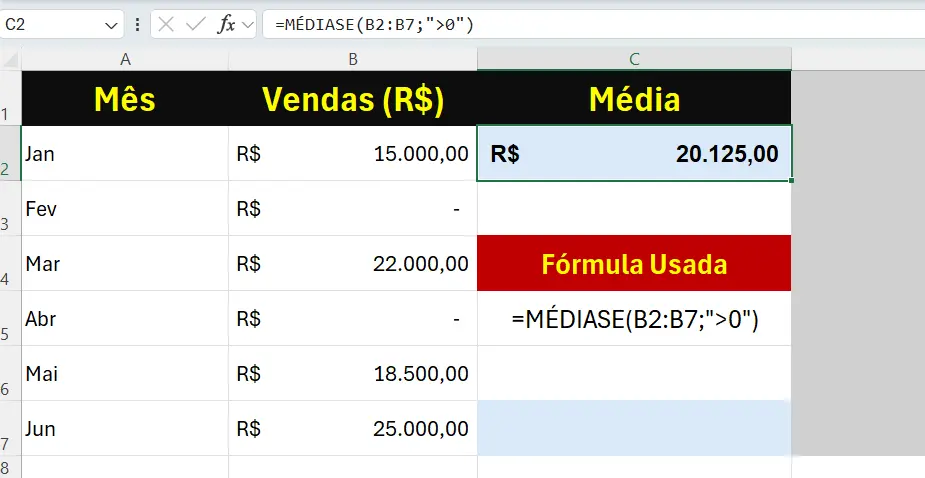
Este foi o primeiro método para obter a média excluindo zeros no Excel. Agora vamos aprender mais um!
2. Combinação SOMA e CONT.SES
Método alternativo para maior controle sobre o cálculo.
Fórmula: =SOMA(B2:B7)/CONT.SES(B2:B7;">0")
Tabela de Produtividade Semanal
| Funcionário | Sem 1 | Sem 2 | Sem 3 | Sem 4 | Média s/ Zeros |
|---|---|---|---|---|---|
| João | 45 | 0 | 52 | 48 | =SOMA(B2:E2)/CONT.SES(B2:E2;">0") |
| Maria | 38 | 41 | 0 | 44 | =SOMA(B3:E3)/CONT.SES(B3:E3;">0") |
| Pedro | 0 | 35 | 42 | 39 | =SOMA(B4:E4)/CONT.SES(B4:E4;">0") |
Confira o resultado na imagem:
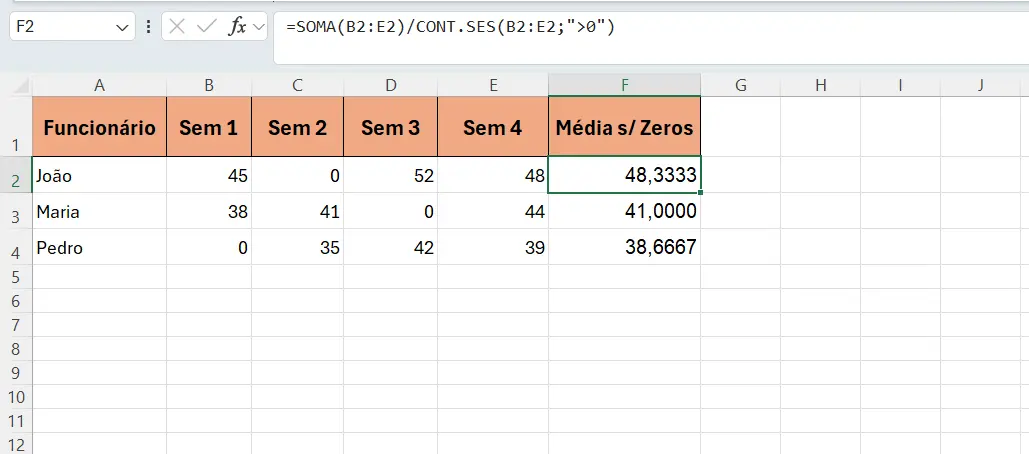
Se você quer mais controle e produtividade, então use a função PIVOTAR, para obter a média excluindo zeros no Excel. Confira este exemplo!
Usando Tabelas Dinâmicas (Função PIVOTAR)
Como Criar uma Tabela Dinâmica Excluindo Zeros
Passo a passo:
- Selecione seus dados incluindo cabeçalhos
- Vá em Inserir > Tabela Dinâmica
- Configure os campos:
- Arraste o campo de categoria para "Linhas"
- Arraste o campo numérico para "Valores"
- Filtrar zeros:
- Clique na seta do campo de valores
- Desmarque "0" ou "(em branco)"
- Alterar função para MÉDIA:
- Clique com botão direito no campo de valores
- Escolha "Configurações do Campo de Valor"
- Selecione "Média" em vez de "Soma"
Exemplo - Dashboard de Vendas por Região
| Região | Produto A | Produto B | Produto C |
|---|---|---|---|
| Norte | 1200 | 0 | 850 |
| Sul | 0 | 1500 | 1200 |
| Leste | 950 | 1100 | 0 |
| Oeste | 1300 | 800 | 1000 |
Resultado da Tabela Dinâmica:
- Norte: Média de R$ 1.025 (excluindo Produto B)
- Sul: Média de R$ 1.350 (excluindo Produto A)
- Leste: Média de R$ 1.025 (excluindo Produto C)
- Oeste: Média de R$ 1.033 (todos os produtos)
Fórmulas Avançadas
2. Fórmula com SEERRO para Tratamento de Erros
=SEERRO(MÉDIASE(B2:B7;">0");"Sem dados válidos")
Você reparou como é rácil obter a média excluíndo os zeros no Excel? A facilidade com que se consegue calcular a média de um conjunto de números no Excel, descartando os valores iguais a zero? É realmente simples obter a média correta, sem que os zeros distorçam o resultado final. Certamente, você percebeu quão descomplicado é o processo para excluir esses zeros e calcular a média com precisão no Excel. É isso aí!
Vantagens e Desvantagens
✅ Vantagens
Análise Mais Precisa
- Elimina distorções causadas por valores zero
- Fornece médias representativas da realidade operacional
- Melhora a qualidade das decisões baseadas em dados
Flexibilidade de Critérios
- Permite excluir múltiplos valores (zeros, negativos, etc.)
- Adaptável a diferentes cenários de negócio
- Facilita análises comparativas
Automação de Relatórios
- Fórmulas dinâmicas que se ajustam automaticamente
- Reduz tempo de análise manual
- Minimiza erros humanos
❌ Desvantagens
Complexidade Inicial
- Requer conhecimento de fórmulas específicas
- Pode intimidar usuários iniciantes
- Necessita documentação adequada
Interpretação de Resultados
- Pode mascarar problemas operacionais reais
- Resultados diferentes da média tradicional podem confundir
- Requer contexto adequado para análise
Performance em Grandes Datasets
- Fórmulas complexas podem tornar planilhas lentas
- Consumo maior de memória
- Tempo de processamento elevado em grandes volumes
Dicas Importantes
⚡ Otimização de Performance
- Use referências absolutas ($A$1:$A$10) para evitar alterações acidentais
- Prefira MÉDIASE a fórmulas de matriz em grandes datasets
- Considere usar tabelas nomeadas para maior clareza
🎯 Melhores Práticas
- Sempre documente o método usado nos relatórios
- Compare resultados com e sem zeros para validação
- Use formatação condicional para destacar células com zero
🔧 Tratamento de Erros Comuns
- #DIV/0!: Quando todos os valores são zero, use SE.ERRO
- #VALOR!: Verifique se o intervalo contém apenas números
- Resultado inesperado: Confirme os critérios da função
Conclusão
Calcular a média excluindo zeros no Excel é uma habilidade essencial para análise de dados precisa. As funções MÉDIASE e MÉDIA.SES oferecem soluções robustas e flexíveis, enquanto as tabelas dinâmicas proporcionam análises visuais poderosas.
A escolha do método depende da complexidade dos seus dados e necessidades específicas. Para análises simples, use MÉDIASE. Para cenários mais complexos com múltiplos critérios, opte por MÉDIA.SES ou tabelas dinâmicas.
Lembre-se: a exclusão de zeros deve fazer sentido no contexto do seu negócio. Em alguns casos, zeros representam informações importantes que não devem ser ignoradas. Sempre considere o impacto da exclusão na interpretação dos resultados.
Domine essas técnicas e transforme suas análises em Excel em ferramentas poderosas de tomada de decisão!
Perguntas Frequentes
1. Como calcular média excluindo zeros e valores negativos simultaneamente?
Use a função MÉDIA.SES com múltiplos critérios: =MÉDIASES(A1:A10;">0";A1:A10;"<>negativo")
Ou para excluir apenas negativos e zeros: =MÉDIASE(A1:A10;">0")
2. Por que minha fórmula MÉDIASE não está funcionando?
Verifique se:
- O intervalo contém apenas números
- Os critérios estão entre aspas ("'>0'")
- Não há espaços extras nas células
- O separador decimal está correto (vírgula ou ponto)
3. É possível usar MÉDIASE com texto como critério?
Sim! Exemplo para calcular média apenas de vendedores específicos: =MÉDIASE(A1:A10;"João";B1:B10) Onde A1:A10 contém nomes e B1:B10 contém valores.
4. Como excluir zeros em uma tabela dinâmica automaticamente?
- Clique na seta do campo de valores na tabela dinâmica
- Vá em "Filtros de Valor"
- Selecione "Maior que..." e digite 0
- A tabela será atualizada automaticamente
5. Qual a diferença entre MÉDIASE e MÉDIA.SES?
- MÉDIASE: Um único critério (ex: maior que zero)
- MÉDIA.SES: Múltiplos critérios (ex: maior que zero E menor que 1000)
6. Como tratar células vazias diferente de células com zero?
Use MÉDIASE para excluir apenas zeros: =MÉDIASE(A1:A10;">0")
Para excluir vazias E zeros: =MÉDIASES(A1:A10;">0";A1:A10;"<>")
7. Posso aplicar essas fórmulas em gráficos?
Sim! Crie uma coluna auxiliar com as fórmulas e use-a como fonte de dados para gráficos. Isso garantirá que os gráficos reflitam apenas valores não-zero.
8. Como automatizar o cálculo para novos dados adicionados?
Use tabelas estruturadas do Excel:
- Selecione seus dados e pressione Ctrl+T
- Use as fórmulas com referências à tabela:
=MÉDIASE(Tabela1[Vendas];">0") - A fórmula se expandirá automaticamente com novos dados
9. É possível condicionar a exclusão de zeros por data?
Sim, combine critérios de data e valor para obter a média excluindo zeros no Excel.
=MÉDIASES(A1:A10;">0";B1:B10;">=01/01/2024";B1:B10;"<=31/12/2024")
Onde A1:A10 são valores e B1:B10 são datas.
10. Como validar se o resultado está correto?
Compare com cálculo manual:
- Use CONT.SES para contar células > 0:
=CONT.SES(A1:A10;">0") - Use SOMA para somar valores > 0:
=SOMASES(A1:A10;">0") - Divida SOMA pelo CONT.SES e compare com MÉDIASE