Como o Claude Transforma uma Lista de Tarefas em um Plano de Projeto Estruturado no Excel

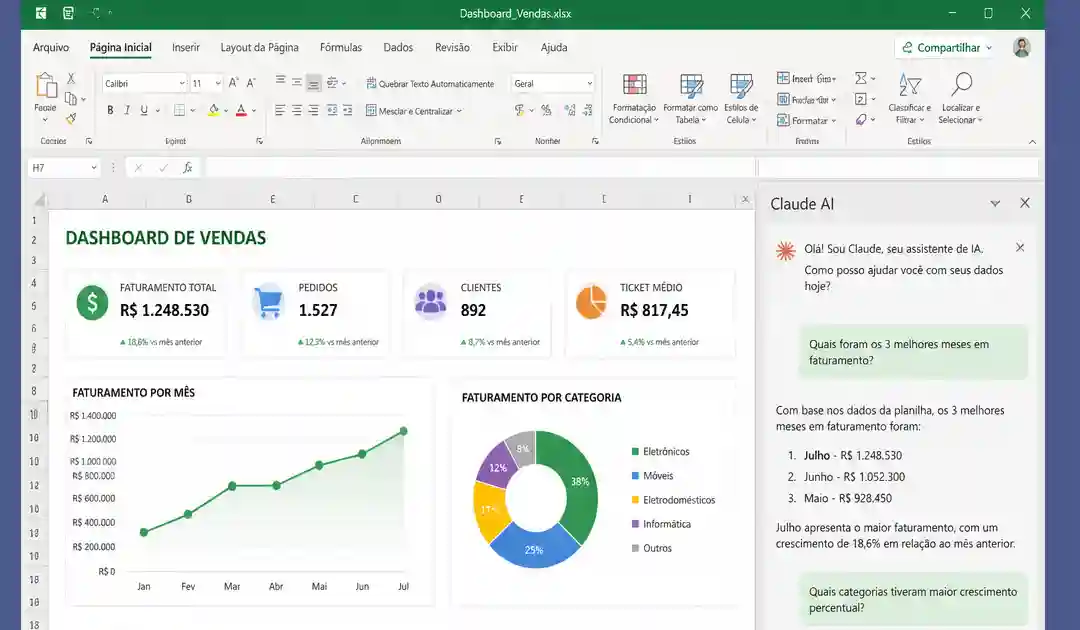
Descubra como a Inteligência Artificial Claude transforma uma lista de tarefas em um plano de projeto completo no Excel, com tabela, fórmulas e estrutura profissional. Você pode fazer tudo com a maior produtividade!
Transformar uma lista de tarefas em um plano de projeto estruturado no Excel costuma consumir horas de trabalho manual. O Claude resolve esse problema em minutos: basta enviar sua lista em linguagem natural e pedir a estrutura desejada. O resultado é uma planilha com colunas, fórmulas, prioridades e status prontos para uso imediato. Este tutorial mostra o processo completo, do prompt à planilha funcional, com exemplos reais e práticos para aplicar hoje mesmo.
O Que é um Plano de Projeto Estruturado no Excel
A maioria das equipes confunde lista de tarefas com plano de projeto. A lista registra o que precisa ser feito. O plano responde quatro perguntas ao mesmo tempo: o quê, quem, quando e qual a prioridade. Um modelo completo inclui nome da tarefa, responsável, prioridade, status e datas de início e término. Essa estrutura é exatamente o que o Claude gera automaticamente a partir de uma lista bruta, sem que você precise montar coluna por coluna no Excel.
Diferença prática entre os dois formatos
Uma lista de tarefas solta não permite rastrear atrasos, redistribuir responsáveis nem calcular o percentual de conclusão do projeto. O plano estruturado, por sua vez, conecta cada tarefa a um responsável e a um prazo mensurável, o que torna o acompanhamento diário muito mais objetivo e eficiente para qualquer equipe.
Como Enviar a Lista de Tarefas para o Claude
O primeiro passo é estruturar o prompt com três elementos: contexto do projeto, objetivo da planilha e formato das colunas desejadas. O Claude interpreta linguagem natural em português, então não é necessário usar comandos técnicos nem termos em inglês.
Exemplo de prompt prático para usar agora
O Claude devolve a estrutura completa em formato de tabela, pronta para colar no Excel. Veja abaixo o resultado gerado a partir desse prompt:
Prompt para o Claude: "Transforme esta lista de tarefas em uma planilha de plano de projeto para Excel com as colunas: Tarefa, Responsável, Prioridade (Alta/Média/Baixa), Status (Não Iniciada/Em Andamento/Concluída), Data de Início, Data Prazo e Observações. Adicione fórmulas onde for útil.

Lista de tarefas:
— Levantar requisitos com o cliente
— Criar protótipo da tela inicial
— Desenvolver banco de dados
— Testar funcionalidades
— Publicar sistema em produção"
A Estrutura que o Claude Gera no Excel
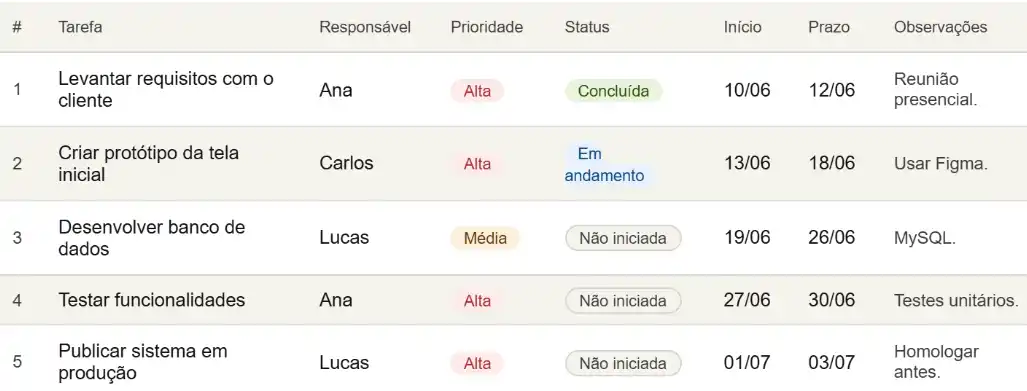
Após processar o prompt, o Claude entrega a tabela organizada com todas as colunas necessárias, prioridades definidas, status iniciais e datas sugeridas com base no escopo descrito.
| # | Tarefa | Responsável | Prioridade | Status | Início | Prazo | Observações |
|---|---|---|---|---|---|---|---|
| 1 | Levantar requisitos com o cliente | Ana | Alta | Concluída | 10/06 | 12/06 | Reunião presencial. |
| 2 | Criar protótipo da tela inicial | Carlos | Alta | Em andamento | 13/06 | 18/06 | Usar Figma. |
| 3 | Desenvolver banco de dados | Lucas | Média | Não iniciada | 19/06 | 26/06 | MySQL. |
| 4 | Testar funcionalidades | Ana | Alta | Não iniciada | 27/06 | 30/06 | Testes unitários. |
| 5 | Publicar sistema em produção | Lucas | Alta | Não iniciada | 01/07 | 03/07 | Homologar antes. |
É natural que a inteligência artificial aplique todas as formatações, as fórmulas e os tamanhos exatos das células e das colunas. No entanto, as cores e todo o resto pode não sair do seu agrado e isso é por sua conta. A formatação sempre será um papel humano e não da IA, embora ela já aplique o jeito dela.
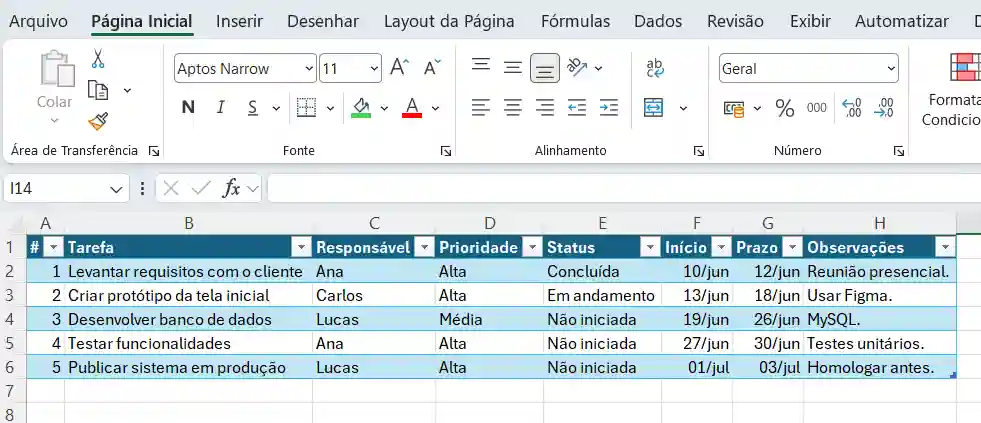
A planilha pode ficar assim, no início!
Fórmulas que o Claude Adiciona Automaticamente
O Claude vai além da estrutura básica e sugere fórmulas funcionais para automatizar o acompanhamento do projeto. As três fórmulas abaixo são geradas quando você inclui esse pedido no prompt.
Fórmula para calcular dias restantes
A primeira fórmula exibe zero quando a tarefa passa do prazo. A segunda atualiza automaticamente o percentual de conclusão geral cada vez que o status muda para "Concluída". A terceira aplica destaque vermelho via formatação condicional em qualquer tarefa atrasada e não concluída.
Progresso do Projeto Visualizado no Gráfico
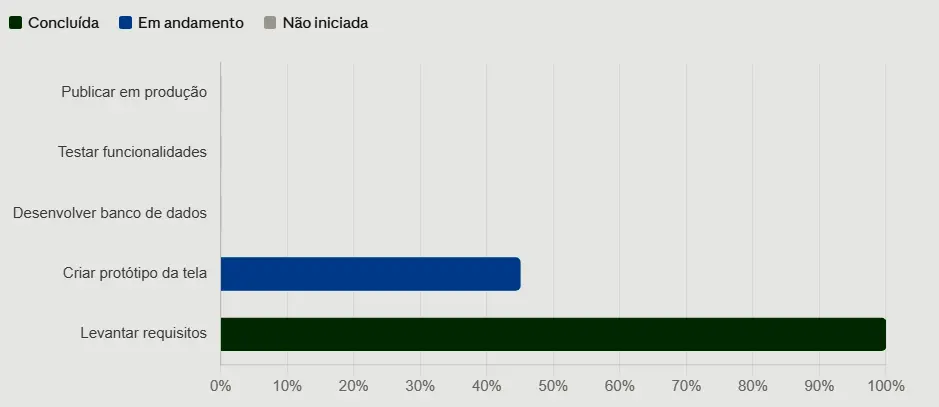
Com a estrutura pronta, o próximo passo é acompanhar o andamento de cada tarefa visualmente. O gráfico abaixo representa o que o Excel exibe quando você usa a coluna de progresso com formatação condicional, gerada a partir das instruções do Claude.
Depois de gerar a estrutura inicial, o Claude consegue enriquecer o plano com um segundo prompt. Padronizar os campos de Status e Prioridade com listas suspensas evita variações de escrita que prejudicam os filtros e as análises no Excel.
Prompt para adicionar validação de dados e lista suspensa
Segundo prompt para o Claude

"Gere as instruções para criar listas suspensas no Excel nas colunas Prioridade e Status, usando Validação de Dados. Valores: Prioridade = Alta, Média, Baixa. Status = Não Iniciada, Em Andamento, Bloqueada, Concluída."
O Claude devolve o passo a passo exato: selecionar o intervalo, acessar Dados > Validação de Dados, escolher Lista e digitar os valores separados por ponto e vírgula. O resultado são campos controlados que eliminam erros de digitação e padronizam o acompanhamento de toda a equipe.
Perguntas Frequentes
As dúvidas abaixo são as mais comuns entre usuários que estão começando a usar o Claude para criar planos de projeto no Excel.
1. O Claude consegue gerar um gráfico de Gantt a partir da lista de tarefas?
Sim. Basta incluir no prompt a solicitação de um Gantt com datas de início e término. O Claude entrega instruções detalhadas para criar o gráfico de barras empilhadas no Excel, que funciona como um Gantt visual e funcional para qualquer projeto.
2. É possível usar o Claude para atualizar um plano de projeto já existente?
Sim. Cole a tabela atual no chat, informe o que mudou e peça ao Claude para revisar prazos, redistribuir responsáveis ou recalcular prioridades. O retorno chega formatado e pronto para substituir a versão anterior na planilha.
3. O Claude funciona em português para criar planilhas de projeto no Excel?
Sim. O Claude interpreta linguagem natural e responde no mesmo idioma, sem necessidade de comandos técnicos ou em inglês. Todos os prompts deste tutorial funcionam exatamente como estão escritos, direto em português.
Conclusão Sobre: Claude Transforma uma Lista de Tarefas em um Plano de Projeto Estruturado no Excel
O Claude elimina a etapa mais trabalhosa da gestão de projetos no Excel: montar a estrutura do zero. Com um único prompt bem elaborado, é possível gerar uma planilha completa com tabela, fórmulas automáticas, validação de dados e regras de formatação condicional. O resultado é um plano de projeto funcional e profissional, pronto para uso imediato pela equipe, sem precisar abrir um único menu de configuração no Excel.
Faça login para participar. Entrar ou Criar conta.