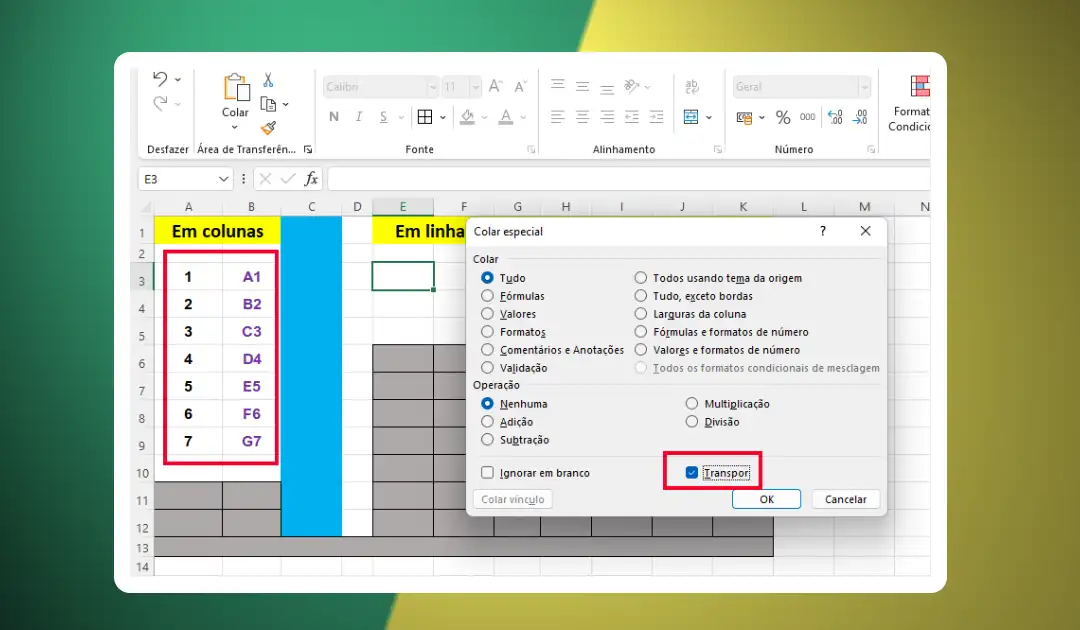
Aprenda a girar tabelas de dados de colunas para linhas no Excel usando Colar Especial, TRANSPOR e Power Query. Tutorial prático com passo a passo, exemplos e dicas para reorganizar dados com rapidez.
Reorganizar a estrutura de uma tabela é uma necessidade comum em qualquer rotina de trabalho com planilhas. O Excel oferece formas eficientes de girar tabelas de dados de colunas para linhas, permitindo transformar a orientação dos dados sem precisar recriar tudo manualmente. Essa operação é chamada de transposição, e pode ser feita em segundos com os recursos certos.
Neste tutorial, você aprende três métodos diferentes para transpor dados no Excel: usando a opção Colar Especial, a função TRANSPOR e o Power Query. Cada abordagem tem vantagens específicas dependendo do tipo de dado e da frequência de atualização da planilha.
Para serem transpostos, os dados devem primeiro ser formatados como intervalo normal. Portanto, se você deseja transpor uma tabela do Excel, primeiro precisará convertê-la em um intervalo. Neste tutorial vamos mostrar como fazer isso!
O Que Significa Girar Tabelas no Excel
Girar uma tabela de dados no Excel significa inverter a orientação das informações: o que estava organizado em colunas passa a ser exibido em linhas, e vice-versa. Essa operação é tecnicamente chamada de transposição e é útil quando os dados precisam ser adaptados para relatórios, gráficos ou integrações com outras planilhas.
Quando Usar a Transposição de Dados
A transposição de dados é indicada em situações específicas do dia a dia:
- Quando os dados foram inseridos na orientação errada e precisam ser reorganizados.
- Quando um relatório exige que as categorias apareçam nas linhas em vez das colunas.
- Quando um gráfico não lê os dados corretamente por causa da estrutura atual.
- Quando é preciso combinar informações de tabelas com orientações diferentes.
- Quando a tabela original veio de um sistema externo com formato incompatível.
Diferença entre Transpor e Reorganizar Manualmente
A transposição automática é muito mais segura e rápida do que mover células manualmente. O processo manual está sujeito a erros de posicionamento, perda de dados e inconsistências em tabelas grandes. Os recursos nativos do Excel garantem que todos os valores sejam reposicionados com precisão, mantendo a integridade dos dados originais.
Como transpor dados de uma tabela de Excel e girar para linhas ou colunas?
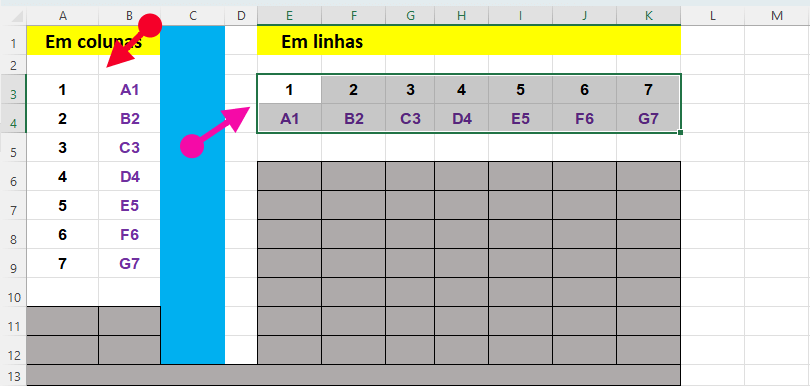
Digamos que você tenha os seguintes dados em uma planilha do Excel. Veja a tabelas de dados:
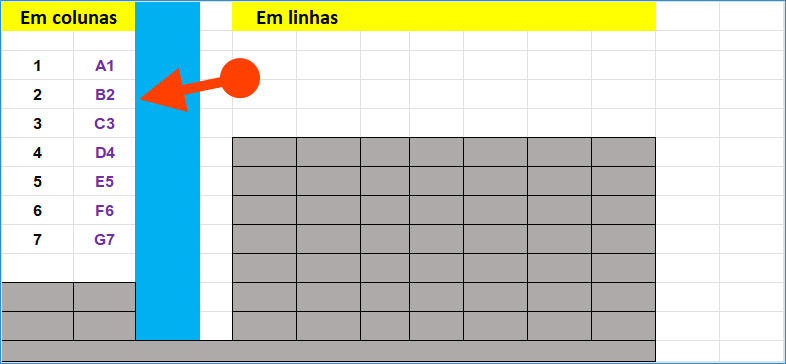
- Para alternar entre linhas e colunas, primeiro selecione todos os dados do intervalo que deseja transpor.
- Agora, clique com o botão direito do mouse em qualquer lugar na área selecionada e escolha Copiar. (Você pode também usar o atalho de teclado CTRL + C para copiar).
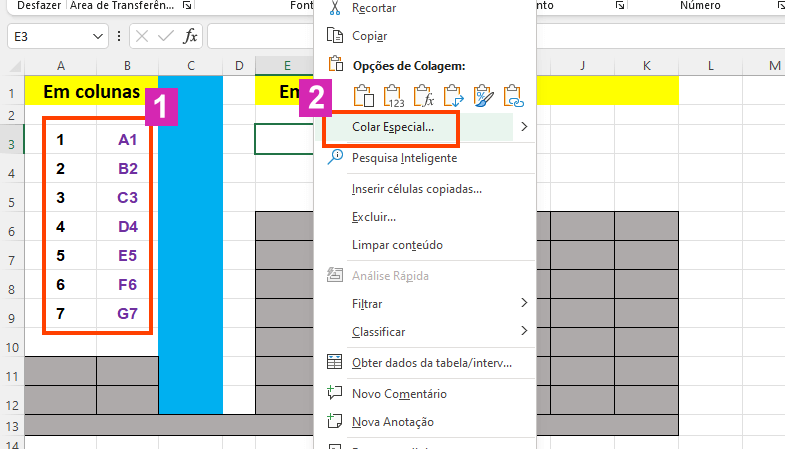
- Depois clique na célula que deseja começar a colar os dados selecionados e siga estas etapas.
- Na lista suspensa clique em COLAR ESPECIAL. (como mostramos na imagem de tabelas de dados acima)
- Quando abrir a janela localize a opção TRANSPOR e ative-a.
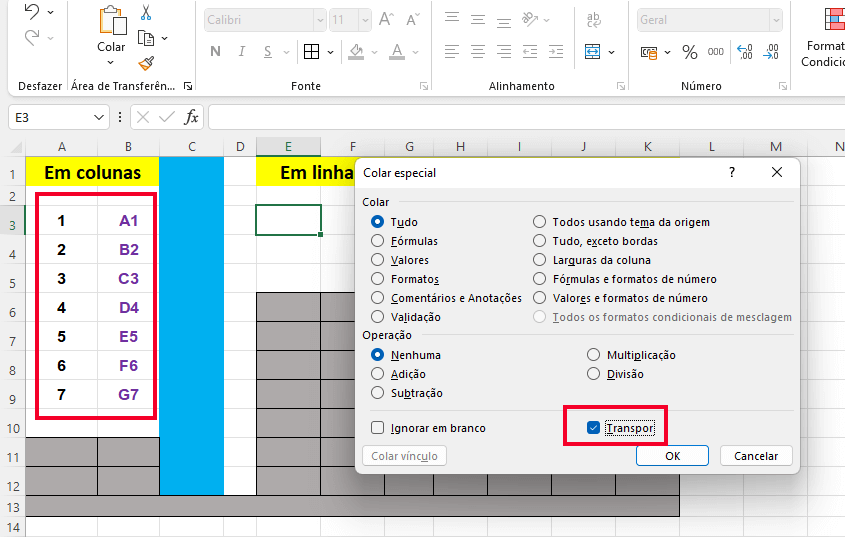
- Clique em OK.
Veja que os dados associados às colunas A e B, agora estão nas linhas 3 e 4, na forma horizontal. Você pode fazer isso com o volume de dados que quiser, desde que siga as regras simples de transpor.
[wpsm_ads2]
Você pode fazer o inverso também nesta tabelas de dados. Por exemplo, os dados que estão nas linhas 3 e 4, podem ser copiados e com as opções colar especial e transpor, podem ser colado em duas colunas. Exatamente como nas etapas já explicadas acima. Compre um Livro de Excel!
Perguntas Frequentes
1. É possível transpor apenas parte de uma tabela no Excel?
Sim. Basta selecionar apenas o intervalo desejado antes de copiar ou aplicar a função TRANSPOR. O Excel transpõe exatamente as células selecionadas, sem a necessidade de trabalhar com a tabela completa. Essa flexibilidade é útil quando apenas uma parte dos dados precisa de reorganização.
2. A função TRANSPOR funciona com textos e datas além de números?
Sim. A função TRANSPOR é compatível com qualquer tipo de dado suportado pelo Excel, incluindo textos, datas, valores lógicos e números. A orientação dos dados é invertida independentemente do tipo de conteúdo armazenado nas células originais.
3. Por que o Colar Especial com Transpor não está disponível?
A opção Transpor no Colar Especial só aparece quando as células foram copiadas com Ctrl + C. Se o atalho usado foi Ctrl + X (recortar), a opção não estará disponível. Cancele a operação, copie as células novamente e repita o processo de Colar Especial.
Conclusão Sobre Girar Tabelas de Dados
Girar tabelas de dados de colunas para linhas no Excel é uma operação simples quando se usa o método adequado para cada situação. O Colar Especial resolve casos rápidos e pontuais, a função TRANSPOR mantém a tabela sincronizada automaticamente com os dados originais, e o Power Query entrega a melhor solução para fluxos de tratamento de dados mais completos. Dominar esses três recursos amplia significativamente a eficiência no trabalho com planilhas e elimina a necessidade de reorganizar dados manualmente.
Faça login para participar. Entrar ou Criar conta.