Descubra como o Excel organiza e estrutura dados em tabelas inteligentes, como funcionam seus recursos automáticos e como aplicar esse conhecimento na prática.
As tabelas inteligentes do Excel representam uma evolução fundamental na forma como os dados são organizados e estruturados dentro de uma planilha. Ao converter um intervalo comum em uma tabela estruturada, o Excel passa a gerenciar aquele conjunto de dados como um objeto independente, com regras próprias de expansão, referência, cálculo e integração com outras ferramentas da plataforma.
Entender como o Excel organiza e estrutura dados em tabelas inteligentes é essencial para quem deseja construir planilhas mais confiáveis, relatórios mais precisos e fluxos de trabalho mais eficientes. Este guia detalha cada camada dessa organização, desde a estrutura física das linhas e colunas até a lógica das referências estruturadas, das fórmulas automáticas e da integração com Power Query e Tabelas Dinâmicas.
O Que Torna uma Tabela Inteligente no Excel
Uma tabela inteligente no Excel é o resultado da conversão de um intervalo comum de dados pelo atalho Ctrl + T. O termo inteligente se refere ao conjunto de comportamentos automáticos que o Excel passa a aplicar sobre aquele intervalo a partir do momento da conversão: a tabela reconhece seus próprios limites, se expande sozinha ao receber novos dados, mantém a consistência das fórmulas em todas as linhas e disponibiliza seu conteúdo para outras ferramentas pelo nome, sem necessidade de seleção manual.
A inteligência da tabela está distribuída em quatro camadas principais. A primeira é a camada estrutural, que define os limites físicos da tabela com base nos cabeçalhos e nos dados. A segunda é a camada de referência, que atribui um nome e uma linguagem de fórmulas própria à tabela. A terceira é a camada de cálculo, que replica e mantém fórmulas automaticamente em todas as linhas. A quarta é a camada de integração, que conecta a tabela com Tabelas Dinâmicas, gráficos, Power Query e Power Pivot de forma nativa e automática.
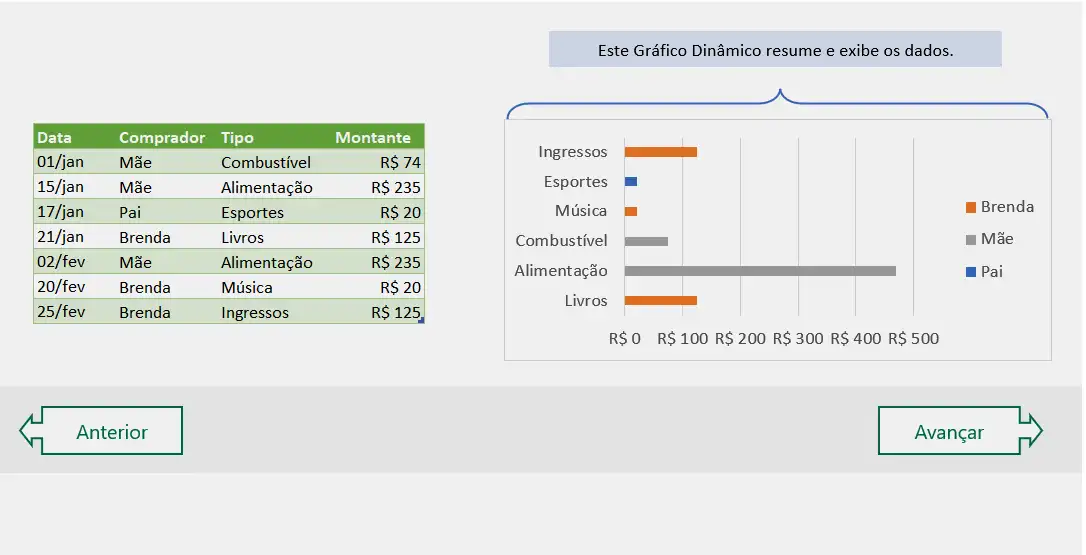
As quatro camadas da inteligência de uma tabela no Excel:
| Camada | Função | Benefício Principal |
|---|---|---|
| Estrutural | Define e expande os limites da tabela | Dados nunca ficam fora da estrutura |
| Referência | Nome próprio e linguagem estruturada | Fórmulas legíveis e estáveis |
| Cálculo | Replica fórmulas automaticamente | Sem retrabalho manual por linha |
| Integração | Conecta com Dinâmica, Power Query e gráficos | Relatórios sempre atualizados |
Como o Excel Define a Estrutura Física da Tabela
A estrutura física de uma tabela inteligente no Excel é composta por três elementos principais: a linha de cabeçalho, as linhas de dados e a linha de totais opcional. Cada um desses elementos tem um papel específico na organização dos dados e pode ser referenciado de forma independente em fórmulas externas à tabela.
A linha de cabeçalho é obrigatória e define os nomes das colunas da tabela. O Excel exige que cada cabeçalho seja único dentro da mesma tabela, ou seja, não é possível ter duas colunas com o mesmo nome. Caso o usuário tente inserir um nome duplicado, o Excel adiciona automaticamente um número ao final para diferenciar as colunas. As linhas de dados são o corpo da tabela e representam cada registro individual. A linha de totais é opcional e fica sempre posicionada imediatamente abaixo da última linha de dados.
Como o Excel organiza os elementos internos da tabela:
| Elemento | Posição | Função | Referência Estruturada |
|---|---|---|---|
| Linha de cabeçalho | Primeira linha | Define os nomes das colunas | TbVendas[#Cabeçalhos] |
| Linhas de dados | Corpo da tabela | Armazena os registros | TbVendas[Nome da Coluna] |
| Linha atual | Linha da fórmula | Referência da linha em edição | [@Nome da Coluna] |
| Linha de totais | Última linha | Resumo configurável por coluna | TbVendas[#Totais] |
| Tabela inteira | Todas as linhas | Referência completa incluindo cabeçalho | TbVendas[#Tudo] |
Como o Excel detecta automaticamente os limites da tabela:
- O Excel identifica a célula ativa no momento do atalho
Ctrl + T. - A partir dessa célula, o Excel expande a seleção em todas as direções até encontrar uma linha ou coluna completamente vazia.
- O intervalo detectado é exibido na caixa de criação de tabela para confirmação.
- A primeira linha do intervalo é tratada como cabeçalho se a opção correspondente estiver marcada.
- Cada coluna recebe o nome do seu cabeçalho como identificador interno.
- O Excel registra os limites da tabela como um objeto nomeado no arquivo.
- A partir desse momento, qualquer dado inserido na linha imediatamente abaixo da última linha de dados é automaticamente incorporado à estrutura da tabela.
Dica prática: Para garantir que o Excel detecte corretamente os limites da tabela, evite linhas ou colunas completamente vazias dentro do intervalo de dados antes de aplicar o
Ctrl + T. Uma única linha vazia no meio dos dados divide o intervalo e pode deixar parte dos registros fora da tabela criada.
Como o Excel Nomeia e Referencia as Tabelas Inteligentes
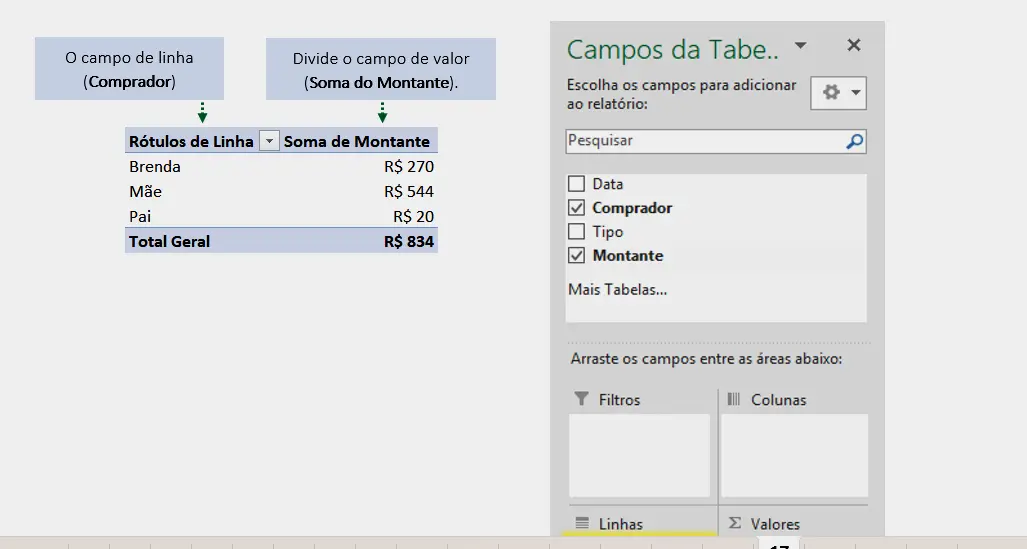
O sistema de nomeação é um dos pilares da organização das tabelas inteligentes no Excel. Ao converter um intervalo em tabela, o Excel atribui automaticamente um nome genérico como Tabela1 ou Tabela2. Esse nome é o identificador interno da tabela e é usado em fórmulas, consultas do Power Query, conexões com Tabelas Dinâmicas e no gerenciador de nomes do arquivo.
A substituição do nome genérico por um nome descritivo é uma das primeiras ações que o usuário deve tomar após criar uma tabela. Um nome como TbVendas ou TbClientes torna as fórmulas muito mais legíveis e facilita a identificação da origem dos dados em arquivos com múltiplas tabelas. O nome da tabela segue as mesmas regras dos nomes definidos no Excel: sem espaços, sem acentos e sem caracteres especiais.
Como o sistema de nomeação organiza as tabelas no arquivo:
| Ação | Resultado |
|---|---|
| Criação da tabela | Nome genérico atribuído automaticamente como Tabela1. |
| Renomeação pelo usuário | Nome descritivo como TbVendas registrado no gerenciador de nomes. |
| Referência em fórmulas | Fórmulas externas usam TbVendas[Coluna] como referência. |
| Referência no Power Query | A tabela aparece como fonte disponível pelo nome no editor. |
| Referência em Tabela Dinâmica | O campo Tabela/Intervalo exibe o nome da tabela como origem. |
| Exclusão da tabela | O nome é removido automaticamente do gerenciador de nomes. |
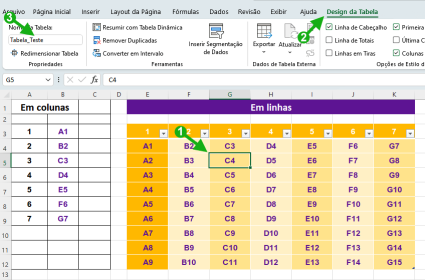
Como renomear uma tabela inteligente:
- Clique em qualquer célula dentro da tabela para ativar as ferramentas de tabela.
- Acesse a aba Design da Tabela que aparece no menu superior.
- Localize o campo Nome da Tabela no grupo Propriedades, no canto esquerdo da faixa.
- Selecione o nome atual exibido no campo e apague o conteúdo.
- Digite o novo nome descritivo sem espaços, como
TbVendasouTbFinanceiro. - Pressione
Enterpara confirmar o novo nome da tabela. - Verifique no Gerenciador de Nomes em
Fórmulas > Gerenciador de Nomesque o novo nome está registrado.
Como o Excel Estrutura as Fórmulas nas Tabelas Inteligentes
A linguagem de fórmulas das tabelas inteligentes no Excel é chamada de referência estruturada. Ela substitui as coordenadas tradicionais de células por nomes de coluna legíveis, tornando as fórmulas muito mais fáceis de interpretar e manter. Em vez de =C2*D2, a fórmula dentro de uma tabela passa a ser =[@Quantidade]*[@Preço Unit.], onde o símbolo @ indica que a referência corresponde à linha atual da fórmula.
Essa linguagem estruturada traz duas vantagens práticas imediatas. A primeira é a legibilidade: qualquer pessoa que leia a fórmula entende imediatamente o que está sendo calculado, sem precisar identificar quais colunas correspondem às letras C e D. A segunda é a estabilidade: quando uma coluna é renomeada, o Excel atualiza automaticamente todas as fórmulas que a referenciam, eliminando o risco de referências quebradas por mudanças na estrutura da tabela.
Comparativo entre referências tradicionais e estruturadas:
| Situação | Referência Tradicional | Referência Estruturada |
|---|---|---|
| Multiplicação na linha atual | =C2*D2 | =[@Quantidade]*[@Preço Unit.] |
| Soma de toda a coluna | =SOMA(E2:E500) | =SOMA(TbVendas[Total]) |
| Média da coluna | =MÉDIA(D2:D500) | =MÉDIA(TbVendas[Preço Unit.]) |
| Contagem de registros | =CONT.VALORES(A2:A500) | =CONT.VALORES(TbVendas[Data]) |
| Referência aos cabeçalhos | Sem referência nativa | TbVendas[#Cabeçalhos] |
| Referência à linha de totais | Sem referência nativa | TbVendas[#Totais] |
| Referência à tabela inteira | A1:F500 | TbVendas[#Tudo] |
Como o Excel replica fórmulas automaticamente nas colunas calculadas:
- O usuário digita a fórmula na primeira célula de uma coluna vazia dentro da tabela.
- O Excel identifica que a célula pertence a uma coluna da tabela estruturada.
- A fórmula é convertida automaticamente para a sintaxe de referência estruturada.
- O Excel replica a fórmula para todas as linhas existentes na tabela em uma única operação.
- A coluna passa a ser tratada como uma coluna calculada com fórmula compartilhada.
- Qualquer nova linha adicionada à tabela recebe automaticamente a mesma fórmula.
- A edição da fórmula em qualquer célula da coluna atualiza todas as demais linhas simultaneamente.
Exemplos de colunas calculadas com referências estruturadas:
| Coluna | Fórmula Estruturada | Aplicação Prática |
|---|---|---|
| Total | =[@Quantidade]*[@Preço Unit.] | Valor total por registro |
| Desconto | =SE([@Total]>1000;[@Total]*10%;0) | Desconto condicional por valor |
| Lucro | =[@Total]-[@Custo] | Margem de lucro por linha |
| Mês | =TEXTO([@Data];"MMMM") | Extração do nome do mês |
| Classificação | =SE([@Total]>2000;"VIP";"Padrão") | Segmentação por volume |
| Comissão | =[@Total]*5% | Cálculo de comissão por venda |
| Dias em Aberto | =HOJE()-[@Data] | Prazo desde o lançamento |
| Faixa de Preço | =SE([@Preço Unit.]>500;"Premium";"Acessível") | Segmentação de produtos |
Como o Excel Gerencia a Expansão Automática da Tabela
A expansão automática é o comportamento mais prático das tabelas inteligentes no Excel e o que mais diferencia esse formato de um intervalo comum. Ao inserir um dado em qualquer célula da linha imediatamente abaixo da última linha de dados da tabela, o Excel incorpora automaticamente essa nova linha à estrutura da tabela, aplicando a formatação visual, os filtros e todas as fórmulas das colunas calculadas.
Esse comportamento funciona porque o Excel monitora continuamente os limites da tabela e os expande em tempo real sempre que novos dados são inseridos nas bordas da estrutura. O mesmo ocorre com novas colunas: ao digitar um cabeçalho na célula imediatamente à direita da última coluna da tabela, o Excel expande a tabela horizontalmente e incorpora a nova coluna à estrutura.
Como a expansão automática funciona na prática:
| Ação do Usuário | Resposta Automática da Tabela |
|---|---|
| Digitar dado na linha abaixo da última | Nova linha incorporada com formatação e fórmulas. |
| Pressionar Tab na última célula | Nova linha criada automaticamente com cursor posicionado. |
| Digitar cabeçalho à direita da última coluna | Nova coluna incorporada à estrutura da tabela. |
| Colar dados abaixo da última linha | Todos os dados colados são incorporados à tabela. |
| Inserir linha dentro da tabela | Linha inserida com formatação e fórmulas aplicadas. |
| Excluir linha dentro da tabela | Tabela contrai e numeração de linhas se ajusta. |
Como inserir novos dados e verificar a expansão automática:
- Clique na célula imediatamente abaixo do último registro da tabela.
- Digite o primeiro valor do novo registro e pressione
Tabpara avançar para a próxima coluna. - Continue preenchendo os dados de cada coluna pressionando
Tabentre elas. - Observe que as colunas calculadas já exibem os resultados automaticamente ao longo do preenchimento.
- Ao pressionar
Enterao final da linha, o cursor retorna ao início da próxima linha dentro da tabela. - Verifique que a linha de totais, se ativa, já incluiu o novo registro em seus cálculos.
- Acesse a Tabela Dinâmica conectada e clique em Atualizar para incorporar os novos dados ao relatório.
Como o Excel Organiza os Estilos Visuais das Tabelas Inteligentes
A organização visual das tabelas inteligentes no Excel é gerenciada automaticamente pelo sistema de estilos da aba Design da Tabela. Ao criar uma tabela, o Excel aplica um estilo padrão com linhas alternadas em cores diferentes, o que facilita visualmente a leitura linha a linha em tabelas com muitos registros. Esse estilo é mantido e atualizado automaticamente mesmo quando linhas são inseridas ou excluídas.
A alternância de cores nas linhas é controlada por regras de formatação condicional internas da tabela, não por formatação manual de células. Isso significa que ao inserir uma nova linha no meio da tabela, as cores se redistribuem automaticamente para manter o padrão alternado sem nenhuma intervenção do usuário. Esse comportamento contrasta diretamente com a planilha normal, onde a formatação de cores precisaria ser reaplicada manualmente a cada inserção.
Opções de estilo disponíveis na aba Design da Tabela:
| Opção | Função | Quando Usar |
|---|---|---|
| Linha de Cabeçalho | Exibe ou oculta a linha de cabeçalhos. | Sempre ativa em tabelas de dados. |
| Linha de Totais | Ativa a linha de resumo ao final da tabela. | Relatórios com métricas de resumo. |
| Primeira Coluna | Aplica formatação em negrito à primeira coluna. | Tabelas com coluna de identificador. |
| Última Coluna | Aplica formatação em negrito à última coluna. | Tabelas com coluna de total ou resultado. |
| Linha em Tiras | Alterna cores entre linhas pares e ímpares. | Tabelas com muitas linhas para facilitar leitura. |
| Coluna em Tiras | Alterna cores entre colunas alternadas. | Tabelas com muitas colunas numéricas. |
| Botão de Filtro | Exibe ou oculta as setas de filtro nos cabeçalhos. | Ocultar em relatórios finais protegidos. |
Como personalizar o estilo visual da tabela:
- Clique em qualquer célula dentro da tabela para ativar a aba Design da Tabela.
- No grupo Estilos de Tabela, passe o mouse sobre cada opção para visualizar a prévia.
- Clique no estilo desejado para aplicá-lo imediatamente à tabela inteira.
- No grupo Opções de Estilo de Tabela, marque ou desmarque as opções conforme o layout desejado.
- Para criar um estilo personalizado, clique em Novo Estilo de Tabela no menu de estilos.
- Defina as formatações para cada elemento da tabela na janela de criação de estilo.
- Salve o estilo personalizado e aplique-o às tabelas do arquivo conforme necessário.
Como o Excel Integra as Tabelas Inteligentes com Outras Ferramentas
A integração das tabelas inteligentes com as demais ferramentas do Excel é o que completa o ecossistema de organização e análise de dados da plataforma. Cada ferramenta conectada à tabela se beneficia diretamente da expansão automática e da referência estruturada, eliminando a necessidade de reconfiguração manual a cada atualização dos dados.
No Power Query, a tabela aparece automaticamente como fonte disponível na lista de consultas, identificada pelo seu nome. Ao carregar novos dados na tabela de origem e atualizar a consulta, todas as transformações aplicadas no Power Query são reaplicadas sobre o conjunto completo e atualizado. Na Tabela Dinâmica, o mesmo princípio se aplica: novos registros inseridos na tabela de origem são incorporados ao relatório dinâmico após um único clique em Atualizar.
Como o Excel integra as tabelas inteligentes com cada ferramenta:
| Ferramenta | Forma de Integração | Ação Necessária para Atualizar |
|---|---|---|
| Tabela Dinâmica | Fonte nomeada com expansão automática. | Clicar em Atualizar na Tabela Dinâmica. |
| Gráfico Dinâmico | Atualização automática com a Tabela Dinâmica. | Clicar em Atualizar junto com a Dinâmica. |
| Power Query | Fonte disponível pelo nome no editor de consultas. | Clicar em Atualizar na consulta conectada. |
| Power Pivot | Importação direta pelo nome da tabela. | Atualizar o modelo de dados no Power Pivot. |
| Segmentação de Dados | Filtros visuais conectados à tabela ou à Dinâmica. | Automático ao clicar nos botões do Slicer. |
| Fórmulas externas | Referência pelo nome e coluna da tabela. | Automático em tempo real. |
| Validação de Dados | Lista suspensa com referência à coluna da tabela. | Automático ao adicionar itens à coluna. |
Como conectar uma tabela inteligente ao Power Query:
- Acesse a aba Dados no menu superior do Excel.
- Clique em Obter Dados > De Outras Fontes > De Tabela/Intervalo.
- O Power Query abre automaticamente com os dados da tabela estruturada carregados.
- Aplique as transformações desejadas: renomear colunas, filtrar linhas, alterar tipos de dados.
- Clique em Fechar e Carregar para retornar os dados transformados ao Excel.
- Ao adicionar novos registros à tabela de origem, clique em Atualizar Tudo para reaplicar todas as transformações automaticamente.
Perguntas Frequentes Sobre Estrutura Dados no Excel
1. O Excel mantém a estrutura da tabela inteligente ao copiar para outra planilha?
Sim, com ressalvas. Ao copiar uma tabela para outra planilha do mesmo arquivo, a estrutura e o nome são mantidos. Ao copiar para um arquivo diferente, a tabela é recriada com um novo nome genérico e as referências externas precisam ser atualizadas manualmente para apontar para o novo nome da tabela no novo arquivo.
2. É possível ter duas tabelas inteligentes com o mesmo nome no mesmo arquivo?
Não. O Excel exige que cada tabela tenha um nome único dentro do mesmo arquivo, da mesma forma que exige nomes únicos no gerenciador de nomes. Ao tentar criar uma tabela com um nome já existente, o Excel exibe uma mensagem de erro e solicita um nome diferente antes de prosseguir com a criação.
3. As referências estruturadas das tabelas funcionam em fórmulas de outros arquivos do Excel?
Sim, mas com limitações. É possível referenciar uma tabela de outro arquivo com a sintaxe =[NomeDoArquivo.xlsx]NomeDaPlanilha!TbVendas[Coluna]. Porém, essa referência externa exige que o arquivo de origem esteja aberto para atualizar os valores em tempo real. Com o arquivo fechado, os valores da última atualização são mantidos de forma estática.
Conclusão Sobre Estrutura Dados no Excel
A forma como o Excel organiza e estrutura dados em tabelas inteligentes vai muito além da formatação visual. Cada camada da estrutura, da detecção automática dos limites à linguagem de referências estruturadas, da expansão automática à integração nativa com Power Query e Tabelas Dinâmicas, foi projetada para eliminar o trabalho manual repetitivo e tornar as planilhas mais confiáveis e escaláveis.
Dominar essa organização interna das tabelas inteligentes é o que permite construir planilhas que crescem com os dados sem exigir reconstrução constante. O próximo passo é aplicar esse conhecimento no próximo projeto de planilha, convertendo os intervalos de dados em tabelas estruturadas desde o início e aproveitando cada camada de inteligência que o Excel oferece de forma nativa.
Faça login para participar. Entrar ou Criar conta.