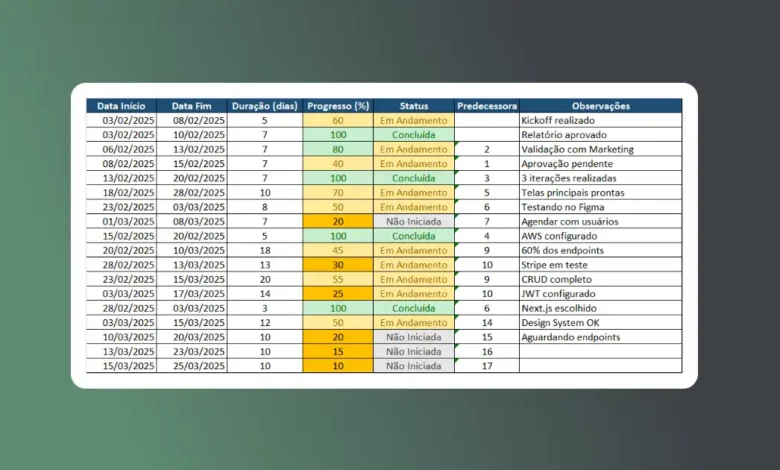
Aprenda como criar um cronograma no Excel para gerenciar projetos complexos com eficiência. Descubra técnicas profissionais, modelos práticos e recursos avançados que transformam suas planilhas em ferramentas poderosas de gestão de projetos e prazos.
Gerenciar projetos complexos exige organização, planejamento estratégico e ferramentas adequadas. O Excel se destaca como uma solução acessível e altamente personalizável para criar cronogramas profissionais que acompanham cada etapa do seu projeto. Neste tutorial completo, você descobrirá como transformar uma planilha simples em um sistema robusto de controle de atividades, prazos e responsabilidades. Através de técnicas comprovadas e recursos nativos do Excel, é possível construir cronogramas visuais que facilitam a comunicação com equipes, identificam gargalos e mantêm todos alinhados com os objetivos estabelecidos.
Fundamentos do Cronograma de Projetos no Excel
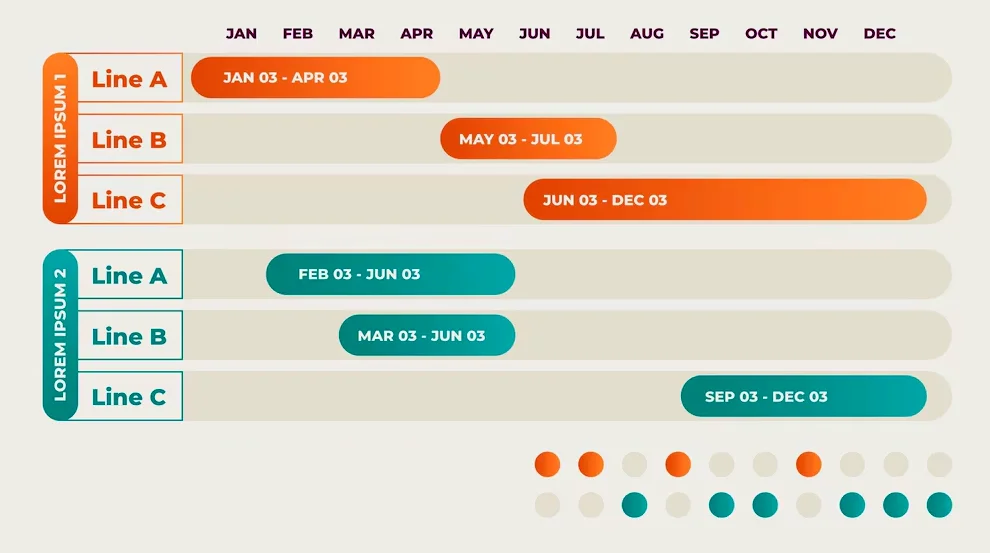
Antes de começar a construir seu cronograma, é fundamental compreender os elementos essenciais que compõem uma estrutura eficiente de planejamento. Um cronograma bem elaborado funciona como o mapa do seu projeto, orientando cada decisão e mantendo a equipe focada nos resultados.
Os componentes básicos incluem:
- Lista de atividades detalhadas: Cada tarefa deve ser descrita claramente para evitar ambiguidades.
- Datas de início e término: Definem o período de execução de cada atividade específica.
- Responsáveis designados: Atribuição clara de quem executará cada tarefa do projeto.
- Dependências entre tarefas: Identificação de atividades que precisam ser concluídas antes de outras iniciarem.
- Marcos importantes: Pontos de controle que indicam conclusões significativas no projeto.
- Status de andamento: Acompanhamento visual do progresso de cada atividade.
Preparação da Estrutura Inicial Para Criar um Cronograma no Excel
A criação de um cronograma eficiente começa com a organização adequada das colunas e definição da arquitetura da planilha. Uma estrutura bem planejada facilita atualizações futuras e torna a visualização mais intuitiva para todos os envolvidos.
Estrutura Recomendada de Colunas
| Coluna | Finalidade | Largura Sugerida |
|---|---|---|
| ID | Numeração sequencial das tarefas | 40 pixels |
| Tarefa | Descrição completa da atividade | 200 pixels |
| Responsável | Nome do executor designado | 120 pixels |
| Data Início | Data prevista para começar | 100 pixels |
| Data Fim | Data prevista para concluir | 100 pixels |
| Duração (dias) | Quantidade de dias úteis | 80 pixels |
| Progresso (%) | Percentual de conclusão | 80 pixels |
| Status | Situação atual da tarefa | 100 pixels |
Dicas práticas para estruturação, ao criar um cronograma no Excel:
- Congele a primeira linha: Mantenha os cabeçalhos sempre visíveis durante a rolagem.
- Use formatação condicional: Aplique cores diferentes conforme o status da tarefa.
- Padronize formatos de data: Configure todas as células de data no formato dd/mm/aaaa.
- Crie validação de dados: Limite as opções de status para evitar inconsistências.
- Agrupe tarefas relacionadas: Utilize linhas de subtotal para separar fases do projeto.
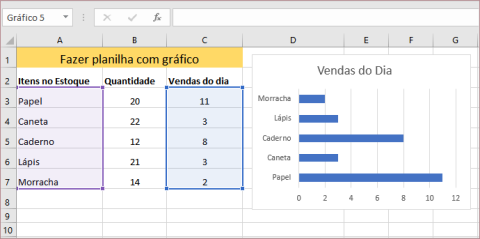
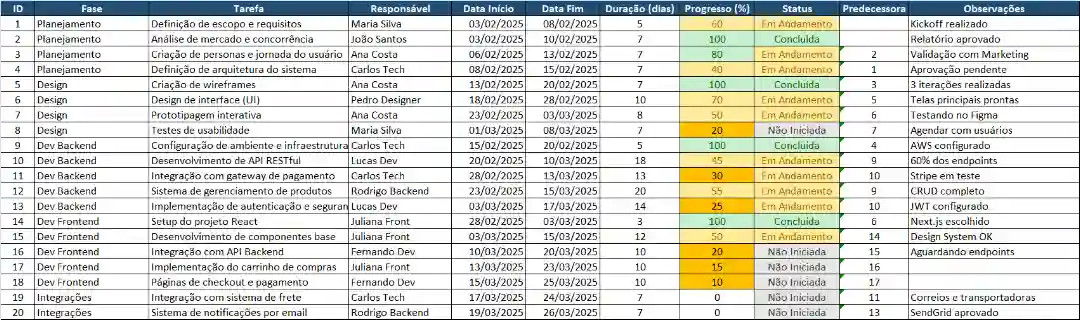
A planilha pode ficar parecida com essa:
Criação do Gráfico de Gantt
O Gráfico de Gantt representa visualmente a linha do tempo do projeto, permitindo identificar rapidamente sobreposições, atrasos e o caminho crítico. Embora o Excel não possua um gráfico de Gantt nativo, é possível criá-lo através de gráficos de barras empilhadas.
Passo a Passo para o Gráfico de Gantt
- Calcule os dias desde o início do projeto: Crie uma coluna auxiliar subtraindo a data de início da tarefa pela data de início do projeto.
- Insira um gráfico de barras empilhadas: Selecione os dados de tarefas, dias iniciais e duração.
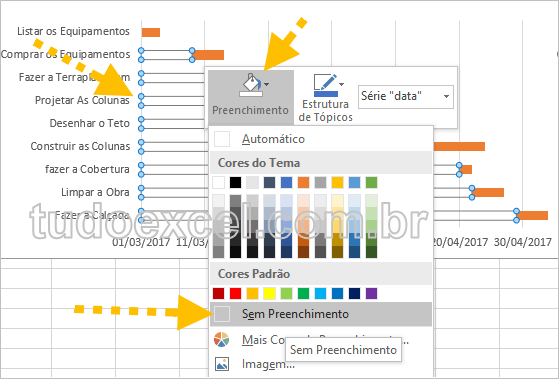
- Formate as barras invisíveis: Torne transparente a primeira série de dados para exibir apenas a duração.
- Ajuste o eixo de categorias: Inverta a ordem para que a primeira tarefa apareça no topo.
- Personalize as cores: Utilize cores distintas para diferentes fases ou prioridades.
- Adicione linhas de grade: Facilite a leitura temporal do cronograma visual.
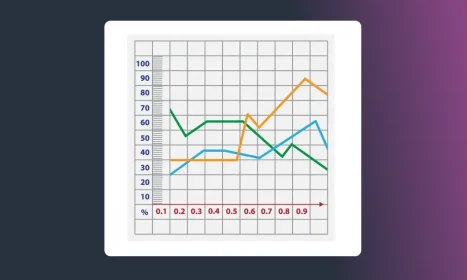
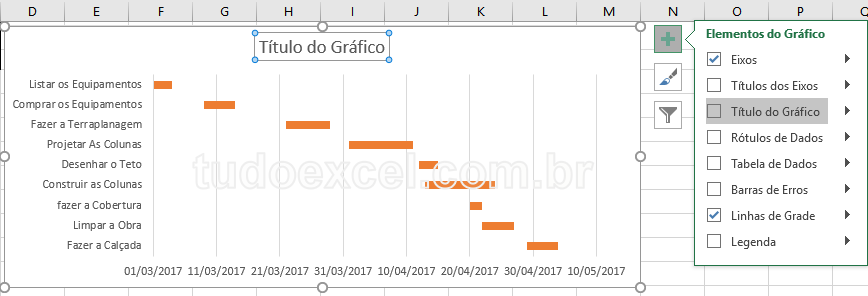
Aqui está um exemplo do gráfico de Gantt, mas não é o da mesma planilha. No entant, basta seguir a etapas e fazer um do mesmo.
Fórmulas Essenciais para Automação
A verdadeira potência do Excel reside na capacidade de automatizar cálculos e atualizações através de fórmulas inteligentes. Essas funções economizam tempo valioso e reduzem drasticamente erros humanos. Então, vamos às fórmulas para criar um cronograma no Excel com um projeto mais complexo.
Fórmulas Fundamentais
Duração em dias úteis:
=DIATRABALHOTOTAL(data_início; data_fim)

Cálculo de data final:
=DIATRABALHO.INTL(data_início; dias_úteis)

Progresso visual com barras:
=REPT("|"; ARRED(percentual*10;0))

Status automático baseado em datas:
=SE(data_fim<HOJE();"Atrasada";SE(data_início>HOJE();"Não Iniciada";"Em Andamento"))

Percentual de conclusão do projeto:
=MÉDIA(intervalo_progresso)
Aplicações práticas adicionais:
- Alertas de prazo: Use formatação condicional com fórmulas para destacar tarefas próximas do vencimento.
- Cálculo de folga: Identifique quanto tempo há disponível antes da data limite crítica.
- Contagem de tarefas por status: Utilize CONT.SE para dashboard de acompanhamento.
- Predecessoras automáticas: Configure fórmulas que iniciam tarefas após conclusão de outras.
Formatação Condicional Estratégica
A formatação condicional transforma dados brutos em informações visuais compreensíveis instantaneamente. Essa funcionalidade permite que gerentes de projeto identifiquem problemas críticos sem precisar ler cada linha detalhadamente.
Regras de Formatação Recomendadas
| Condição | Formatação | Objetivo |
|---|---|---|
| Tarefas atrasadas | Vermelho forte com texto branco | Identificar imediatamente problemas críticos |
| Tarefas em andamento | Amarelo claro com texto preto | Monitorar atividades atuais |
| Tarefas concluídas | Verde claro com texto cinza | Visualizar progresso alcançado |
| Tarefas futuras | Cinza claro com texto padrão | Diferenciar do trabalho atual |
| Marcos importantes | Laranja forte com negrito | Destacar entregas principais |
Como implementar:
- Selecione o intervalo desejado: Escolha as células que receberão formatação automática.
- Acesse formatação condicional: Menu Página Inicial > Formatação Condicional > Nova Regra.
- Defina a fórmula personalizada: Use funções lógicas para estabelecer as condições específicas.
- Configure o formato visual: Escolha cores, fontes e bordas que comuniquem claramente.
- Gerencie as regras criadas: Organize a prioridade para evitar conflitos entre formatações.
Recursos Avançados para Projetos Complexos

Projetos de maior escala demandam funcionalidades sofisticadas que vão além do básico. O Excel oferece ferramentas poderosas que transformam cronogramas simples em sistemas completos de gerenciamento.
Recursos profissionais essenciais:
- Tabelas dinâmicas: Analise rapidamente distribuição de tarefas por responsável ou fase.
- Segmentação de dados: Filtre visualmente o cronograma por departamento ou prioridade.
- Gráficos de progresso: Crie dashboards com indicadores visuais de avanço geral.
- Linhas do tempo secundárias: Desenvolva visões semanais ou mensais complementares.
- Proteção de células: Bloqueie fórmulas para evitar alterações acidentais na estrutura.
- Comentários e notas: Documente decisões importantes diretamente nas células relevantes.
- Controle de versões: Utilize hyperlinks para conectar documentos de suporte relacionados.
Integração com Ferramentas Externas
Embora o Excel seja extremamente versátil, a integração com outras plataformas potencializa ainda mais sua utilidade. Essa conexão amplia as possibilidades de colaboração e sincronização de informações.
Opções de integração:
- OneDrive/SharePoint: Permite edição colaborativa simultânea com múltiplos usuários.
- Microsoft Project: Importe e exporte dados entre as duas plataformas facilmente.
- Power BI: Crie relatórios executivos interativos a partir dos dados do cronograma.
- Outlook: Configure lembretes automáticos baseados nas datas do cronograma.
- Teams: Incorpore a planilha em canais para acesso rápido da equipe.
Modelos de Cronograma por Tipo de Projeto
Diferentes projetos exigem abordagens específicas de cronograma. Adaptar a estrutura ao contexto aumenta significativamente a efetividade do planejamento.
Comparativo de Modelos
| Tipo de Projeto | Foco Principal | Elementos Específicos |
|---|---|---|
| Desenvolvimento de Software | Sprints e entregas incrementais | Burndown charts, backlog, releases |
| Construção Civil | Etapas físicas sequenciais | Cronograma físico-financeiro, medições |
| Eventos Corporativos | Contagem regressiva e checklist | Confirmações, fornecedores, logística |
| Campanhas Marketing | Canais e publicações | Calendário editorial, aprovações, mídia |
| Pesquisa Acadêmica | Metodologia e prazos institucionais | Coleta de dados, análises, revisões |
Boas Práticas de Manutenção
Um cronograma só permanece útil quando é atualizado regularmente e reflete a realidade atual do projeto. A manutenção adequada garante que a ferramenta continue sendo confiável para tomada de decisões.
Práticas recomendadas:
- Atualize semanalmente: Estabeleça um dia fixo para revisar o progresso de todas as atividades.
- Documente mudanças: Registre alterações significativas em uma aba de histórico dedicada.
- Valide com a equipe: Confirme o status com os responsáveis antes de atualizar percentuais.
- Revise dependências: Verifique se mudanças em uma tarefa afetam outras relacionadas.
- Faça backup regular: Salve versões anteriores para comparações e recuperação se necessário.
- Mantenha simplicidade: Resista à tentação de adicionar complexidade desnecessária ao modelo.
- Comunique atualizações: Compartilhe versões atualizadas com stakeholders prontamente.
Tratamento de Atrasos e Ajustes
Inevitavelmente, projetos enfrentam desvios do planejamento original. A capacidade de identificar, analisar e ajustar o cronograma determina o sucesso na recuperação de prazos.
Estratégias para gerenciar atrasos:
- Identifique o caminho crítico: Foque em tarefas que realmente impactam a data final.
- Redistribua recursos: Realoque pessoas de tarefas com folga para atividades atrasadas.
- Negocie prazos: Avalie a possibilidade de estender entregas não críticas.
- Trabalho paralelo: Quando possível, execute simultaneamente tarefas originalmente sequenciais.
- Simplifique escopo: Considere reduzir requisitos em entregas menos importantes.
Benefícios de Usar Excel para Cronogramas
A escolha do Excel como ferramenta de cronograma oferece vantagens significativas que justificam sua popularidade entre profissionais de todas as áreas. Sua flexibilidade e acessibilidade o tornam ideal para a maioria dos projetos.
Vantagens principais:
- Custo-benefício excepcional: A maioria das empresas já possui licença do Microsoft Office disponível.
- Curva de aprendizado suave: Profissionais já familiarizados com planilhas adaptam-se rapidamente.
- Personalização ilimitada: Adapte completamente a estrutura às necessidades específicas do projeto.
- Portabilidade garantida: Compartilhe facilmente via e-mail, nuvem ou impressão física.
- Integração nativa: Conecte-se naturalmente com outros aplicativos do Office sem complicações.
- Controle total: Mantenha autonomia sobre dados sem depender de plataformas online externas.
- Capacidade offline: Trabalhe sem necessidade de conexão constante com a internet.
- Compatibilidade universal: Abra em diferentes sistemas operacionais e versões do Excel.
Conclusão
Dominar a criação de cronogramas no Excel representa um diferencial competitivo importante para gestores de projetos e profissionais de diversas áreas. As técnicas apresentadas neste guia transformam uma ferramenta comum em um sistema poderoso de planejamento e controle. Ao aplicar estruturas organizadas, fórmulas inteligentes e formatação estratégica, você desenvolve cronogramas que realmente agregam valor ao gerenciamento de projetos complexos.
Lembre-se que a efetividade do cronograma depende tanto da qualidade da construção inicial quanto da disciplina na manutenção contínua. Comece com estruturas simples e adicione complexidade gradualmente conforme domina as funcionalidades. O investimento de tempo no planejamento e configuração adequada do cronograma retorna multiplicado em forma de projetos mais organizados, equipes alinhadas e entregas pontuais.
Baixe o exemplo para criar o cronograma no Excel:
Você também pode ver uma planilha pronta sobre cronograma do projeto e baixar gratuitamente.
Perguntas Frequentes
1. Qual a diferença entre cronograma e diagrama de Gantt?
O cronograma é uma lista sequencial de atividades com datas, enquanto o diagrama de Gantt é uma representação visual do cronograma que mostra tarefas como barras horizontais ao longo de uma linha do tempo, facilitando a identificação de sobreposições e dependências entre atividades do projeto.
2. Como calcular automaticamente a duração de tarefas no Excel?
Utilize a fórmula =DIATRABALHOTOTAL(data_início; data_fim) para calcular apenas dias úteis, excluindo finais de semana automaticamente. Para considerar feriados específicos, adicione um terceiro parâmetro referenciando células com as datas dos feriados que devem ser desconsiderados do cálculo.
3. É possível criar cronogramas colaborativos no Excel?
Sim, armazene a planilha no OneDrive ou SharePoint para permitir que múltiplos usuários editem simultaneamente. Configure permissões adequadas, proteja células com fórmulas e utilize comentários para comunicação. Essa abordagem funciona melhor com equipes pequenas e médias que já usam o ecossistema Microsoft.
4. Quais fórmulas são essenciais para automatizar atualizações de status?
A fórmula =SE(data_fim<HOJE();"Atrasada";SE(data_início>HOJE();"Não Iniciada";"Em Andamento")) atualiza automaticamente conforme o calendário avança. Combine com formatação condicional para destaque visual. Adicione cálculos de progresso percentual usando =percentual_concluído/100 para acompanhamento mais preciso.
5. Como lidar com dependências entre tarefas no cronograma?
Crie uma coluna "Predecessora" indicando qual tarefa deve terminar primeiro. Use fórmulas para calcular datas de início automaticamente: =data_fim_predecessora+1. Para dependências complexas, considere criar um diagrama de rede separado e referencie as relações através de validação de dados com listas suspensas.
Faça login para participar. Entrar ou Criar conta.