Descubra como alterar o espaçamento entre caracteres no Excel usando formatação de fonte, funções de texto e técnicas avançadas. Guia completo com soluções práticas para controlar o espaçamento e melhorar a apresentação visual das suas planilhas profissionais.
O controle sobre o espaçamento entre caracteres no Microsoft Excel pode parecer um detalhe pequeno, mas faz diferença significativa na apresentação visual e legibilidade de planilhas profissionais. Diferentemente de programas especializados em editoração como o Word, o Excel possui limitações quanto ao ajuste fino de espaçamento tipográfico, já que foi projetado prioritariamente para cálculos e análise de dados, não para design gráfico elaborado.
No entanto, existem várias técnicas e soluções alternativas que permitem controlar o espaçamento entre caracteres no Excel, desde formatações básicas de fonte até o uso inteligente de funções de texto e recursos de formatação de célula. Compreender essas opções é essencial para profissionais que precisam criar relatórios visualmente atraentes, apresentações executivas ou dashboards que exigem atenção aos detalhes de formatação.
Neste tutorial abrangente, você aprenderá as possibilidades reais de controle de espaçamento no Excel, descobrirá métodos práticos para simular ajustes tipográficos, conhecerá funções de texto que manipulam espaços e entenderá as limitações da ferramenta. Ao final deste guia, você estará capacitado para melhorar significativamente a apresentação visual das suas planilhas, trabalhando dentro das capacidades do Excel e sabendo quando considerar ferramentas complementares para necessidades específicas de design.
Limitações do Excel Para Espaçamento Entre Caracteres
Antes de explorar as soluções disponíveis, é fundamental compreender as limitações técnicas do Excel quanto ao controle tipográfico. Diferentemente do Microsoft Word ou softwares de design gráfico, o Excel não possui recursos nativos para ajuste fino do espaçamento entre caracteres (kerning) ou rastreamento (tracking).
O Excel foi desenvolvido como uma ferramenta de análise e manipulação de dados tabulares, onde a ênfase está em cálculos, fórmulas e organização lógica de informações. Por isso, recursos avançados de tipografia foram deliberadamente omitidos ou simplificados. Não existe uma opção nativa chamada "Espaçamento entre caracteres" ou "Kerning" nas configurações de formatação de fonte do Excel, ao contrário do que encontramos no Word.
Principais limitações:
- Ausência de controle de kerning (espaçamento individual entre pares específicos de caracteres).
- Falta de ajuste de tracking (espaçamento uniforme entre todos os caracteres).
- Impossibilidade de ajustar leading (espaçamento entre linhas) com precisão milimétrica.
- Configurações de fonte limitadas comparadas a programas de editoração.
- Formatação tipográfica avançada não é preservada ao importar de outras fontes.
Compreender essas limitações evita frustração e ajuda a estabelecer expectativas realistas. As soluções apresentadas neste guia funcionam dentro dessas restrições, oferecendo alternativas criativas para simular controle sobre espaçamento quando necessário.
Método 1: Escolher Fontes Com Espaçamento Adequado
A forma mais eficaz de controlar o espaçamento entre caracteres no Excel é selecionar fontes que naturalmente apresentem o espaçamento desejado. Diferentes famílias tipográficas possuem características distintas de espaçamento interno, largura de caracteres e densidade visual.
Como escolher e aplicar fontes:
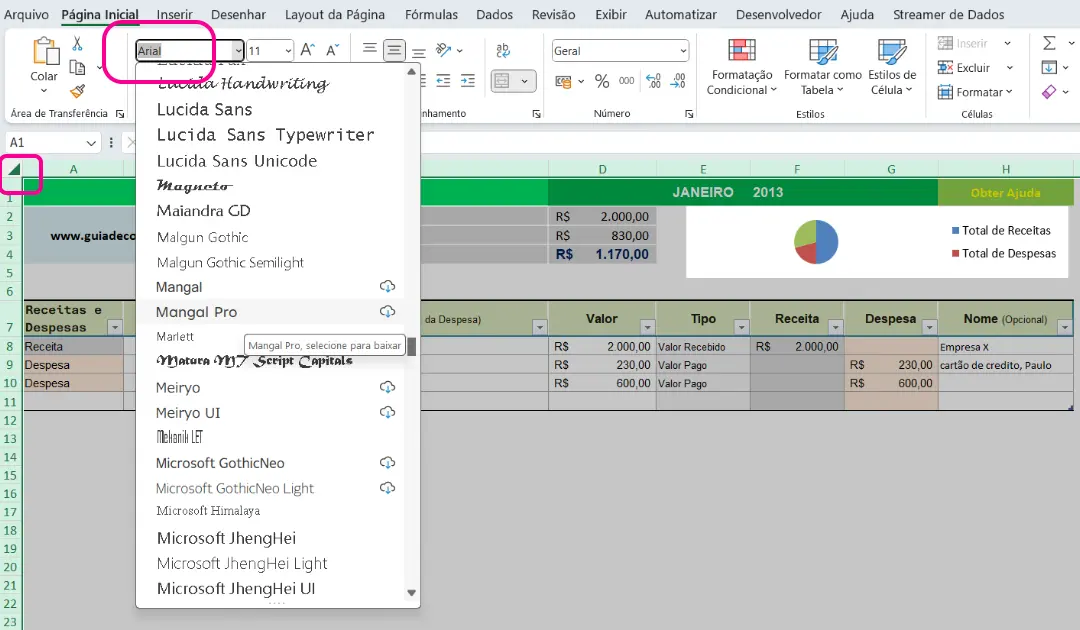
- Selecione as células que deseja formatar. Ou selecione a planilha inteira!
- Acesse a guia Página Inicial na faixa de opções.
- Localize o seletor de Fonte no grupo Fonte.
- Clique na seta suspensa para ver todas as fontes disponíveis.
- Experimente diferentes opções para encontrar o espaçamento visual desejado.
- Confirme a seleção clicando na fonte escolhida.
Características das famílias tipográficas:
- Fontes condensadas: como Arial Narrow, possuem caracteres mais próximos e economizam espaço horizontal (útil para títulos longos em colunas estreitas).
- Fontes expandidas: como Impact ou Arial Black, apresentam caracteres mais largos com maior espaçamento visual (ideais para destaques e títulos).
- Fontes monoespaçadas: como Courier New ou Consolas, mantêm largura fixa para todos os caracteres, criando alinhamento visual uniforme (perfeitas para códigos ou dados que precisam alinhar verticalmente).
- Fontes serifadas: como Times New Roman ou Georgia, têm espaçamento tradicional adequado para textos longos.
- Fontes sem serifa: como Arial, Calibri ou Tahoma, geralmente apresentam espaçamento equilibrado para visualização em tela.
Fontes recomendadas por necessidade:
| Necessidade | Fontes Sugeridas | Característica |
|---|---|---|
| Mais espaçamento visual | Impact, Arial Black | Caracteres largos e destacados |
| Menos espaçamento | Arial Narrow, Calibri Light | Condensadas e econômicas |
| Espaçamento uniforme | Courier New, Consolas | Monoespaçadas (largura fixa) |
| Espaçamento equilibrado | Segoe UI, Tahoma, Verdana | Otimizadas para leitura em tela |
Testar diferentes fontes é rápido e reversível, tornando essa a primeira abordagem a experimentar antes de recorrer a métodos mais complexos.
Método 2: Ajustar o Tamanho da Fonte
Alterar o tamanho da fonte afeta indiretamente a percepção de espaçamento entre caracteres, pois fontes maiores naturalmente criam mais espaço visual entre as letras. Essa é uma solução simples e eficaz para melhorar legibilidade.
Passo a passo para ajustar tamanho:
- Selecione as células que deseja modificar.
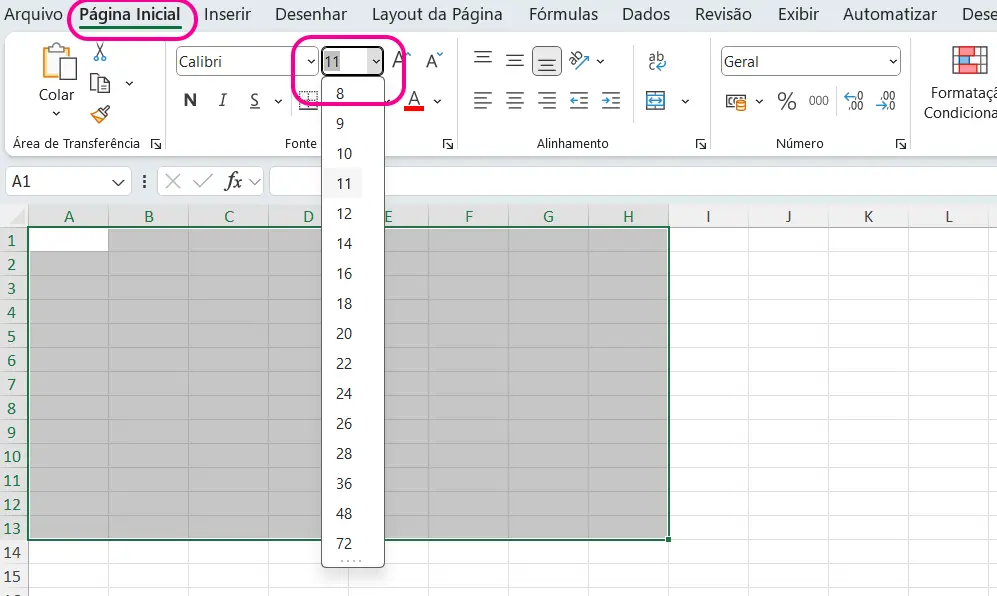
- Na guia Página Inicial, localize a caixa de Tamanho da Fonte no grupo Fonte.
- Clique na seta suspensa para ver tamanhos predefinidos (8, 9, 10, 11, 12, 14, 16, 18, 20, etc.).
- Selecione o tamanho desejado ou digite um valor personalizado diretamente na caixa.
- Alternativamente, use os botões Aumentar Tamanho da Fonte (A+) ou Diminuir Tamanho da Fonte (A-) para ajustes incrementais.
- Pressione Enter para aplicar a mudança.
Atalhos de teclado úteis:
- Ctrl + Shift + > (maior que): aumenta o tamanho da fonte para o próximo valor predefinido.
- Ctrl + Shift + < (menor que): diminui o tamanho da fonte para o valor anterior.
- Ctrl + 1: abre a caixa de diálogo Formatar Células para controle completo.
Efeitos do ajuste de tamanho:
- Fontes maiores: criam mais espaço branco entre caracteres, melhoram legibilidade em apresentações e projeções, mas ocupam mais espaço na planilha.
- Fontes menores: compactam caracteres visualmente, permitem mais informação em espaço limitado, mas podem comprometer legibilidade em telas menores.
Dica de combinação:
Experimente aumentar o tamanho da fonte enquanto simultaneamente ajusta a largura da coluna para encontrar o equilíbrio ideal entre espaçamento visual e aproveitamento do espaço disponível na planilha.
Método 3: Usar Espaços Adicionais Com Funções de Texto
Quando você precisa de controle mais granular sobre o espaçamento, pode inserir espaços adicionais entre caracteres usando funções de texto do Excel. Essa técnica é especialmente útil para criar efeitos visuais específicos ou formatar dados de maneira personalizada.
Função CONCATENAR ou operador & para adicionar espaços:
A forma mais direta é inserir espaços manualmente usando funções que combinam texto.
Exemplo básico:
=A1&" "&B1&" "&C1
Isso adiciona um espaço simples entre conteúdos de células diferentes.
Para espaçamento maior entre caracteres de uma palavra:
=SUBSTITUIR(A1;" ";" ")
Isso substitui espaços simples por espaços duplos, aumentando visualmente o espaçamento.
Função REPT para criar múltiplos espaços:
=A1&REPT(" ";3)&B1
Isso insere três espaços entre os valores das células A1 e B1.
Separar cada caractere com espaços:
Para textos curtos, você pode manualmente reconstruir palavras com espaços:
=MID(A1;1;1)&" "&MID(A1;2;1)&" "&MID(A1;3;1)&" "&MID(A1;4;1)
Isso pega cada caractere individualmente e insere espaço entre eles (funciona para palavra "EXCEL" ficando "E X C E L").
Usando função personalizada para automação:
Para textos mais longos, seria necessário usar VBA (macro) para automatizar a inserção de espaços entre cada caractere.
Limitações desse método:
- Cria novos valores, não modifica formatação original.
- Pode dificultar cálculos posteriores se aplicado a números.
- Aumenta comprimento do texto, exigindo colunas mais largas.
- Espaços extras podem causar problemas em exportações ou integrações.
Use esse método principalmente para células de exibição final onde o objetivo é puramente visual e não haverá necessidade de processar matematicamente os valores.
Método 4: Ajustar Alinhamento e Recuo de Texto
Embora não altere diretamente o espaçamento entre caracteres individuais, ajustar o alinhamento horizontal e adicionar recuos pode melhorar significativamente a apresentação visual e criar a impressão de melhor distribuição do texto na célula.
Como ajustar alinhamento:
- Selecione as células que deseja formatar.
- Acesse a guia Página Inicial.
- No grupo Alinhamento, localize os botões de alinhamento horizontal.
- Escolha entre Alinhar à Esquerda, Centralizar, Alinhar à Direita ou Justificar.
- A opção Justificar distribui o texto uniformemente entre as margens da célula.
Adicionar recuo para criar espaçamento:
- Selecione as células desejadas.
- Na guia Página Inicial, grupo Alinhamento, use os botões Aumentar Recuo ou Diminuir Recuo.
- Cada clique adiciona ou remove aproximadamente um caractere de espaço da margem esquerda.
- Isso cria espaço adicional antes do texto, útil para hierarquias visuais.
Usar opções avançadas de alinhamento:
- Selecione as células e pressione Ctrl + 1 para abrir Formatar Células.
- Vá para a guia Alinhamento.
- Na seção Horizontal, experimente a opção Distribuído (Recuo).
- Ajuste o valor de Recuo conforme necessário.
- Essa configuração distribui o texto de forma mais espaçada dentro da célula.
Opções de controle de texto:
- Quebrar Texto Automaticamente: permite que texto longo ocupe múltiplas linhas, criando melhor distribuição vertical.
- Reduzir para Caber: diminui automaticamente o tamanho da fonte para ajustar conteúdo, mas pode comprometer legibilidade.
- Mesclar Células: combina células adjacentes para criar área maior onde texto pode se distribuir mais amplamente.
Essas configurações de alinhamento não modificam kerning ou tracking real, mas melhoram substancialmente a aparência visual da planilha quando bem aplicadas.
Método 5: Formatar Células Com Bordas e Preenchimento
Criar espaçamento visual ao redor do texto usando bordas e preenchimento de células é uma técnica eficaz para melhorar legibilidade e separação visual entre elementos, simulando indiretamente maior espaçamento.
Como adicionar bordas:
- Selecione as células que deseja formatar.
- Na guia Página Inicial, grupo Fonte, clique na seta ao lado do ícone Bordas.
- Escolha o estilo de borda desejado (contorno, grade, linhas específicas).
- Para controle detalhado, selecione Mais Bordas para abrir a caixa de diálogo.
- Escolha estilo de linha, cor e quais bordas aplicar.
- Clique OK para confirmar.
Como aplicar preenchimento (cor de fundo):
- Selecione as células desejadas.
- No grupo Fonte, clique na seta ao lado do ícone Cor de Preenchimento.
- Escolha uma cor de fundo adequada.
- Cores claras (bege, cinza claro) criam contraste suave que facilita leitura.
- Alternar cores (formatação zebrada) em linhas adjacentes melhora distinção visual.
Ajustar espaçamento interno (padding):
Embora o Excel não tenha controle direto de "padding" como em CSS, você pode simular esse efeito:
- Aumente a altura da linha para criar espaço vertical acima e abaixo do texto.
- Aumente a largura da coluna para criar espaço horizontal nas laterais.
- Use alinhamento centralizado vertical e horizontalmente.
- Combine com recuo para afastar texto das bordas laterais.
Técnica de espaçamento visual avançado:
- Crie células vazias entre conteúdos importantes para espaçamento visual.
- Aplique mesma cor de fundo nessas células vazias para criar "respiro" visual.
- Use linhas ou colunas ocultas para manter estrutura sem ocupar espaço visível.
- Mescle células estrategicamente para criar áreas de apresentação maiores.
Benefícios dessa abordagem:
- Melhora dramaticamente legibilidade sem modificar texto.
- Cria hierarquia visual clara entre elementos.
- Facilita digitalização rápida de informações importantes.
- Profissionaliza apresentação de relatórios e dashboards.
- Não interfere com fórmulas ou conteúdo real das células.
Essas técnicas de design visual compensam a falta de controle tipográfico fino no Excel, criando planilhas visualmente organizadas e profissionais.
Método 6: Usar Caracteres Especiais Para Espaçamento
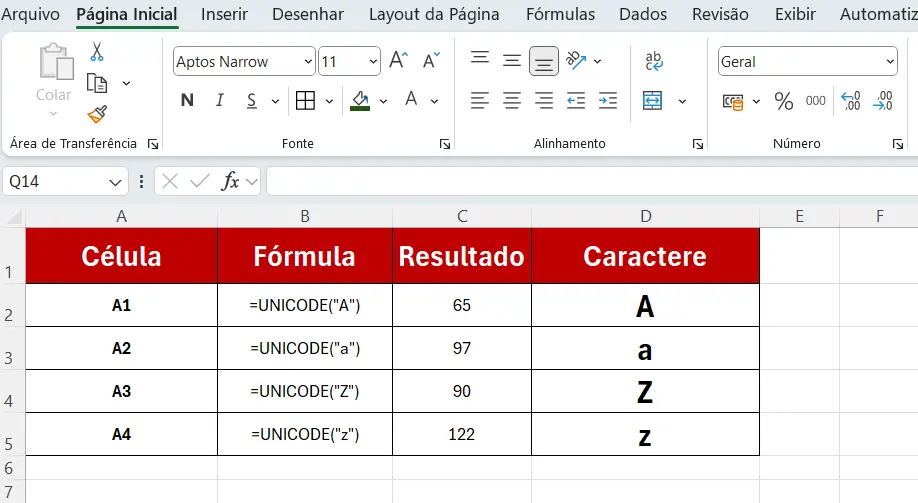
Uma solução criativa para criar diferentes tipos de espaçamento é utilizar caracteres Unicode especiais que representam espaços de larguras variadas. Esses caracteres invisíveis podem ser inseridos entre letras ou palavras para controlar espaçamento visualmente.
Tipos de espaços Unicode disponíveis:
- Espaço comum (U+0020): espaço padrão do teclado, largura variável conforme fonte.
- Espaço sem quebra (U+00A0): mesmo que espaço comum, mas impede quebra de linha.
- Espaço largo (Em Space - U+2003): equivalente à largura da letra "M", cria espaçamento generoso.
- Espaço médio (En Space - U+2002): metade do Em Space, espaçamento intermediário.
- Espaço fino (Thin Space - U+2009): espaço estreito, útil para ajustes sutis.
- Espaço capilar (Hair Space - U+200A): espaço muito fino, quase imperceptível.
Como inserir caracteres especiais:
- Selecione a célula onde deseja inserir o caractere.
- Acesse a guia Inserir na faixa de opções.
- Clique em Símbolo no grupo Símbolos.
- Na janela que abrir, procure por caracteres de espaço (geralmente no final da lista).
- Selecione o espaço desejado e clique em Inserir.
- Feche a janela de símbolos.
Método alternativo usando código Alt:
Para espaço sem quebra (útil para manter palavras juntas):
- Posicione o cursor onde deseja o espaço.
- Mantenha pressionada a tecla Alt.
- Digite 0160 no teclado numérico.
- Solte a tecla Alt e o espaço será inserido.
Uso em fórmulas:
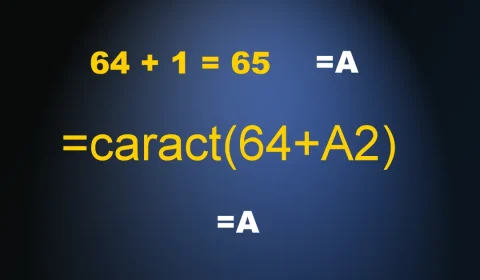
Você pode inserir espaços especiais em fórmulas usando a função CARACT:
=A1&CARACT(8195)&B1
Isso insere um espaço largo (Em Space) entre os valores de A1 e B1.
Exemplos de códigos CARACT úteis:
| Tipo de Espaço | Código | Uso Recomendado |
|---|---|---|
| Espaço largo (Em) | CARACT(8195) | Separação destacada entre elementos |
| Espaço médio (En) | CARACT(8194) | Espaçamento moderado, mais que normal |
| Espaço fino | CARACT(8201) | Ajustes sutis de espaçamento |
| Espaço sem quebra | CARACT(160) | Manter expressões juntas na mesma linha |
Vantagens e limitações:
- Vantagem: controle mais preciso sobre espaçamento que espaços comuns.
- Vantagem: compatibilidade com exportações e diferentes sistemas.
- Limitação: caracteres invisíveis podem dificultar edição e manutenção.
- Limitação: comportamento pode variar conforme fonte e configurações de visualização.
Use caracteres especiais com moderação e documente seu uso para facilitar manutenção futura da planilha por outros usuários.
Método 7: Utilizar Caixas de Texto Para Controle Avançado
Quando nenhum dos métodos anteriores atende suas necessidades de formatação tipográfica avançada, inserir caixas de texto oferece controle significativamente maior sobre apresentação visual, incluindo espaçamento entre caracteres.
Como inserir caixa de texto:
- Acesse a guia Inserir na faixa de opções.
- No grupo Texto, clique em Caixa de Texto.
- Clique e arraste na planilha para criar a caixa no tamanho desejado.
- Digite ou cole o texto dentro da caixa.
- Selecione o texto dentro da caixa para formatar.
Formatação avançada em caixas de texto:
- Com o texto selecionado, clique com botão direito.
- Escolha Fonte no menu de contexto.
- Na janela de formatação, vá para a guia Espaçamento entre caracteres.
- Aqui você encontra opções não disponíveis para células normais:
- Escala: ajusta largura horizontal dos caracteres.
- Espaçamento: escolha entre Normal, Expandido ou Condensado.
- Por: defina quantos pontos expandir ou condensar.
- Kerning: ative kerning automático para fontes acima de determinado tamanho.
Passo a passo detalhado para ajustar espaçamento:
- Selecione todo o texto dentro da caixa de texto.
- Pressione Ctrl + D para abrir formatação de fonte rapidamente.
- Vá para a guia Espaçamento entre caracteres.
- Em Espaçamento, selecione Expandido para aumentar espaço entre caracteres.
- Digite o valor em pontos (exemplo: 2 pt para espaçamento moderado, 5 pt para espaçamento generoso).
- Visualize o resultado na caixa de pré-visualização.
- Clique OK para aplicar.
Vantagens das caixas de texto:
- Controle tipográfico completo similar ao Microsoft Word.
- Posicionamento livre sobre a planilha sem restrições de grade.
- Possibilidade de rotação, sombreamento e efeitos especiais.
- Ideal para títulos, cabeçalhos e elementos decorativos.
- Permite sobrepor texto sobre gráficos ou outras células.
Desvantagens a considerar:
- Conteúdo não participa de fórmulas ou cálculos.
- Não se ajusta automaticamente a mudanças na planilha.
- Pode complicar impressão e exportação para outros formatos.
- Dificulta manutenção em planilhas colaborativas.
- Aumenta complexidade do arquivo.
Use caixas de texto estrategicamente para elementos estáticos que requerem apresentação visual superior, como títulos de relatórios, dashboards executivos ou apresentações finais onde o conteúdo não mudará frequentemente.
Benefícios de Controlar o Espaçamento Visual
Embora o Excel não ofereça controle tipográfico tão refinado quanto softwares especializados, melhorar o espaçamento e apresentação visual das planilhas traz benefícios tangíveis para profissionais e organizações.
Principais benefícios:
- Legibilidade aprimorada: espaçamento adequado entre caracteres e elementos facilita leitura rápida e compreensão, especialmente em apresentações ou projeções.
- Profissionalismo elevado: planilhas bem formatadas demonstram atenção aos detalhes e cuidado com a qualidade das entregas, causando impressão positiva.
- Redução de fadiga visual: espaçamento generoso diminui cansaço ocular durante análise prolongada de dados, melhorando bem-estar e produtividade.
- Hierarquia visual clara: usar espaçamento estrategicamente destaca títulos, separa seções e guia o olhar para informações importantes.
- Melhor comunicação: dados bem apresentados são mais facilmente compreendidos por stakeholders, facilitando tomada de decisões.
- Diferenciação competitiva: relatórios visualmente superiores se destacam e podem influenciar positivamente percepções sobre competência profissional.
- Adaptação a diferentes contextos: controlar espaçamento permite otimizar planilhas para impressão, apresentação em tela ou projeção em reuniões.
- Acessibilidade aumentada: espaçamento adequado beneficia pessoas com dificuldades visuais ou condições como dislexia.
Impacto em diferentes contextos profissionais:
- Relatórios executivos: espaçamento generoso cria aparência limpa e facilita digitalização rápida de KPIs.
- Dashboards: separação visual entre métricas melhora interpretação e evita confusão entre dados.
- Apresentações: títulos com espaçamento expandido ficam mais legíveis quando projetados.
- Documentação: espaçamento adequado em manuais ou procedimentos facilita consulta rápida.
Investir tempo em melhorar apresentação visual, mesmo com limitações do Excel, retorna em forma de comunicação mais eficaz e reconhecimento profissional.
Quando Considerar Ferramentas Alternativas
Embora este tutorial apresente várias soluções para trabalhar com espaçamento no Excel, é importante reconhecer quando as limitações da ferramenta justificam o uso de software mais adequado para necessidades específicas de design.
Situações que indicam necessidade de ferramentas alternativas:
- Controle tipográfico preciso: quando você precisa ajustar kerning específico entre pares de letras ou tracking uniforme em valores exatos de pontos.
- Publicações profissionais: relatórios anuais, brochuras ou materiais de marketing que serão impressos profissionalmente.
- Design gráfico elaborado: layouts complexos com múltiplas camadas, sobreposições e efeitos visuais avançados.
- Identidade visual rigorosa: quando precisa seguir manual de marca com especificações tipográficas exatas.
- Exportação para múltiplos formatos: necessidade de produzir versões PDF de alta qualidade, HTML responsivo ou materiais para web.
Ferramentas complementares recomendadas:
- Microsoft Word: oferece controle completo de espaçamento entre caracteres, ideal para relatórios narrativos com tabelas inseridas do Excel.
- Microsoft PowerPoint: excelente para apresentações visuais que incluem dados do Excel com formatação tipográfica avançada.
- Adobe InDesign: solução profissional para publicações complexas que incorporam dados de planilhas.
- Canva ou similares: alternativas acessíveis para criar apresentações e relatórios visualmente atraentes a partir de dados do Excel.
- Power BI: ferramenta da Microsoft para criar dashboards profissionais com melhor controle visual que Excel tradicional.
Fluxo de trabalho integrado sugerido:
- Use Excel para análise, cálculos e manipulação de dados (sua força principal).
- Exporte ou copie resultados finais para ferramenta de apresentação.
- Aplique formatação tipográfica avançada na ferramenta apropriada.
- Mantenha vínculo com Excel para atualizações de dados quando necessário.
Quando o Excel ainda é a melhor escolha:
- Planilhas principalmente funcionais com ênfase em cálculos.
- Documentos internos onde funcionalidade supera estética.
- Colaboração em equipe usando plataforma Microsoft 365.
- Necessidade de atualização dinâmica de dados e gráficos.
- Integração com outras ferramentas Microsoft (Access, SQL Server).
Reconhecer os pontos fortes e limitações de cada ferramenta permite tomar decisões estratégicas sobre qual software usar em cada etapa do processo, maximizando eficiência e qualidade dos resultados finais.
Conclusão
Embora o Microsoft Excel não ofereça controle tipográfico refinado como softwares especializados em editoração, existem diversas técnicas práticas para melhorar o espaçamento visual e a apresentação de caracteres em suas planilhas. Desde a seleção estratégica de fontes até o uso de caixas de texto com formatação avançada, cada método apresentado neste tutorial oferece soluções para diferentes necessidades e contextos profissionais.
Compreender as limitações do Excel quanto ao espaçamento entre caracteres é tão importante quanto conhecer as soluções disponíveis. Isso permite estabelecer expectativas realistas e escolher a abordagem mais adequada para cada projeto. Para planilhas funcionais focadas em dados e cálculos, métodos simples como ajuste de fonte e tamanho são suficientes. Para apresentações executivas ou relatórios que serão compartilhados externamente, investir em caixas de texto ou considerar ferramentas complementares pode fazer diferença significativa.
Lembre-se de que melhorar a apresentação visual das planilhas não é apenas uma questão estética, mas impacta diretamente legibilidade, compreensão e profissionalismo das suas entregas. Ao aplicar as técnicas apresentadas neste guia e reconhecer quando ferramentas alternativas são mais apropriadas, você estará equipado para criar planilhas que comunicam informações de forma clara, eficiente e visualmente atraente, maximizando o valor e impacto do seu trabalho com dados.
Perguntas Frequentes
1. O Excel possui a mesma função de espaçamento entre caracteres do Word?
Não, o Excel não possui recurso nativo de ajuste de espaçamento entre caracteres (kerning/tracking) em células normais como o Word. Essa funcionalidade está disponível apenas dentro de caixas de texto inseridas na planilha, não em células regulares onde você normalmente trabalha com dados.
2. Como faço para aumentar o espaço entre letras de uma palavra no Excel?
A forma mais prática é usar funções de texto como SUBSTITUIR para inserir espaços extras, ou inserir uma caixa de texto onde você terá controle completo de espaçamento através das opções de formatação de fonte. Para células normais, escolher fontes naturalmente mais espaçadas é a alternativa mais simples.
3. Posso usar formatação condicional para alterar espaçamento de caracteres?
Não, formatação condicional no Excel permite alterar cores, bordas, ícones e estilos de fonte, mas não oferece controle sobre espaçamento entre caracteres. Formatação condicional está limitada a propriedades visuais básicas como preenchimento, cor de texto e formatação numérica.
4. O espaçamento entre caracteres se mantém ao exportar para PDF?
Depende do método usado. Espaços inseridos via funções de texto serão preservados. Formatação em caixas de texto geralmente é mantida. Porém, ajustes de largura de coluna ou altura de linha podem ser interpretados diferentemente em PDF. Sempre revise PDFs gerados para garantir apresentação adequada.
5. Existe alguma macro ou VBA para automatizar ajuste de espaçamento?
Sim, é possível criar macros VBA que inserem espaços entre caracteres usando funções de texto, ou que criam e formatam caixas de texto automaticamente. Porém, isso requer conhecimento de programação VBA e deve ser usado para tarefas repetitivas específicas onde os métodos manuais seriam muito trabalhosos.
Faça login para participar. Entrar ou Criar conta.