Aprenda como reexibir planilhas ocultas no Excel de forma simples e rápida. Tutorial completo com métodos práticos, atalhos e soluções para todos os tipos de planilhas ocultas.
Este tutorial do Excel explica como reexibir uma planilha no Excel 2016 com instruções passo a passo. Uma vez que você tenha ocultado a planilha, ele pode ser reexibida para ser editada.
Você já sabe, que pode ocultar qualquer planilha em uma pasta de trabalho para removê-la do modo de exibição. Também é possível ocultar a janela de uma pasta de trabalho para removê-la do seu espaço de trabalho. Os dados nas janelas de planilhas e pastas de trabalho ocultas não ficam visíveis, mas ainda poderão ser referenciados de outras planilhas e pastas de trabalho.
Você pode exibir janelas de planilhas, ou pastas de trabalho ocultas conforme o necessário.
Como Reexibir uma Planilha no MS Excel
Por padrão, todas as pasta de trabalho que você abrir são exibidas na barra de tarefas. No entanto, é possível ocultá-las ou exibi-las na barra de tarefas, conforme necessário.
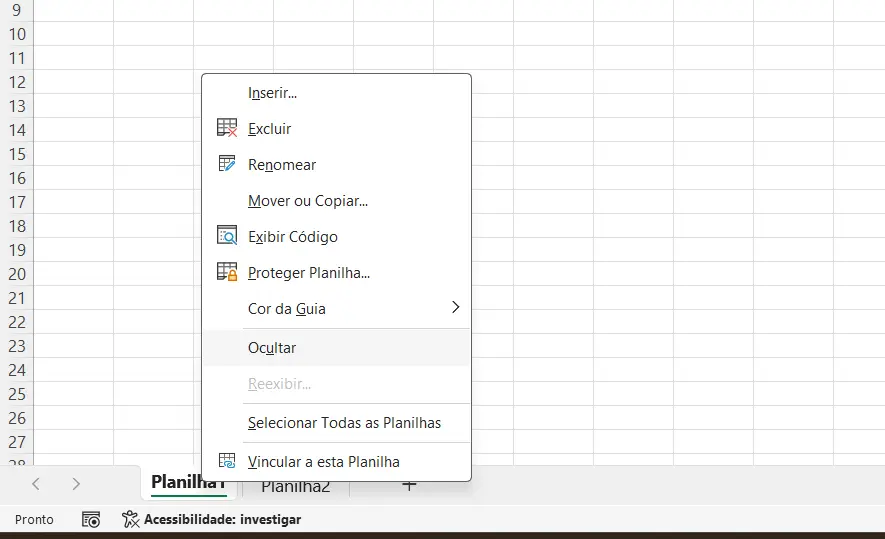
Você pode estar se perguntando. No Microsoft Excel 2016, como posso mostrar uma planilha, que foi ocultada? Siga lendo, par aprender como reexibir, mas a imagem abaixo já mostra com clareza.
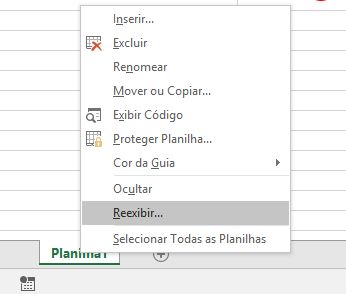
Você pode exibir todos os nomes de planilha como guias na parte inferior do documento. Neste exemplo, Panilha2 está oculta. Esta é a planilha que queremos mostrar.
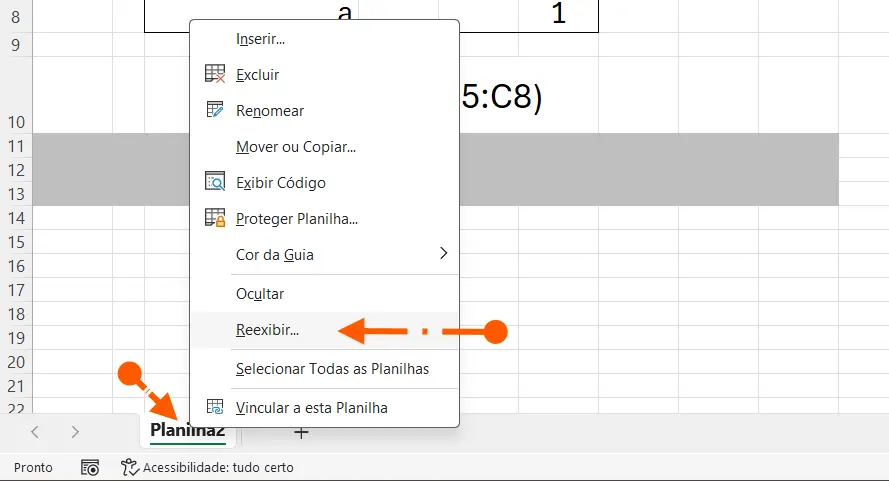
Para mostrar Planilha2, clique com o botão direito do mouse no nome de qualquer planilha que esteja aberta e selecione Reexibir no menu pop-up.
Quando a janela suspensa aparecer, listará todas as planilhas ocultas. Selecione a planilha que você deseja reexibir. Neste exemplo, selecionamos Planilha2. Em seguida, clique no botão OK.
Agora, quando você retornar para sua pasta de trabalho, a Planilha2 - neste caso, mas para você é a planilha escolhida, deve estar ativada, ou seja sendo exibida na barra de rolagem horizontal.
Para ocultar qualquer planilha, repita os passos acima, clicando em Ocultar, na lista suspensa.
Enquanto a planilha estiver oculta, não será possível utilizar, nem editar. Mesmo que uma planilha ativa tenha um link para a planilha oculta. Para usar novamente, a planilha deve ser reexibida.
O Que Significa Reexibir Uma Planilha no Excel?
Reexibir uma planilha no Excel é o processo de tornar visível novamente uma aba que foi previamente oculta na pasta de trabalho. Quando você oculta uma planilha, ela não é excluída do arquivo, apenas deixa de aparecer na barra de abas inferior, permanecendo armazenada e funcional no documento.
Essa funcionalidade permite organizar melhor suas pastas de trabalho, mantendo planilhas auxiliares, cálculos intermediários ou dados sensíveis temporariamente invisíveis, sem comprometer o funcionamento de fórmulas e referências que dependem dessas informações.
Portanto, saber como reexibir planilhas é essencial para qualquer usuário que trabalha com arquivos Excel complexos contendo múltiplas abas, especialmente quando você recebe arquivos de terceiros ou retorna a documentos antigos onde não se lembra quais planilhas foram ocultadas.
Por Que Planilhas São Ocultadas no Excel?
Existem diversos motivos práticos e estratégicos para ocultar planilhas em uma pasta de trabalho do Excel.
Primeiramente, muitos usuários ocultam planilhas auxiliares que contêm cálculos intermediários, tabelas de apoio ou dados brutos que não precisam ser visualizados constantemente. Isso deixa a interface mais limpa e focada apenas nas planilhas de apresentação ou relatórios finais.
Além disso, planilhas com informações sensíveis ou confidenciais frequentemente são ocultadas para evitar visualização acidental por outros usuários. Embora não seja um método de segurança robusto, adiciona uma camada básica de privacidade.
Outro motivo comum é a organização visual. Em pastas de trabalho com dez, vinte ou mais abas, ocultar planilhas menos utilizadas facilita a navegação e reduz a poluição visual na barra de abas.
Finalmente, algumas planilhas são ocultadas automaticamente por macros ou sistemas integrados que utilizam abas específicas para armazenamento de configurações sem necessidade de intervenção do usuário.
Confira outros métodos para ocultar e reexibir planilhas de Excel.
Como Reexibir Uma Planilha no Excel: Método Básico
O método mais simples e direto para reexibir uma planilha oculta no Excel envolve poucos cliques e funciona na maioria das situações.
Passo a Passo Completo
- Abra a pasta de trabalho que contém a planilha oculta
- Localize qualquer aba visível na barra inferior de planilhas
- Clique com o botão direito do mouse em qualquer aba de planilha visível
- No menu de contexto que aparece, selecione a opção "Reexibir"
- Uma janela pop-up será aberta mostrando a lista de todas as planilhas ocultas
- Selecione a planilha que deseja tornar visível novamente
- Clique no botão OK
- A planilha selecionada aparecerá imediatamente na barra de abas
Esse método funciona perfeitamente para planilhas que foram ocultadas pelo método padrão do Excel. A planilha reexibida retornará à sua posição original entre as outras abas.
Quando o Menu "Reexibir" Não Aparece
Se você clicar com o botão direito em uma aba e não visualizar a opção "Reexibir", isso significa que não existem planilhas ocultas na pasta de trabalho atual. Todas as abas existentes já estão visíveis.
Alternativamente, pode haver planilhas muito ocultas (extremamente ocultas), que não aparecem nesse menu e requerem métodos diferentes para serem reexibidas.
Como Reexibir Múltiplas Planilhas Simultaneamente
Infelizmente, o Excel não oferece uma opção nativa direta para reexibir várias planilhas de uma só vez através do menu de contexto padrão. Você precisa repetir o processo para cada planilha individualmente.
Entretanto, existem algumas alternativas para tornar esse processo mais eficiente quando você tem muitas planilhas ocultas.
Método com VBA para Reexibir Todas
Se você possui conhecimento básico de macros, pode utilizar um código VBA simples para reexibir todas as planilhas ocultas instantaneamente:
- Pressione Alt + F11 para abrir o Editor do Visual Basic
- Clique em Inserir > Módulo
- Cole o seguinte código no módulo:
Sub ReexibirTodasPlanilhas()
    Dim ws As Worksheet
    For Each ws In ThisWorkbook.Worksheets
        ws.Visible = xlSheetVisible
    Next ws
End Sub
- Pressione F5 para executar a macro
- Todas as planilhas ocultas serão reexibidas automaticamente
Esse método é extremamente útil quando você precisa revisar uma pasta de trabalho completa ou quando recebe arquivos com múltiplas planilhas ocultadas.
Como Reexibir Planilhas Muito Ocultas (Extremamente Ocultas)
O Excel possui dois níveis de ocultação de planilhas: ocultas e muito ocultas (ou extremamente ocultas). Planilhas muito ocultas não aparecem na lista do menu "Reexibir" e requerem um procedimento diferente.
O Que São Planilhas Muito Ocultas?
Planilhas muito ocultas geralmente são configuradas por desenvolvedores através de VBA para proteger dados críticos, configurações de sistemas ou informações que não devem ser acessadas por usuários comuns. Essa é uma camada adicional de proteção comparada à ocultação simples.
Método para Reexibir Planilhas Muito Ocultas
Para reexibir uma planilha extremamente oculta, você precisa usar o Editor do Visual Basic:
- Pressione Alt + F11 para abrir o VBA Editor
- No painel esquerdo (Explorador de Projetos), localize sua pasta de trabalho
- Expanda a lista de planilhas (Microsoft Excel Objects)
- Identifique a planilha que deseja reexibir
- Clique na planilha para selecioná-la
- No painel inferior direito (Propriedades), procure a propriedade Visible
- Altere o valor de xlSheetVeryHidden para xlSheetVisible
- Retorne ao Excel pressionando Alt + Q
A planilha agora estará visível na barra de abas. Tenha cuidado ao reexibir planilhas muito ocultas, pois elas podem conter fórmulas ou dados críticos para o funcionamento do arquivo.
Atalhos e Métodos Rápidos para Reexibir Planilhas
Embora o Excel não possua um atalho de teclado específico para reexibir planilhas, você pode acelerar o processo conhecendo alguns truques.
Navegação Rápida pelo Teclado
- Pressione Ctrl + Page Down ou Ctrl + Page Up para navegar entre planilhas visíveis
- Use Alt + H, O, U, R (pressione as teclas em sequência) para acessar rapidamente o comando Reexibir através da faixa de opções
Verificar Rapidamente Planilhas Ocultas
Para identificar se existem planilhas ocultas sem clicar com o botão direito:
- Observe o número total de abas visíveis
- Compare com o número de planilhas que você sabe que deveria existir
- Se houver discrepância, provavelmente existem planilhas ocultas
Alguns arquivos exibem indicadores sutis na navegação das abas quando existem planilhas ocultas, como espaçamentos irregulares ou numeração não sequencial nas abas.
Diferença Entre Ocultar Planilhas e Excluir Planilhas
É fundamental compreender que ocultar e excluir planilhas são operações completamente diferentes com consequências distintas.
Ocultar uma planilha:
- Mantém todos os dados, fórmulas e formatações intactos
- A planilha continua funcionando normalmente nos bastidores
- Fórmulas em outras planilhas que referenciam a aba oculta continuam operando
- Pode ser reexibida a qualquer momento sem perda de informação
- Não reduz o tamanho do arquivo
Excluir uma planilha:
- Remove permanentemente todos os dados e informações da aba
- Fórmulas que referenciam a planilha excluída retornarão erros
- Não pode ser recuperada após salvar o arquivo (exceto com backup)
- Reduz o tamanho do arquivo
- Requer confirmação do Excel antes da exclusão
Portanto, sempre verifique se você realmente quer excluir uma planilha ou apenas ocultá-la temporariamente. A ocultação é reversível, a exclusão não.
Como Ocultar Uma Planilha no Excel
Para completar seu conhecimento, é importante também saber como ocultar planilhas quando necessário.
Método Padrão para Ocultar
- Clique com o botão direito na aba da planilha que deseja ocultar
- Selecione a opção "Ocultar" no menu de contexto
- A planilha desaparecerá imediatamente da barra de abas
Importante: Você não pode ocultar todas as planilhas de uma pasta de trabalho. Pelo menos uma planilha deve permanecer visível.
Ocultar Planilhas Como "Muito Ocultas"
Para criar uma ocultação mais forte usando VBA:
- Pressione Alt + F11
- Localize a planilha no Explorador de Projetos
- Nas Propriedades, altere Visible para xlSheetVeryHidden
- Retorne ao Excel
Essa planilha não aparecerá no menu Reexibir padrão, adicionando segurança adicional.
Problemas Comuns ao Reexibir Planilhas e Soluções
Problema 1: A Opção "Reexibir" Está Acinzentada
Quando você clica com o botão direito e a opção "Reexibir" aparece acinzentada (desabilitada), significa que não existem planilhas ocultas na pasta de trabalho através do método padrão. Verifique se podem existir planilhas muito ocultas usando o VBA Editor.
Problema 2: Planilha Reexibida Mostra Erros
Se ao reexibir uma planilha você encontra erros nas fórmulas, isso pode indicar que:
- Dados de origem foram alterados enquanto a planilha estava oculta
- Referências externas foram quebradas
- A planilha foi ocultada há muito tempo e outras modificações afetaram suas dependências
Revise as fórmulas e atualize as referências conforme necessário.
Problema 3: Não Consigo Reexibir Porque o Arquivo Está Protegido
Pastas de trabalho protegidas podem impedir a reexibição de planilhas. Para resolver:
- Vá em Revisão > Desproteger Pasta de Trabalho
- Digite a senha se solicitado
- Reexiba a planilha normalmente
- Reaplique a proteção se necessário
Problema 4: Planilha Reexibida Aparece em Branco
Se a planilha reexibida não mostra conteúdo:
- Verifique se a rolagem está na posição correta (pressione Ctrl + Home)
- Confira se a fonte não está com cor branca em fundo branco
- Verifique se não há filtros ativos ocultando dados
Reexibir Planilhas em Diferentes Versões do Excel
O procedimento para reexibir planilhas é praticamente idêntico em todas as versões modernas do Excel, mas existem pequenas diferenças na interface.
Excel 2010, 2013 e 2016
Essas versões utilizam o mesmo método: botão direito na aba > Reexibir. A interface visual pode variar ligeiramente, mas a funcionalidade é idêntica.
Excel 2019 e Microsoft 365
As versões mais recentes mantêm o mesmo procedimento, com interface visualmente atualizada mas funcionalidade preservada. O acesso via VBA também permanece inalterado.
Excel para Mac
No Excel para Mac, o processo é o mesmo, porém:
- Use Command + F11 para abrir o VBA Editor (em vez de Alt + F11)
- Os menus têm aparência ligeiramente diferente, mas as opções são as mesmas
- O botão direito funciona com o trackpad através de clique com dois dedos
Excel Online
O Excel Online possui limitações quanto à manipulação de planilhas ocultas:
- Você pode visualizar planilhas que já estão visíveis
- Ocultar e reexibir planilhas funciona através do menu de contexto
- Não é possível acessar o VBA Editor para planilhas muito ocultas
- Para manipulação avançada, baixe o arquivo e use a versão desktop
Boas Práticas ao Trabalhar com Planilhas Ocultas
Documente Quais Planilhas Foram Ocultadas
Crie uma planilha de índice ou adicione comentários documentando quais abas estão ocultas e por quê. Isso evita confusão futura quando você ou outros usuários precisarem trabalhar com o arquivo.
Use Nomes Descritivos nas Planilhas
Planilhas com nomes claros e descritivos facilitam a identificação ao reexibir. Em vez de "Plan1", "Plan2", use "Dados_Brutos", "Cálculos_Auxiliares", etc.
Evite Ocultar Planilhas Críticas
Não oculte planilhas que contêm dados essenciais frequentemente acessados. Use a ocultação apenas para informações auxiliares ou temporariamente desnecessárias.
Informe Outros Usuários
Se você compartilha o arquivo, informe seus colaboradores sobre planilhas ocultas importantes. Isso evita retrabalho e confusão.
Prefira Proteção com Senha para Dados Sensíveis
Para informações realmente confidenciais, não confie apenas na ocultação. Use proteção de planilha com senha ou criptografia do arquivo completo.
Tabela Comparativa: Métodos de Ocultação
| Tipo de Ocultação | Como Ocultar | Como Reexibir | Nível de Segurança | Uso Recomendado |
|---|---|---|---|---|
| Oculta Padrão | Botão direito > Ocultar | Botão direito > Reexibir | Baixo | Organização visual, planilhas auxiliares |
| Muito Oculta | VBA: xlSheetVeryHidden | VBA: xlSheetVisible | Médio | Dados sensíveis, configurações de sistema |
| Protegida + Oculta | Ocultar + Proteger Pasta | Desproteger + Reexibir | Médio-Alto | Dados corporativos, templates controlados |
| Criptografada | Arquivo com senha | Senha necessária | Alto | Informações confidenciais, dados pessoais |
Como Verificar Se Existem Planilhas Ocultas em Um Arquivo
Antes de tentar reexibir planilhas, você pode verificar rapidamente se existem abas ocultas no arquivo.
Método Visual
- Observe a sequência de abas na barra inferior
- Verifique se há numeração não sequencial (Plan1, Plan3, Plan5 - faltando Plan2 e Plan4)
- Compare o número de abas visíveis com o que você espera encontrar
Método Pelo VBA
- Pressione Alt + F11
- Abra o VBAProject da sua pasta de trabalho
- Expanda Microsoft Excel Objects
- Todas as planilhas, visíveis ou ocultas, aparecerão listadas
- Planilhas ocultas geralmente têm indicação entre parênteses
Método Através de Fórmula
Em uma célula vazia, você pode criar uma fórmula que conta o total de planilhas:
=PLANILHAS.EM(ARQUIVO())Compare esse número com as abas visíveis para identificar discrepâncias.
Perguntas Frequentes (FAQ)
1. Como saber quantas planilhas estão ocultas no meu arquivo?
Não existe uma função nativa que mostre diretamente o número de planilhas ocultas. Você pode abrir o VBA Editor (Alt + F11) e contar manualmente as planilhas listadas no Explorador de Projetos, comparando com as visíveis, ou usar uma macro VBA que conte automaticamente planilhas com propriedade Visible diferente de xlSheetVisible.
2. Posso reexibir uma planilha sem usar o mouse?
Sim, você pode usar a sequência de teclas Alt + H, O, U, R para acessar o comando Reexibir através da faixa de opções. Pressione as teclas uma após a outra, não simultaneamente. Depois use as setas para selecionar a planilha e Enter para confirmar.
3. O que acontece com fórmulas que referenciam planilhas ocultas?
As fórmulas continuam funcionando normalmente mesmo quando referenciam planilhas ocultas. Ocultar uma planilha não quebra referências nem causa erros. As fórmulas permanecem calculando corretamente usando os dados da planilha oculta.
4. Posso proteger uma planilha contra ocultação?
Sim, você pode proteger a estrutura da pasta de trabalho para impedir que usuários ocultem ou reexibam planilhas. Vá em Revisão > Proteger Pasta de Trabalho, marque a opção "Estrutura" e defina uma senha. Isso impedirá ocultação e reexibição sem a senha.
5. Reexibir uma planilha afeta fórmulas em outras planilhas?
Não, reexibir uma planilha não afeta o funcionamento de fórmulas em outras abas. Como a planilha já estava funcionando em segundo plano quando oculta, torná-la visível novamente é apenas uma mudança de exibição, sem impacto em cálculos.
6. Por que não consigo ver a opção "Reexibir" no menu?
Se a opção não aparece, pode ser porque não existem planilhas ocultas pelo método padrão na pasta de trabalho. Verifique se há planilhas muito ocultas usando o VBA Editor. Outra possibilidade é que a pasta de trabalho esteja protegida, impedindo a reexibição.
7. Como reexibir planilhas em arquivos compartilhados?
Em arquivos compartilhados no OneDrive ou SharePoint, você pode reexibir planilhas normalmente desde que tenha permissões de edição. O procedimento é idêntico ao trabalhar com arquivos locais. Se o arquivo estiver aberto simultaneamente por outros usuários, suas alterações serão sincronizadas.
8. Existe diferença entre reexibir e mostrar planilhas?
Não, são termos sinônimos. "Reexibir" é o termo oficial usado pelo Excel em português, mas "mostrar", "tornar visível" ou "exibir novamente" significam a mesma operação de reverter a ocultação de uma planilha.
9. Planilhas ocultas ocupam espaço no arquivo?
Sim, planilhas ocultas ocupam exatamente o mesmo espaço que planilhas visíveis. A ocultação é apenas uma propriedade de visualização e não afeta o tamanho do arquivo. Para reduzir o tamanho, você precisa excluir planilhas desnecessárias, não apenas ocultá-las.
10. Como reexibir automaticamente todas as planilhas ao abrir o arquivo?
Você pode criar uma macro que seja executada automaticamente ao abrir a pasta de trabalho. No VBA Editor, adicione este código no objeto "ThisWorkbook": Private Sub Workbook_Open() seguido do código para reexibir todas as planilhas. Isso fará com que todas as planilhas ocultas sejam automaticamente reexibidas sempre que o arquivo for aberto.
Conclusão
Saber como reexibir planilhas no Excel é uma habilidade fundamental para qualquer usuário que trabalha com pastas de trabalho complexas ou recebe arquivos de terceiros. Seja através do método padrão com clique direito ou usando técnicas avançadas no VBA para planilhas muito ocultas, dominar esses procedimentos garante que você tenha acesso completo a todas as informações do seu arquivo.
Lembre-se sempre de documentar adequadamente quais planilhas foram ocultadas e por quais motivos, facilitando o trabalho futuro. Utilize a ocultação como ferramenta de organização e não como método principal de segurança para dados sensíveis. Pratique os diferentes métodos apresentados neste guia e identifique qual se adapta melhor às suas necessidades diárias de trabalho com o Excel.
Faça login para participar. Entrar ou Criar conta.