
Aprenda como usar a função TAXA do Excel para calcular taxas de juros em financiamentos e investimentos. Tutorial completo com exemplos práticos, tabelas e passo a passo detalhado para dominar essa função essencial em análises financeiras.
A função TAXA do Excel é uma ferramenta poderosa para calcular a taxa de juros por período em operações financeiras. Esta função essencial permite determinar a rentabilidade de investimentos, o custo efetivo de empréstimos e a viabilidade de projetos.
Ao dominar a função TAXA, você consegue realizar análises financeiras precisas e tomar decisões mais informadas. Este tutorial apresenta exemplos práticos, explicações detalhadas e dicas valiosas para você utilizar essa função com segurança em suas planilhas financeiras.
Se os resultados sucessivos da função TAXA não convergirem para 0,0000001 depois de 20 iterações, TAXA retornará o valor de erro #NÚM!. Se TAXA for a única variável desconhecida, podemos usar a função TAXA para calcular a taxa de juros.
Sintaxe da função TAXA:
=TAXA(nper; pgto; vp; [vf]; [tipo]; [estimativa])| Argumento | Descrição | Obrigatório |
|---|---|---|
| nper | Número total de períodos de pagamento | Sim |
| pgto | Valor do pagamento por período | Sim |
| vp | Valor presente (valor inicial) | Sim |
| vf | Valor futuro (saldo final desejado) | Não |
| tipo | 0 = pagamento no final do período; 1 = início | Não |
| estimativa | Estimativa inicial da taxa (padrão 10%) | Não |
Como Funciona a Função TAXA
A função TAXA utiliza cálculos iterativos para encontrar a taxa de juros que equilibra uma operação financeira. O Excel realiza aproximações sucessivas até encontrar um resultado com precisão de 0,0000001%.
O cálculo considera a relação entre valor presente, pagamentos periódicos e valor futuro para determinar a taxa exata. Por isso, alguns valores precisam ser inseridos como negativos para representar saídas de caixa, enquanto entradas são positivas.
Principais Características
- Permite análise de investimentos com pagamentos constantes.
- Retorna a taxa de juros em formato decimal (0,05 representa 5%).
- Requer que pelo menos um valor seja positivo e outro negativo.
- Pode retornar erro #NÚM! se não convergir em 20 iterações.
- Considera o valor do dinheiro no tempo nas operações.
Nota: Consulte a função VP para obter uma descrição completa dos argumentos nper, pgto, vp, vf e tipo. Estas funções trabalham em conjunto e nós vamos aprender cada uma delas.
Descrevendo os Argumentos Obrigatórios da Função TAXA
Nper: o número total de períodos de pagamento em uma anuidade.
Pgto: o pagamento feito em cada período e não pode mudar durante a vigência da anuidade. Geralmente, pgto inclui o principal e os juros e nenhuma outra taxa ou tributo. Se pgto for omitido, você deverá incluir o argumento vf.
VP: valor presente - o valor total correspondente ao valor atual de uma série de pagamentos futuros.
Argumentos Opcionais:
VF: valor futuro, ou o saldo, que você deseja obter depois do último pagamento. Se vf for omitido, será considerado 0 o valor futuro de um empréstimo, por exemplo, é zero. Se vf for omitido, deve-se incluir o argumento pgto.
Tipo: número 0 ou 1 e indica as datas de vencimento.
Definir tipo para 0 ou omitido, no final do período e 1, para o início do período
Estimativa: a sua estimativa para a taxa.
NOTA: se você omitir estimativa, este argumento será considerado 10%.
Se TAXA não convergir, atribua valores diferentes para estimativa. Em geral, TAXA converge se estimativa estiver entre 0 e 1.
Exemplo da função TAXA do Excel
Faça o exemplo em uma tabela de Excel. Copie os dados de exemplo da tabela a seguir e cole-os na célula A1 de uma nova planilha do Excel. Depois copie e cole as funções a seguir, nas células indicadas também a seguir logo depois da tabela.
| Função TAXA | ||
|---|---|---|
| Dados | Descrição | |
| 2 | Os anos do empréstimo | |
| R$ 500,00 | O pagamento mensal | |
| R$ 10.000,00 | A quantia do empréstimo | |
| Fórmula | Descrição | Resultado |
| TAXA(A3*12; -A4; A5) | Taxa mensal do empréstimo com os termos inseridos como argumentos em A3:A5. | 2% |
| TAXA(A3*12;- A4; A5)*12 | Taxa anual do empréstimo com os mesmos termos. | 18% |
=TAXA(A3*12; -A4; A5) cole na célula: C7
=TAXA(A3*12;- A4; A5)*12 cole na célula: C8
Você pode BAIXAR AQUI, um exemplo prático, em Excel, que compara e calcula um empréstimo, a planilha tem o formato da imagem abaixo.
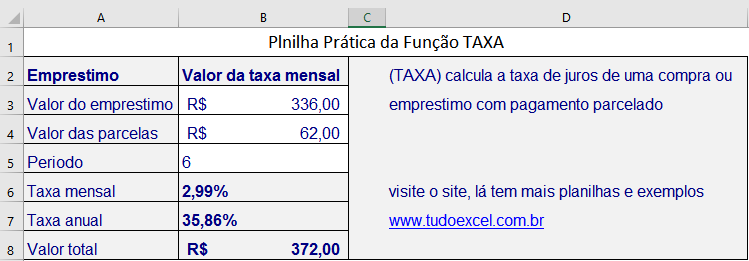
Uma dica Importante: Se você não quiser usar o sinal - menos, dentro da função, você pode usá-lo, no pagamento mensal, com o valor negativo.
Recomendamos, que você leia outras funções de taxas no Excel, para interagir com cálculos em funções financeiras. Existem outras fórmulas em que a taxa de juros é calculada, como porcentagens, valor futuro e valor presente.
Perguntas Frequentes
1. Qual a diferença entre a função TAXA e TIR no Excel?
A função TAXA calcula a taxa de juros em operações com pagamentos constantes e periódicos, enquanto a TIR determina a taxa interna de retorno para fluxos de caixa irregulares. Use TAXA para financiamentos regulares e TIR para análise de projetos com entradas e saídas variáveis.
2. Por que a função TAXA retorna erro #NÚM!?
O erro #NÚM! ocorre quando o Excel não consegue convergir para um resultado após 20 iterações. Isso geralmente acontece quando todos os valores possuem o mesmo sinal ou quando os dados não fazem sentido financeiro. Verifique os sinais e use o argumento estimativa.
3. Como converter a taxa mensal em anual corretamente?
Para converter taxa mensal em anual, use a fórmula de capitalização composta: =POTÊNCIA(1+taxa_mensal;12)-1. Não multiplique simplesmente por 12, pois isso resulta em taxa linear. A capitalização composta reflete o efeito real dos juros compostos ao longo do ano.
4. Preciso colocar valores negativos na função TAXA?
Sim, a função TAXA exige que saídas de caixa (pagamentos) sejam negativas e entradas positivas. Em financiamentos, o valor presente geralmente é positivo (você recebe) e as parcelas negativas (você paga). Essa convenção é essencial para o cálculo correto.
5. A função TAXA serve para calcular juros compostos?
Sim, a função TAXA trabalha com o conceito de juros compostos automaticamente. Ela calcula a taxa que, aplicada de forma composta sobre o período, equilibra a operação financeira entre valor presente, pagamentos e valor futuro desejado.
6. Posso usar a função TAXA para investimentos irregulares?
Não, a função TAXA funciona apenas com pagamentos constantes e periódicos. Para investimentos com aportes irregulares ou fluxos de caixa variáveis, utilize a função TIR (Taxa Interna de Retorno) que aceita valores diferentes em cada período.
Faça login para participar. Entrar ou Criar conta.


Olà, tudo bem, TB dou amante de tecnologia, abaixo minha dúvida.
Se vf for omitido, deve-se incluir o argumento pgto.
Entendo que uso VF ou PGTO.
Agora já observou que se usar a PGTO e fizer o mesmo cálculo com VF, não encontramos o mesmo percentual. Daí fica a dúvida por que isso acontece?
Sei que o cálculo está certo usando o VF, por que usei a fórmula de Juros composto pra confirmar.
São funções diferentes!
Boa tarde.
O Bruno está correto a formula não calcula alguns valores e ocorre o erro #NUM.
O exemplo que ele deu é totalmente aplicável na planilha que você deixou para download.
Valor 1450,00 em 12x de 415,28
Mas também serve para outros exemplos:
Valor 1000,00 em 200x de 100. O juros mensal sempre fica em 10%, mesmo se colocar em 300x Valor 500,00 em 10x de 300, o resultado é #NÚM!
Gostaria de entender porque isso acontece.
Oi Leandro Rocha, eu estou fiquei mais de 4 horas (sábado) tentando descobrir o erro e não consegui. Até peço desculpas ao Bruno, porque eu disse que o Excel calcula corretamente e que o erro poderia estar com o Bruno. Mas eu verifiquei no próprio exemplo da Microsoft e o erro persiste. Busquei em vários sites, inclusive internacionais e o erro também persiste.
Em todos os sites que eu pesquisei, encontre esta mesma explicação:
"#NUM! erro - Se os resultados de RATE não convergirem após 20 iterações, TAXA retornará #NUM! valor de erro." Mas não diz o porquê!
Isso pode ser causado pela falha em usar o sinal negativo ou positivo em relação às convenções de fluxo de caixa. Só que eu ainda não entendi porque acontece, já que na fórmula o sinal de menos antes do pagamento mensal pode mudar o critério (positivo, negativo)
Se alguém souber aí por favor adicione no comentário... Mesmo assim vou continuar investigando. Tem que haver uma solução. Como estou te respondendo no Domingo pela manhã, tentarei outro dia.
Boa tarde Edivaldo, como calculo em uma calculadora o que a função TAXA faz? Por favor
Oi Ivan. Eu sei na função TAXA na planilha
Há um erro na taxa anual, o ideal seria a fórmula =((1+TAXA(A3*12;- A4; A5))^12)-1. O cálculo anual estava contemplando juros simples, essa é a fórmula para juros compostos.
Oi Yuri De Martino. Obrigado pelo seu feedback. A fórmula adicionada é totalmente criada pelo Excel e está nos tutoriais do MS Office. Mesmo assim vou analisar, fazer testes e, se caso funcionar, publicarei no artigo.
Boa tarde... com alguns valores ele não calcula.
Por exemplo, empréstimo da Crefisa, Valor 1450,00 em 12x de 415,28, ele não consegue calcular, retorna #NUM.
Sabe como resolver isso?
Obrigado
Oi Bruno. Tem que verificar qual é o erro aí. A função TAXA calcula corretamente, sempre.