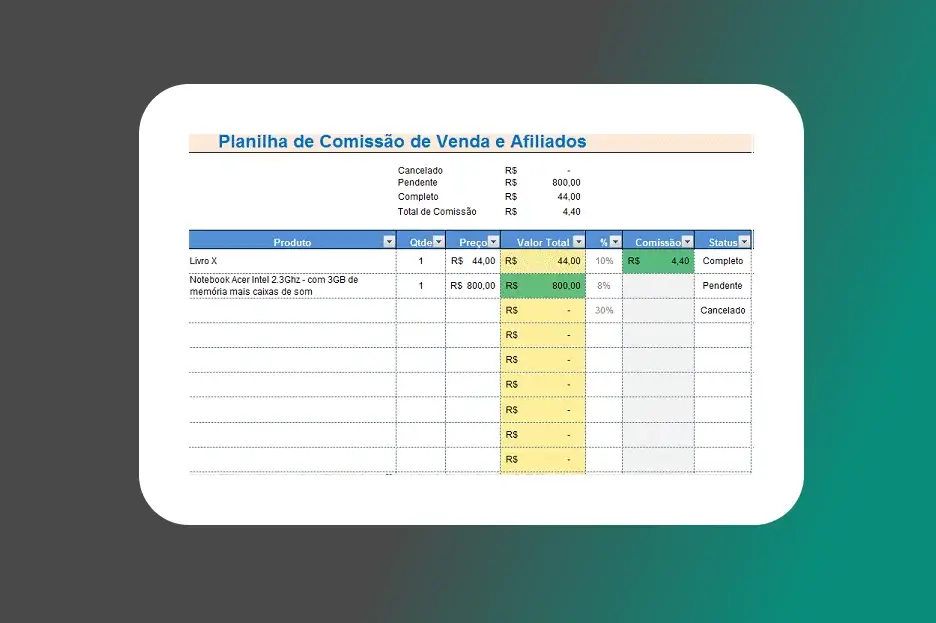
Baixe gratuitamente a planilha de comissão de vendas e de afiliados no Excel e controle todas as comissões que você deve receber no mês. Quantidades, preços, produtos vendidos e percentual das comições.
Gerenciar comissões de vendas e programas de afiliados pode ser um desafio quando você não possui ferramentas adequadas para organizar informações, calcular percentuais e acompanhar resultados. O Excel se destaca como uma solução poderosa e acessível para criar planilhas personalizadas que automatizam esses cálculos, permitindo que vendedores, afiliados e gestores tenham controle total sobre seus ganhos.
Com recursos de formatação de tabelas, fórmulas inteligentes e dashboards visuais, você pode transformar dados brutos em relatórios profissionais que facilitam a tomada de decisões e garantem transparência nos pagamentos. Neste tutorial completo, você aprenderá passo a passo como construir uma planilha de comissão eficiente, desde a estruturação básica até cálculos avançados com múltiplas taxas e bonificações.
Índice
- Baixe Gratuitamente a Planilha de Comissão de Vendas e de Afiliados
- Conheça a Planilha de Comissão de Vendas e de Afiliados
- Por que usar uma planilha de comissão?
- Benefícios da Planilha de Comissão
- Exemplo de Tabela de Comissão Simples
- Fórmulas Essenciais para Cálculo de Comissões
- Dicas Práticas para Otimização
- Conclusão
- Perguntas Frequentes
Baixe Gratuitamente a Planilha de Comissão de Vendas e de Afiliados
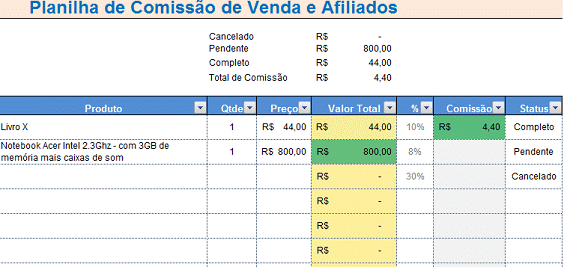
Você também pode baixar outras planilhas do site.
A planilha é muito fácil de usar. Você só precisa seguir os exemplos já adicionados, como: código, data, descrição do evento e preço taxa de comissão. leia abaixo para ver como a planilha de comissão de vendas e de afiliados funciona.
Conheça a Planilha de Comissão de Vendas e de Afiliados
Digite o código da venda, a descrição do produto vendido, adiciona a quantidade vendida e em seguida digite o valor do produto vendido.
Na coluna de porcentagem % digite o percentual da comissão e na coluna Status digite o status correspondente:
- Concluído: se a venda for efetuada.
- Pendente: se o pedido estiver aguardando pagamento
- Cancelado: se o pedido for cancelado.
Agora você pode controlar todas as suas comissões de vendas na empresa que você trabalha, ou de qualquer programa de afiliados que você utiliza. Essa planilha de comissão vai te ajudar a controlar o comissionamento de suas vendas, totalmente grátis.
Por que usar uma planilha de comissão?

- Organização: Centraliza todas as informações sobre vendas, comissões e vendedores em um único lugar.
- Eficiência: Automatiza cálculos complexos, economizando tempo e evitando erros manuais.
- Transparência: Garante que todos os cálculos sejam feitos de forma justa e transparente.
- Análise: Permite gerar relatórios personalizados para analisar o desempenho de cada vendedor e identificar oportunidades de melhoria.
Exemplo de uma planilha de comissão de vendas e afiliados básica:
Este exemplo mostra com seria uma planilha básica para comissionamento de vendas, ou de programas de afiliados. Embora você possa baixar nossa planilha pronta e usar é interessante conferir como uma tabela como essa funciona.
| Vendedor | Data da Venda | Valor da Venda | Taxa de Comissão | Comissão |
|---|---|---|---|---|
| João Silva | 01/01/2024 | 1000 | 10% | 100 |
| Maria Santos | 05/01/2024 | 1500 | 15% | 225 |
Benefícios da Planilha de Comissão
Implementar uma planilha estruturada de comissões oferece vantagens significativas para seu negócio. A transparência nos cálculos aumenta a confiança entre empresa e vendedores, eliminando dúvidas sobre valores pagos. A automação reduz drasticamente o tempo gasto em cálculos manuais, permitindo que você foque em estratégias de crescimento.
O controle financeiro se torna mais preciso, facilitando o planejamento de caixa e a previsão de despesas com comissões. Você consegue identificar rapidamente seus vendedores e afiliados mais produtivos, permitindo criar estratégias de incentivo personalizadas.
A padronização dos processos minimiza erros e garante que todos sejam remunerados corretamente conforme as regras estabelecidas. Além disso, ter histórico completo das vendas e comissões facilita auditorias e análises de desempenho ao longo do tempo.
Exemplo de Tabela de Comissão Simples
| Vendedor | Data | Produto | Valor Venda | % Comissão | Comissão | Status |
|---|---|---|---|---|---|---|
| João Silva | 15/12/2025 | Curso Online | R$ 500,00 | 10% | R$ 50,00 | Pago |
| Maria Santos | 18/12/2025 | E-book | R$ 97,00 | 20% | R$ 19,40 | Pendente |
| Carlos Lima | 20/12/2025 | Mentoria | R$ 1.500,00 | 15% | R$ 225,00 | Pago |
Para calcular automaticamente a comissão, utilize a fórmula na coluna correspondente:
=[@[Valor Venda]]*[@[% Comissão]]
Esta fórmula multiplica o valor da venda pelo percentual de comissão, gerando o resultado automaticamente para cada linha da tabela.
Fórmulas Essenciais para Cálculo de Comissões
O Excel oferece diversas fórmulas que otimizam o controle de comissões. Para calcular o total de comissões de um vendedor específico, use SOMASE:
=SOMASE(B:B;"João Silva";G:G)
Esta fórmula soma todas as comissões da coluna G onde o nome na coluna B corresponde a "João Silva".
Para comissões escalonadas baseadas em metas, utilize a função SE com condições múltiplas:
=SE(E2<5000;E2*0,05;SE(E2<10000;E2*0,08;E2*0,12))
Neste exemplo, vendas até R$ 5.000 recebem 5% de comissão, de R$ 5.001 a R$ 10.000 recebem 8%, e acima de R$ 10.000 recebem 12%.
Dicas Práticas para Otimização
Organize dados cronologicamente: Mantenha registros ordenados por data para facilitar análises mensais e identificar tendências de vendas.
Crie backups regulares: Salve cópias de segurança em nuvem (OneDrive, Google Drive) para proteger informações valiosas contra perdas.
Use nomes definidos: Atribua nomes às células de percentuais de comissão para facilitar alterações e tornar fórmulas mais legíveis.
Implemente códigos de cores: Diferencie visualmente status de pagamento usando formatação condicional verde para "Pago", amarelo para "Pendente" e vermelho para "Cancelado".
Atualize regularmente: Estabeleça rotinas semanais ou mensais para atualizar dados e gerar relatórios consolidados.
Conclusão
Criar uma planilha de comissão de vendas e de afiliados no Excel é um investimento estratégico que profissionaliza a gestão do seu negócio. Com a estrutura correta, fórmulas automatizadas e recursos visuais, você transforma dados brutos em informações valiosas que impulsionam decisões inteligentes.
A transparência nos cálculos fortalece relacionamentos comerciais, enquanto a automação economiza tempo precioso que pode ser direcionado para expandir suas operações. Comece hoje mesmo implementando as técnicas apresentadas neste tutorial e experimente a diferença de ter controle total sobre suas comissões, garantindo pagamentos precisos, relatórios profissionais e análises estratégicas que levam seu negócio ao próximo nível de eficiência e lucratividade. Compre o Microsoft 365!
Perguntas Frequentes
1. Como calcular comissão com desconto aplicado na venda?
Para calcular comissão sobre valor líquido, subtraia o desconto antes de aplicar o percentual. Use a fórmula: =(Valor_Venda-Desconto)*Percentual_Comissão. Por exemplo, venda de R$ 1.000 com desconto de R$ 100 e comissão de 10% resulta em R$ 90. Você também pode criar uma coluna específica para valor líquido.
2. Posso criar comissões diferentes por categoria de produto?
Sim, use a função SE ou PROCV para aplicar percentuais específicos por categoria. Crie uma tabela auxiliar com categorias e suas comissões, depois referencie usando =PROCV(Categoria;Tabela_Comissões;2;FALSO). Isso permite flexibilidade total, aplicando 5% para eletrônicos, 10% para cursos e 15% para consultorias, por exemplo.
3. Como evitar comissão duplicada na mesma venda?
Utilize filtros avançados ou formatação condicional para identificar duplicatas. A fórmula =CONT.SE(Coluna_ID;ID_Venda)>1 destaca registros repetidos. Implemente validação de dados com códigos únicos de venda ou use tabelas dinâmicas para consolidar informações. Estabeleça processos claros de registro para evitar lançamentos duplicados desde o início.
4. É possível gerar recibos automáticos de comissão?
Sim, use a função TEXTO para formatar datas e valores, depois concatene informações em uma célula modelo. Combine com Mala Direta do Word para gerar documentos personalizados em lote. Você também pode criar macros VBA que geram PDFs automaticamente. Alternativamente, use complementos do Excel que facilitam essa automação sem programação.


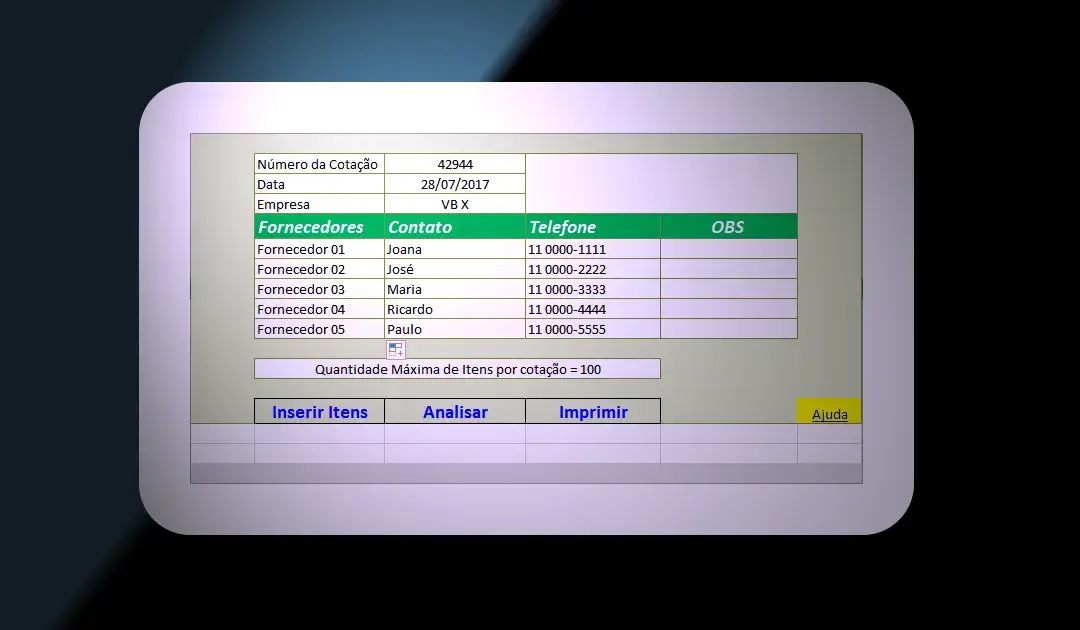

Uma planilha excelente para cotar preços junto aos fornecedores