Planilha de manutenção de veículos em Excel, completa e automatizada, para controlar revisões, custos, quilometragem e alertas de manutenção. Veja neste guia detalhado como usar cada aba, preencher corretamente os dados, interpretar os resultados e adaptar o modelo para carro, moto ou frota, garantindo mais segurança, economia e organização no seu dia a dia.
Cuidar bem de um veículo não é só questão de capricho - é segurança, economia e tranquilidade. Troca de óleo atrasada, freio gasto, pneus carecas ou correia estourada podem gerar prejuízos grandes e, pior, riscos sérios. O problema é que confiar só na memória quase sempre dá errado: a gente esquece data, quilometragem, valores, prazos.
É exatamente aí que entra a planilha de manutenção de veículos que criamos: um modelo em Excel pensado para ser simples de usar, mas completo o suficiente para organizar tudo o que importa na vida útil do seu carro, moto ou até de uma pequena frota.
Neste artigo, você vai entender:
- O que é essa planilha e para que ela serve
- Como cada aba funciona
- Como preencher passo a passo
- Como interpretar as fórmulas e alertas
- Ideias para adaptar e evoluir o modelo para sua realidade
A ideia é que, ao final, você se sinta totalmente à vontade para usar a planilha como uma ferramenta diária de controle.
Índice
O que é uma planilha de manutenção de veículos?
Uma planilha de manutenção de veículos é um arquivo em Excel (ou Google Sheets) criado para registrar, organizar e acompanhar todas as manutenções feitas em um veículo ao longo do tempo. Ela funciona como um “histórico médico” do carro ou moto: tudo fica registrado, com datas, quilometragem, valores e observações.
A planilha que montamos está dividida em quatro abas principais:
- Dados do Veículo
- Registro de Manutenções
- Custos Totais
- Alertas e Próximas Manutenções
Cada aba tem um papel específico, mas todas se conectam na prática: você registra as manutenções, acompanha os custos e recebe uma visão clara do que está em dia e do que está atrasado.
Por que usar uma planilha em vez de “decorar” ou anotar em qualquer lugar?
- Organização: tudo fica no mesmo lugar, sem papel solto, sem anotação perdida.
- Histórico: você consegue saber exatamente o que fez, quando fez e quanto pagou.
- Planejamento: fica mais fácil prever gastos futuros e se programar.
- Valorização do veículo: um histórico bem organizado ajuda até na hora de vender.
- Segurança: você reduz o risco de rodar com manutenção crítica atrasada.
Visão Geral da Estrutura da Planilha
Antes de entrar no passo a passo, vale entender o que cada aba faz.
- Dados do Veículo:
Aqui você registra as informações básicas do veículo: proprietário, modelo, placa, quilometragem atual, tipo de combustível. É a “identidade” do veículo. - Registro de Manutenções:
Esta é a aba mais usada no dia a dia. Nela você registra cada manutenção feita: data, tipo, descrição, quilometragem, valor, oficina, observações e status. Algumas colunas têm fórmulas automáticas. - Custos Totais:
Nesta aba você acompanha quanto está gastando por mês e no ano. As fórmulas somam automaticamente os valores registrados na aba de manutenções. - Alertas e Próximas Manutenções:
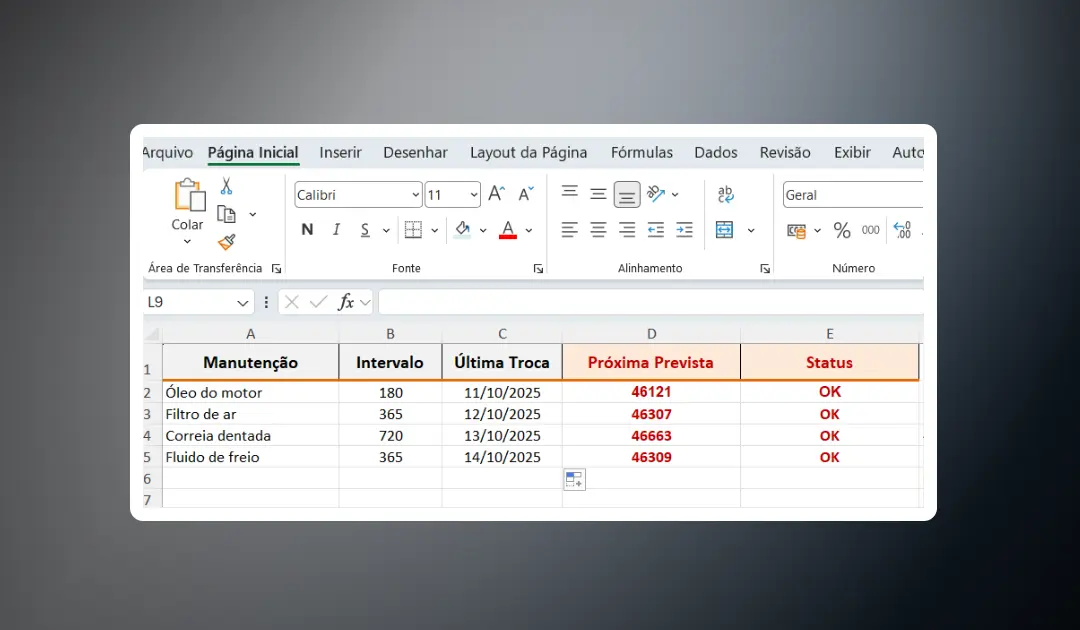
Aqui você controla manutenções recorrentes (óleo, filtro, correia, fluido etc.). A planilha calcula a próxima data prevista e indica se a manutenção está OK ou VENCIDA.
Baixe a Planilha de Manutenção de Veículos Agora: É grátis
Funciona com Excel 2010 até as versões mais atualizadas do Microsoft 365. As colunas com o texto na cor vermelha contem fórmulas e seus resultados são gerados automaticamente.
Você ainda pode conferir Outras Planilhas Grátis, baixar e usar todas elas. também temos uma loja de planilhas para arquivos mais complexos como: controle de estoque, cotação de preços, Orçamento de Obras e muitas outras.
Como usar a planilha de manutenção de veículos
Vamos agora para o que interessa: como usar, na prática, cada parte da planilha.
1. Aba “Dados do Veículo”
Essa é a aba mais simples, mas é importante preencher bem, principalmente se você tiver mais de um veículo.
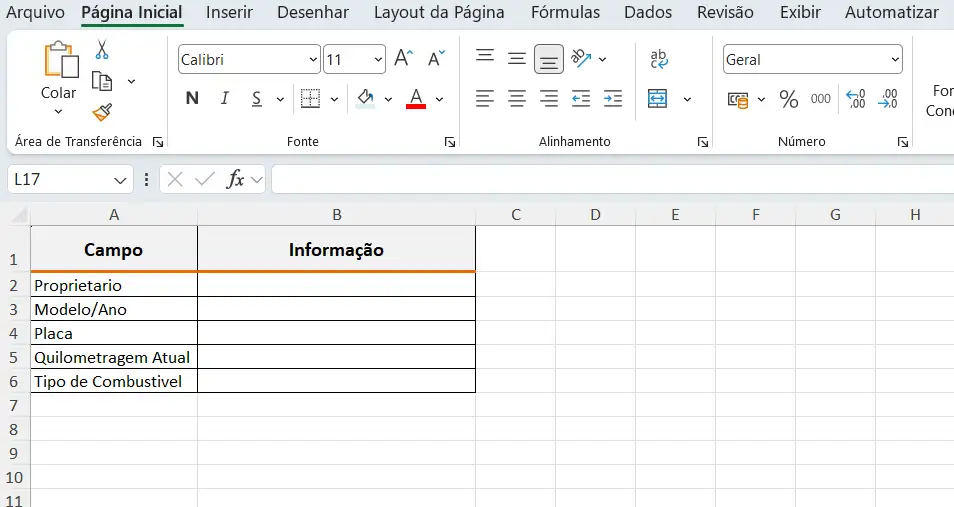
Você verá duas colunas:
- Campo
- Informação
E algumas linhas como:
- Proprietário
- Modelo/Ano
- Placa
- Quilometragem Atual
- Tipo de Combustível
Como preencher
- Proprietário:
Exemplo: “Edi”, “Empresa X”, “Família Silva”. - Modelo/Ano:
Exemplo: “Fiat Uno 2015”, “Honda CG 160 2022”. - Placa:
Exemplo: “ABC-1234”. - Quilometragem Atual:
Coloque a quilometragem aproximada atual do veículo.
Exemplo:84500. - Tipo de Combustível:
Exemplo: “Gasolina”, “Etanol”, “Flex”, “Diesel”.
Essa aba serve como referência. Se você tiver mais de um veículo, pode:
- Criar uma planilha por veículo, ou
- Duplicar o arquivo e renomear para cada veículo.
2. Aba “Registro de Manutenções”
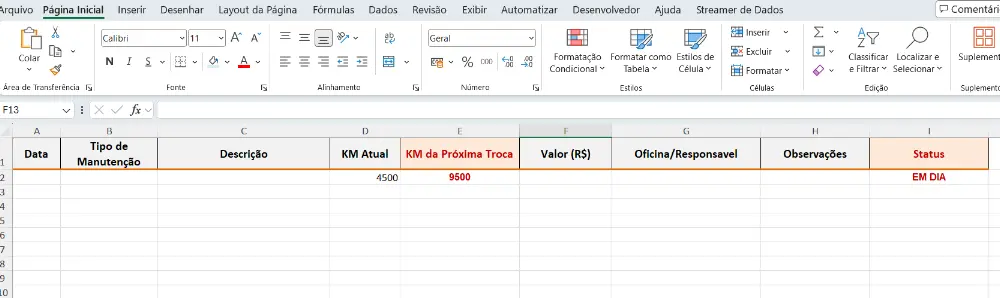
Essa é o coração da planilha. É aqui que você vai registrar tudo o que fizer no veículo.
As colunas principais são:
- Data
- Tipo de Manutenção
- Descrição
- KM Atual
- KM da Próxima Troca (com fórmula)
- Valor (R$)
- Oficina/Responsável
- Observações
- Status (com fórmula)
Como preencher cada coluna
- Data:
Coloque a data em que a manutenção foi feita.
Exemplo:10/02/2026. - Tipo de Manutenção:
Use algo simples e direto.
Exemplos:- Troca de óleo
- Troca de pneus
- Alinhamento e balanceamento
- Pastilhas de freio
- Revisão geral
- Descrição:
Detalhe um pouco mais o que foi feito.
Exemplo: “Troca de óleo 5W30 + filtro de óleo”. - KM Atual:
Quilometragem do veículo no momento da manutenção.
Exemplo:85000. - KM da Próxima Troca (fórmula):
Aqui entra a automação. A célula pode estar configurada para somar um intervalo padrão (por exemplo, 5.000 km).
Uma fórmula típica seria algo como:=SE(D2="";"";D2+5000)
Isso significa: se o KM atual estiver preenchido, soma 5.000 km para sugerir a próxima troca. - Valor (R$):
Quanto você pagou pela manutenção.
Exemplo:250,00. - Oficina/Responsável:
Onde foi feito o serviço.
Exemplo: “Oficina do João”, “Concessionária X”. - Observações:
Qualquer detalhe extra: peça trocada, recomendação do mecânico, algo a observar. - Status (fórmula):
Essa coluna indica se a manutenção está EM DIA ou ATRASADA, comparando o KM atual com o KM da próxima troca.
Uma fórmula típica seria:=SE(D2="";"";SE(D2>=E2;"ATRASADA";"EM DIA"))
Como usar essa aba no dia a dia
- Sempre que fizer uma manutenção, registre uma nova linha.
- Atualize o KM Atual do veículo de tempos em tempos (ou pelo menos quando fizer serviços).
- Observe o Status: se aparecer “ATRASADA”, é um sinal de alerta.
3. Aba “Custos Totais”
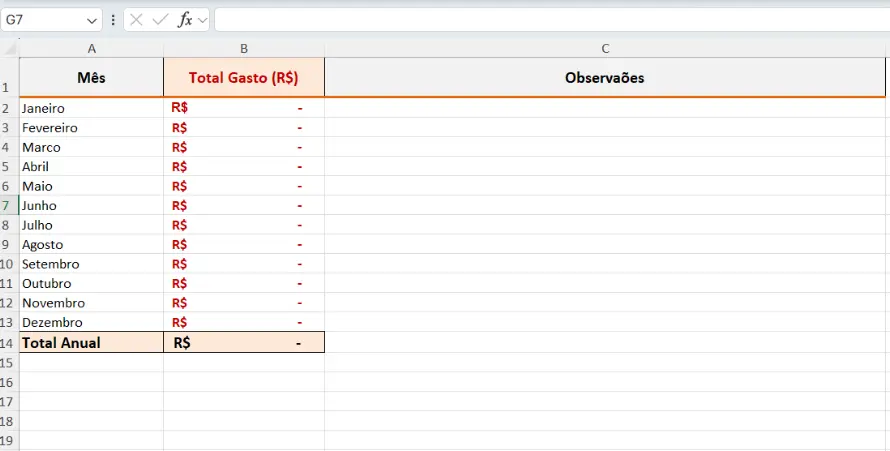
Essa aba é focada em dinheiro. Ela mostra quanto você está gastando com o veículo ao longo do ano.
As colunas são:
- Mês
- Total Gasto (R$)
- Observações
E as linhas incluem os 12 meses:
- Janeiro
- Fevereiro
- Março
- ...
- Dezembro
- Total Anual
Como funciona o cálculo
A ideia é que cada linha de mês some automaticamente os valores da aba Registro de Manutenções que pertencem àquele mês.
Uma fórmula típica para o total de um mês (por exemplo, Janeiro) pode usar SOMASES, algo como:
- Total de Janeiro:
=SOMASES(Registro!F:F;Registro!A:A;">="&DATA(2026;1;1);Registro!A:A;"<="&DATA(2026;1;31))
Isso significa:
- Some a coluna de valores (
Registro!F:F) - Considerando apenas as linhas em que a data (
Registro!A:A) está entre 01/01/2026 e 31/01/2026.
Você pode adaptar o ano e os intervalos conforme sua realidade.
- Total Anual:
Normalmente é uma soma simples dos totais mensais:=SOMA(B2:B13)
Como usar essa aba
- Não é necessário preencher manualmente os valores de cada mês se as fórmulas já estiverem configuradas.
- Você pode usar a coluna Observações para anotar coisas como:
- “Mês com revisão grande”
- “Troca de pneus neste mês”
- “Gastos acima da média”
Com o tempo, você passa a enxergar padrões: meses mais caros, média anual, impacto de grandes manutenções etc.
4. Aba “Alertas e Próximas Manutenções”
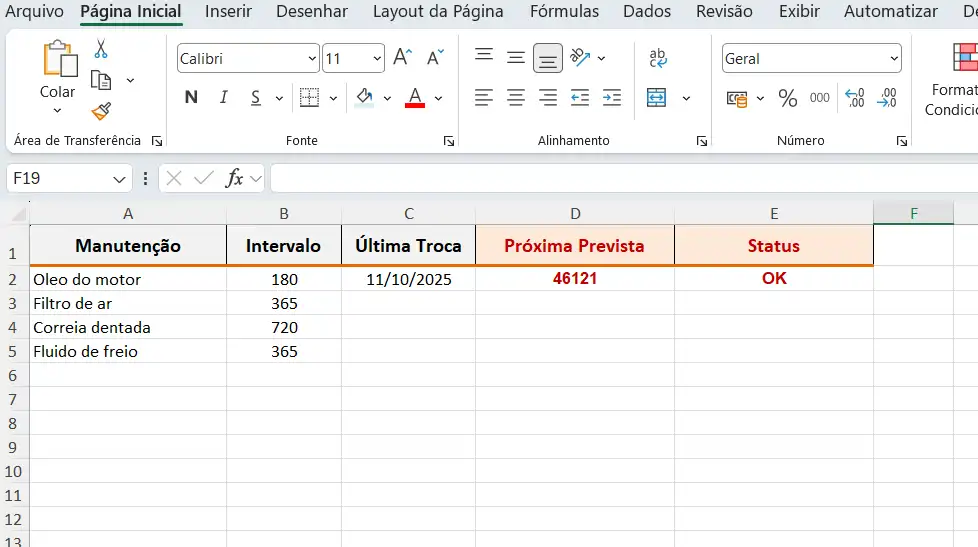
Essa aba é como um painel de lembretes. Ela lista manutenções recorrentes e ajuda você a não esquecer prazos importantes.
As colunas são:
- Manutenção
- Intervalo (em dias, por exemplo)
- Última Troca
- Próxima Prevista (fórmula)
- Status (fórmula)
E algumas linhas já vêm preenchidas, como:
- Óleo do motor
- Filtro de ar
- Correia dentada
- Fluido de freio
Com intervalos típicos, por exemplo:
- Óleo do motor: 180 dias
- Filtro de ar: 365 dias
- Correia dentada: 720 dias
- Fluido de freio: 365 dias
Como preencher
- Última Troca:
Coloque a data em que você realmente fez a última troca daquele item.
Exemplo:10/01/2026. - Intervalo:
Já vem preenchido, mas você pode ajustar conforme a recomendação do fabricante ou do mecânico.
Como funcionam as fórmulas
- Próxima Prevista:
=SE(C2="";"";C2+B2)Isso significa: se a última troca estiver preenchida, some o intervalo em dias para calcular a próxima data. - Status:
=SE(D2="";"";SE(HOJE()>D2;"VENCIDA";"OK"))Aqui, a planilha compara a data de hoje com a data da próxima prevista:- Se hoje for maior que a próxima prevista → VENCIDA
- Caso contrário → OK
Como usar essa aba na prática
- Sempre que fizer uma manutenção importante (óleo, filtro, correia, fluido), atualize a Última Troca.
- Verifique periodicamente a coluna Status:
- Se estiver OK, você está dentro do prazo.
- Se estiver VENCIDA, é um alerta claro de que precisa agir.
Dicas para tirar ainda mais proveito da planilha
- Adapte os intervalos:
Se você roda muito ou pouco, ajuste os intervalos de dias ou quilômetros. - Use filtros na aba de Registro:
Você pode filtrar por tipo de manutenção, por oficina, por período, etc. - Crie gráficos na aba de Custos Totais:
Um gráfico de colunas por mês ajuda a visualizar rapidamente os meses mais caros. - Faça backup da planilha:
Salve em nuvem (OneDrive, Google Drive) para não correr o risco de perder o histórico. - Use uma planilha por veículo:
Se tiver mais de um carro ou moto, vale ter um arquivo para cada um, ou uma coluna extra identificando o veículo.
Conclusão
Essa planilha de manutenção de veículos não é só um arquivo bonito - ela é uma forma de você assumir o controle da saúde do seu carro ou moto. Com ela, você:
- Sabe o que já fez
- Enxerga o que está por fazer
- Entende quanto está gastando
- Evita surpresas desagradáveis e manutenções emergenciais
Se quiser, você pode me dizer como você usa seu veículo (trabalho, viagens, cidade, estrada, frota etc.) e eu te sugiro ajustes específicos na planilha para combinar melhor com a sua realidade.