Descubra como usar o Assistente de AutoSoma no Excel com este guia completo. Aprenda atalhos, técnicas avançadas, exemplos práticos e dicas profissionais para somar dados rapidamente e aumentar sua produtividade em planilhas do Microsoft Excel.
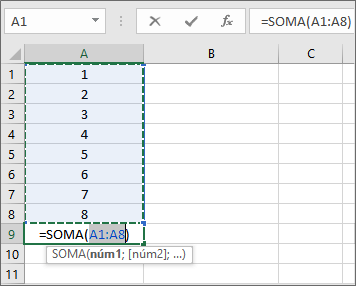
A maneira mais fácil de adicionar uma fórmula de SOMA à planilha é usar o Assistente de AutoSoma. Selecione uma célula vazia diretamente acima ou abaixo do intervalo que você deseja somar e, nas guias Página Inicial, ou Fórmula da Faixa de Opções, pressione AutoSoma, depois Soma.
O Assistente de AutoSoma detectará automaticamente o intervalo a ser somado e criará a fórmula para você. Ele também pode trabalhar horizontalmente se você selecionar uma célula à esquerda ou à direita do intervalo a ser somado. Observe que isso não funcionará em intervalos não contíguos, mas abordaremos o tema na próxima seção.
O Que é o Assistente de AutoSoma no Excel
O Assistente de AutoSoma é uma funcionalidade integrada do Excel que insere automaticamente a função SOMA em células selecionadas. Basicamente, essa ferramenta detecta intervalos de números adjacentes e cria a fórmula apropriada sem que você precise digitá-la manualmente. Consequentemente, você economiza tempo e evita erros de sintaxe que são comuns ao escrever fórmulas complexas.
Características principais:
- Detecção inteligente: identifica automaticamente intervalos numéricos acima ou à esquerda da célula ativa.
- Inserção instantânea: adiciona a função SOMA com um único clique ou atalho de teclado.
- Versatilidade: funciona com linhas, colunas e múltiplos intervalos simultaneamente.
- Ícone acessível: representado pelo símbolo Σ (sigma) na faixa de opções do Excel.
Dessa forma, o Assistente de AutoSoma torna-se indispensável para qualquer profissional que trabalha regularmente com planilhas e precisa realizar cálculos numéricos com frequência.
Exemplo de assistente de AutoSoma no Excel
Para usar o assistente de AutoSoma, clique no menu Fórmulas na faixa de opções do Excel 2016, clique em AutoSoma.
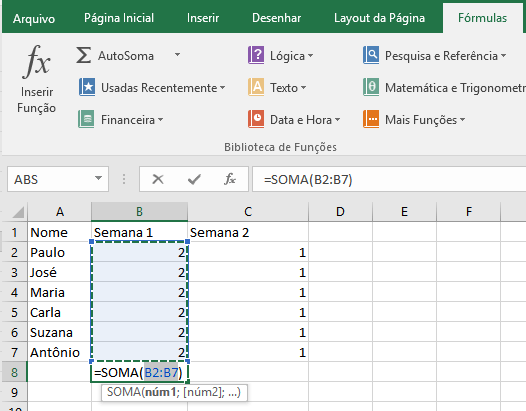
O Assistente de AutoSoma detectou automaticamente as células B2:B7 como o intervalo a ser somado. Tudo o que você precisa fazer é pressionar Enter para confirmá-lo.
Se você precisar adicionar, ou excluir mais células, poderá manter a tecla Shift mais a Tecla de direção de sua escolha até que a seleção corresponda ao que deseja e pressionar Enter quando terminar.
Entenda como criar a função SOMA em suas planilhas de Excel!
Como Usar o Assistente de AutoSoma: Passo a Passo
Aprender como usar o Assistente de AutoSoma no Excel é um processo intuitivo que você domina rapidamente. Portanto, siga estas etapas detalhadas para realizar suas primeiras somas automáticas com sucesso.
Método 1: Soma de Coluna Vertical
Exemplo de dados:
| A | B |
|---|---|
| Janeiro | 1.500 |
| Fevereiro | 2.300 |
| Março | 1.800 |
| Abril | 2.100 |
| Total |
Passo a passo:
- Clique na célula imediatamente abaixo dos números que deseja somar (célula B6).
- Pressione o atalho Alt + = ou clique no botão AutoSoma (Σ) na guia Página Inicial.
- O Excel automaticamente seleciona o intervalo B2:B5 e insere a fórmula
=SOMA(B2:B5). - Pressione Enter para confirmar e visualizar o resultado: 7.700.
Consequentemente, o total é calculado instantaneamente sem necessidade de digitação manual.
Método 2: Soma de Linha Horizontal
Exemplo de dados:
| A | B | C | D | E | |
|---|---|---|---|---|---|
| Vendas | 800 | 950 | 1.200 | 1.050 |
Passo a passo:
- Posicione o cursor na célula E1, à direita dos valores.
- Acione o AutoSoma com Alt + = ou clique no ícone Σ.
- O Excel detecta automaticamente o intervalo A1:D1 e cria
=SOMA(A1:D1). - Confirme pressionando Enter para obter o resultado: 4.000.
Dessa forma, você soma linhas horizontais com a mesma facilidade que colunas verticais.
Método 3: Múltiplas Somas Simultâneas
Exemplo de dados:
| Produto | Jan | Fev | Mar | Total |
|---|---|---|---|---|
| Produto A | 500 | 600 | 550 | |
| Produto B | 750 | 800 | 900 | |
| Produto C | 400 | 450 | 500 |
Passo a passo:
- Selecione o intervalo E2:E4 (células onde os totais aparecerão).
- Pressione Alt + = uma única vez.
- O Excel insere automaticamente a função SOMA em todas as células selecionadas.
- Observe que cada linha recebe sua própria fórmula:
=SOMA(B2:D2),=SOMA(B3:D3),=SOMA(B4:D4).
Portanto, essa técnica economiza tempo significativo ao trabalhar com múltiplas linhas ou colunas.
Atalhos de Teclado do AutoSoma
Os atalhos de teclado tornam o uso do Assistente de AutoSoma ainda mais rápido e eficiente. Portanto, memorizar essas combinações aumenta drasticamente sua produtividade no Excel.
| Atalho | Função | Observação |
|---|---|---|
| Alt + = | Insere AutoSoma na célula ativa | Atalho principal e mais utilizado no dia a dia. |
| Alt + Shift + = | Insere AutoSoma e mantém célula editável | Permite ajustar o intervalo antes de confirmar. |
| Ctrl + Shift + T | Insere tabela formatada com AutoSoma | Funcionalidade disponível em versões recentes do Excel. |
| F4 | Alterna referências relativas/absolutas | Útil após inserir AutoSoma para fixar intervalos. |
Além disso, combinar esses atalhos com seleções de células estratégicas permite criar planilhas complexas em segundos.
Exemplos Práticos do Assistente de AutoSoma
Os exemplos práticos demonstram aplicações reais do Assistente de AutoSoma em diferentes contextos profissionais. Dessa forma, você visualiza como essa ferramenta resolve problemas cotidianos de forma eficiente.
Exemplo 1: Controle de Despesas Mensais
| Categoria | Valor (R$) |
|---|---|
| Alimentação | 1.200 |
| Transporte | 850 |
| Moradia | 2.500 |
| Lazer | 600 |
| Educação | 1.100 |
| Total | 6.250 |
Aplicação: posicione o cursor em B7, pressione Alt + = e confirme com Enter. O AutoSoma detecta automaticamente B2:B6 e calcula o total das despesas mensais instantaneamente.
Exemplo 2: Relatório de Vendas Trimestral
| Vendedor | Jan | Fev | Mar | Total Q1 |
|---|---|---|---|---|
| Carlos | 15.000 | 18.000 | 16.500 | 49.500 |
| Ana | 22.000 | 20.500 | 23.000 | 65.500 |
| Pedro | 12.500 | 14.000 | 15.500 | 42.000 |
Aplicação: selecione E2:E4, pressione Alt + = e todas as somas são inseridas simultaneamente. Consequentemente, você obtém os totais trimestrais de cada vendedor em um único movimento.
Exemplo 3: Análise de Estoque por Categoria
| Categoria | Unidades | Valor Unitário | Total |
|---|---|---|---|
| Eletrônicos | 150 | 250 | 37.500 |
| Roupas | 320 | 80 | 25.600 |
| Alimentos | 500 | 15 | 7.500 |
| Total Geral | 70.600 |
Aplicação: após calcular cada linha individualmente (multiplicação), use AutoSoma na coluna D para totalizar o valor do estoque. Portanto, você obtém visão consolidada do inventário rapidamente.
Exemplo 4: Planilha de Horas Trabalhadas
| Dia | Segunda | Terça | Quarta | Quinta | Sexta | Total Semanal |
|---|---|---|---|---|---|---|
| Funcionário A | 8 | 8 | 7 | 8 | 6 | 37 |
| Funcionário B | 9 | 8 | 8 | 9 | 8 | 42 |
Aplicação: selecione as células de total e use AutoSoma para calcular horas semanais automaticamente. Além disso, aplique na última coluna para somar horas por funcionário.
Recursos Avançados do AutoSoma
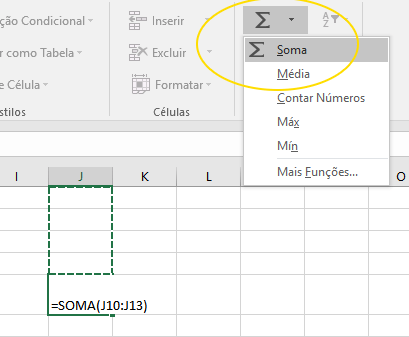
Além da funcionalidade básica de soma, o Assistente de AutoSoma oferece recursos adicionais que ampliam suas possibilidades. Portanto, explorar essas opções avançadas torna seu trabalho ainda mais versátil e eficiente.
Menu Suspenso do AutoSoma
Ao clicar na pequena seta ao lado do botão AutoSoma, você acessa funções matemáticas adicionais:
| Função | Descrição | Exemplo de Uso |
|---|---|---|
| Média | Calcula a média aritmética dos valores | Análise de desempenho médio de vendas. |
| Contar Números | Conta quantas células contêm números | Verificar quantidade de lançamentos em período. |
| Máximo | Retorna o maior valor do intervalo | Identificar pico de vendas ou maior despesa. |
| Mínimo | Retorna o menor valor do intervalo | Encontrar menor valor de estoque ou venda mínima. |
| Mais Funções | Abre biblioteca completa de funções | Acesso a funções estatísticas e financeiras avançadas. |
Consequentemente, você resolve diversos tipos de cálculos sem precisar memorizar sintaxes de fórmulas complexas.
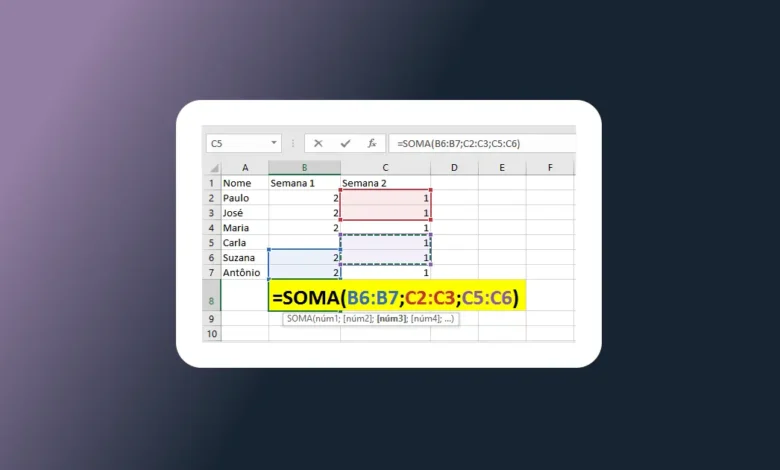
AutoSoma com Intervalos Não Contínuos
Embora o AutoSoma detecte automaticamente intervalos adjacentes, você pode ajustar manualmente para incluir células não contínuas:
- Pressione Alt + = para iniciar o AutoSoma.
- Antes de confirmar, selecione manualmente os intervalos desejados mantendo Ctrl pressionado.
- A fórmula será ajustada para incluir intervalos separados:
=SOMA(A1:A5;C1:C5;E1:E5). - Confirme com Enter.
Dessa forma, você mantém a rapidez do AutoSoma com total controle sobre quais células incluir.
AutoSoma em Tabelas Formatadas
Quando você trabalha com Tabelas do Excel (criadas com Ctrl + T), o AutoSoma ganha funcionalidades adicionais:
- Linha de totais automática: ative nas opções da tabela para somas instantâneas.
- Referências estruturadas: as fórmulas usam nomes de colunas ao invés de referências:
=SOMA([Vendas]). - Atualização dinâmica: novos dados adicionados à tabela são incluídos automaticamente nos cálculos.
Portanto, combinar Tabelas formatadas com AutoSoma cria planilhas dinâmicas e profissionais.
Dicas Práticas para Usar o AutoSoma com Eficiência
Estas dicas práticas vão maximizar sua produtividade ao usar o Assistente de AutoSoma no Excel. Ademais, seguir essas orientações previne erros comuns e otimiza seu fluxo de trabalho.
- Verifique o intervalo selecionado: sempre confirme visualmente que o AutoSoma detectou o intervalo correto antes de pressionar Enter.
- Use em células vazias: posicione o cursor em células vazias adjacentes aos dados para melhor detecção automática.
- Combine com seleção múltipla: selecione várias células simultaneamente para inserir AutoSoma em todas de uma vez.
- Atenção a células ocultas: o AutoSoma inclui células ocultas no cálculo, use SUBTOTAL se precisar ignorá-las.
- Aproveite o menu suspenso: explore as outras funções disponíveis além da soma tradicional.
- Memorize Alt + =: esse atalho economiza segundos que se acumulam em horas ao longo do tempo.
- Ajuste intervalos manualmente: se o AutoSoma selecionar incorretamente, simplesmente edite o intervalo antes de confirmar.
- Use em tabelas dinâmicas: aplique AutoSoma para criar subtotais e totais gerais rapidamente.
- Evite espaços vazios: dados contínuos sem células vazias facilitam a detecção automática correta.
- Pratique regularmente: quanto mais você usa, mais intuitivo e rápido o processo se torna.
Diferenças Entre AutoSoma e Função SOMA Manual
Compreender as diferenças entre usar o AutoSoma e digitar a função SOMA manualmente ajuda você a escolher o método adequado. Portanto, cada abordagem tem vantagens específicas para diferentes situações.
| Aspecto | AutoSoma | SOMA Manual |
|---|---|---|
| Velocidade | Extremamente rápido com atalho Alt + = | Requer digitação completa da fórmula. |
| Precisão | Detecção automática pode errar intervalos | Controle total sobre células incluídas. |
| Flexibilidade | Limitado a intervalos adjacentes detectáveis | Permite somas complexas com critérios específicos. |
| Curva de aprendizado | Imediato, ideal para iniciantes | Requer conhecimento da sintaxe de fórmulas. |
| Uso recomendado | Somas simples e repetitivas | Cálculos complexos com múltiplos intervalos. |
| Eficiência | Máxima para operações padrão | Necessária quando AutoSoma não detecta corretamente. |
Consequentemente, profissionais experientes combinam ambas as técnicas conforme a complexidade da tarefa.
Erros Comuns ao Usar o AutoSoma
Conhecer os erros mais frequentes ao usar o Assistente de AutoSoma previne frustrações e resultados incorretos. Portanto, esteja atento a estas situações comuns e suas soluções.
| Erro | Causa | Solução |
|---|---|---|
| Intervalo incorreto detectado | Células vazias ou formatação inconsistente | Verifique visualmente e ajuste manualmente o intervalo antes de confirmar. |
| AutoSoma não funciona | Célula contém texto ou fórmula existente | Selecione célula vazia adjacente aos dados numéricos. |
| Resultado inesperado | Células ocultas ou filtros ativos | Use SUBTOTAL(9;intervalo) para ignorar células ocultas automaticamente. |
| Soma de células vazias | Intervalo inclui células sem dados | Células vazias são automaticamente ignoradas, não afetam resultado. |
| Fórmula não atualiza | Cálculo manual ativado nas opções | Pressione F9 ou altere para cálculo automático em Fórmulas > Opções. |
| Múltiplas somas erradas | Seleção inadequada antes de acionar AutoSoma | Selecione exatamente as células onde deseja inserir totais. |
Além disso, sempre revise os resultados obtidos, especialmente em planilhas críticas ou relatórios financeiros importantes.
AutoSoma em Diferentes Versões do Excel
O Assistente de AutoSoma está disponível em praticamente todas as versões do Microsoft Excel. Portanto, você pode utilizar essa funcionalidade independentemente da versão instalada em seu computador.
Compatibilidade:
- Excel 2007 a 2010: AutoSoma localizado na guia Página Inicial, grupo Edição.
- Excel 2013 a 2016: mesma localização com interface aprimorada e detecção mais inteligente.
- Excel 2019 e 2021: funcionalidades adicionais e integração com recursos de inteligência artificial.
- Microsoft 365: versão mais atualizada com melhorias contínuas e novos recursos colaborativos.
- Excel Online: AutoSoma disponível com limitações, mas funcionando adequadamente para operações básicas.
- Excel Mobile: disponível em aplicativos móveis para iOS e Android com interface adaptada.
Consequentemente, o atalho Alt + = funciona universalmente em todas as versões desktop do programa.
Benefícios de Dominar o Assistente de AutoSoma
Aprender como usar o Assistente de AutoSoma no Excel traz benefícios imediatos e significativos para sua rotina profissional. Primeiramente, você reduz drasticamente o tempo gasto em cálculos repetitivos, liberando energia mental para tarefas analíticas e estratégicas.
Outro benefício importante é a eliminação de erros de digitação em fórmulas. Quando o Excel insere automaticamente a função SOMA, você evita erros de sintaxe que são comuns ao escrever fórmulas manualmente. Ademais, a detecção inteligente de intervalos garante que todos os valores relevantes sejam incluídos nos cálculos.
A padronização de processos também merece destaque. Ao usar consistentemente o AutoSoma, você cria planilhas mais organizadas e fáceis de auditar. Portanto, colegas e superiores conseguem revisar seu trabalho rapidamente e identificar a lógica dos cálculos.
Além disso, dominar essa ferramenta aumenta significativamente sua velocidade de trabalho. Profissionais que memorizam o atalho Alt + = executam somas em frações de segundo. Consequentemente, tarefas que levariam horas são concluídas em minutos.
Por fim, essa habilidade fundamental serve como base para aprender recursos mais avançados do Excel. Depois de dominar o AutoSoma, você estará preparado para explorar funções condicionais, tabelas dinâmicas e análises estatísticas complexas.
Conclusão
Dominar como usar o Assistente de AutoSoma no Excel é uma habilidade essencial que transforma sua produtividade com planilhas. Através deste guia completo, você aprendeu desde os conceitos fundamentais até técnicas avançadas, incluindo atalhos de teclado, exemplos práticos e as melhores práticas profissionais.
O Assistente de AutoSoma representa muito mais que uma simples ferramenta de soma. Ele exemplifica como o Excel pode automatizar tarefas repetitivas e permitir que você foque no que realmente importa: análise de dados e tomada de decisões estratégicas. Portanto, incorpore essa funcionalidade em sua rotina diária de trabalho.
Lembre-se de praticar regularmente os exemplos apresentados e explorar as diferentes opções disponíveis no menu suspenso do AutoSoma. Além disso, combine essa ferramenta com outros recursos do Excel para criar planilhas cada vez mais sofisticadas e eficientes.
Agora você possui todo o conhecimento necessário para usar o Assistente de AutoSoma com confiança e profissionalismo. Aplique essas técnicas em seus projetos e experimente o ganho significativo de produtividade que essa ferramenta proporciona.
Perguntas Frequentes
1. Qual é o atalho de teclado para o AutoSoma no Excel?
O atalho principal é Alt + = (Alt mais sinal de igual). Esse comando insere automaticamente a função SOMA na célula ativa, detectando o intervalo adjacente de números. Funciona em todas as versões desktop do Excel e economiza tempo significativo em operações repetitivas.
2. O AutoSoma funciona com células ocultas ou filtradas?
Sim, o AutoSoma inclui células ocultas nos cálculos por padrão. Se você precisa somar apenas células visíveis, use a função SUBTOTAL com argumento 9 ou 109: =SUBTOTAL(109;A1:A10). Essa função ignora automaticamente linhas ocultas por filtros ou manualmente.
3. Como usar AutoSoma para múltiplas colunas simultaneamente?
Selecione todas as células vazias onde deseja inserir totais (por exemplo, C10:F10), depois pressione Alt + = uma única vez. O Excel insere automaticamente a função SOMA em cada célula selecionada, calculando o total de cada coluna individualmente e economizando tempo considerável.
4. Por que o AutoSoma às vezes seleciona o intervalo errado?
Isso ocorre quando há células vazias, formatação inconsistente ou dados não numéricos no caminho. O Excel detecta automaticamente o primeiro intervalo contínuo de números adjacentes. Antes de confirmar, sempre verifique visualmente o intervalo selecionado e ajuste manualmente se necessário.
5. Posso usar AutoSoma para somar linhas em vez de colunas?
Sim, o AutoSoma funciona igualmente bem para linhas horizontais. Posicione o cursor na célula vazia à direita dos números e pressione Alt + =. O Excel detecta automaticamente os valores à esquerda e cria a fórmula apropriada, mantendo a mesma facilidade de uso.
6. O AutoSoma funciona no Excel Online e versões mobile?
Sim, o AutoSoma está disponível no Excel Online através do botão Σ na faixa de opções. Em versões mobile (iOS e Android), você encontra a opção no menu de funções rápidas. Entretanto, o atalho Alt + = funciona apenas em versões desktop do programa.
Faça login para participar. Entrar ou Criar conta.