Descubra o que são elementos gráficos SmartArt no Excel e como utilizá-los para criar diagramas, organogramas e fluxogramas profissionais. Guia completo com tipos, aplicações práticas e dicas para apresentações impactantes de dados corporativos.
Um elemento gráfico SmartArt é uma representação visual de informações e ideias, que pode ser aplicado no Excel. É possível criar elementos gráficos SmartArt escolhendo entre muitos Layouts diferentes para comunicar uma mensagem de forma rápida, fácil e efetiva. Elementos gráficos SmartArt, especialmente combinados com outros recursos, tais como temas, ajudam a criar ilustrações com design de qualidade, para ampliar informações na planilha, com apenas alguns cliques do mouse.
Alguns Layouts para elementos gráficos SmartArt contem um número limitado de formas. Por exemplo, o layout Setas Contrabalançadas do tipo Relação foi criado para mostrar duas ideias ou conceitos opostos.
Índice
O Que São Elementos Gráficos SmartArt
Os elementos gráficos SmartArt são representações visuais inteligentes que convertem textos e dados em diagramas estruturados automaticamente. Diferentemente de formas básicas, o SmartArt ajusta proporções, cores e layouts conforme você adiciona ou remove informações. Esses recursos estão integrados ao Excel desde a versão 2007 e compartilham funcionalidades com Word e PowerPoint, facilitando a consistência visual entre documentos.
Características principais:
| Característica | Descrição | Benefício |
|---|---|---|
| Formatação Automática | Ajusta proporções e espaçamentos automaticamente. | Economiza tempo de design. |
| Modelos Predefinidos | Oferece mais de 200 layouts prontos. | Facilita criação rápida. |
| Integração com Dados | Conecta-se a células do Excel. | Atualiza diagramas dinamicamente. |
| Personalização Completa | Permite alterar cores, fontes e efeitos. | Mantém identidade visual corporativa. |
Exemplos de Elementos Gráficos no Excel
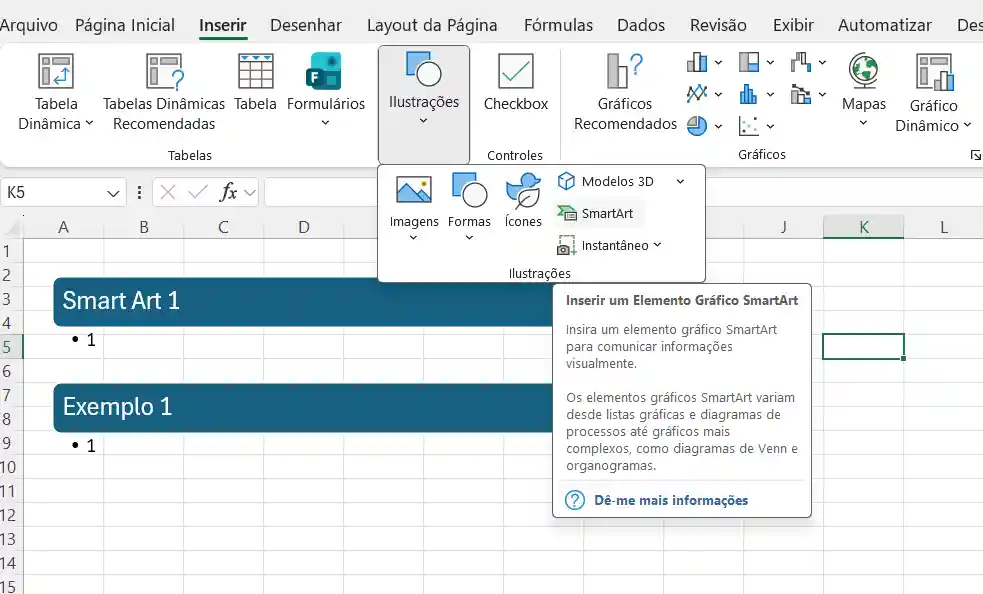
Você pode criar um elemento gráfico SmartArt em Excel, assim como em outros aplicativos do Office. O SmartArt botão está na guia Inserir e, dependendo do tamanho da sua tela, pode parecer com qualquer um destes procedimentos:
SmartArt tem um botão tamanho máximo e outro botão tamanho reduzido e um pequeno botão SmartArt com nenhum rótulo de texto.
É possível mudar a aparência do elemento gráfico SmartArt alterando o preenchimento de sua forma ou texto. Isso pode ser feito adicionando efeitos, como sombras, reflexos, brilhos ou bordas suaves, ou adicionando efeitos tridimensionais (3D), como biséis ou rotações.
Mais adiante vamos explicar, como criar SmartArt para planilhas de Excel, fluxogramas e outros truques interessantes do Excel 2016
Diferença Entre SmartArt e Formas Comuns
Embora tanto SmartArt quanto formas tradicionais criem elementos visuais, existem diferenças significativas entre eles. O SmartArt gerencia automaticamente o layout e a formatação, enquanto formas exigem posicionamento manual. Além disso, os gráficos SmartArt mantêm relacionamentos lógicos entre componentes, permitindo que alterações em um elemento afetem proporcionalmente os demais.
Comparação detalhada:
- SmartArt reorganiza elementos automaticamente quando você adiciona novos itens.
- Formas tradicionais requerem redimensionamento e reposicionamento manual constante.
- SmartArt oferece painel de texto integrado para edição rápida.
- Formas necessitam caixas de texto separadas para cada elemento.
- SmartArt aplica temas e estilos uniformemente em todos componentes.
- Formas exigem formatação individual para manter consistência visual.
- SmartArt converte facilmente entre diferentes layouts sem perder conteúdo.
Quando escolher cada opção:
| Situação | Recomendação | Motivo |
|---|---|---|
| Organogramas empresariais | SmartArt | Estrutura hierárquica automática. |
| Diagramas personalizados únicos | Formas | Liberdade criativa total. |
| Fluxos de processo padronizados | SmartArt | Rapidez e consistência. |
| Ilustrações complexas específicas | Formas | Controle detalhado necessário. |
Tipos de Elementos Gráficos SmartArt
O Excel oferece oito categorias principais de SmartArt, cada uma projetada para representar diferentes tipos de informação. Essas categorias abrangem desde estruturas organizacionais até representações de conceitos abstratos. Consequentemente, você encontra o formato ideal para qualquer necessidade de comunicação visual nas suas planilhas.
Categorias disponíveis:
- Lista: Apresenta informações sequenciais ou agrupadas sem ordem específica.
- Processo: Demonstra etapas progressivas ou fluxos de trabalho temporais.
- Ciclo: Ilustra processos contínuos ou sequências que se repetem.
- Hierarquia: Representa estruturas organizacionais com níveis de subordinação.
- Relação: Mostra conexões, interseções ou proporções entre elementos.
- Matriz: Organiza informações em quadrantes para análises comparativas.
- Pirâmide: Exibe relações proporcionais ou hierarquias de base ampla.
- Imagem: Integra fotografias e ilustrações em layouts estruturados.
Exemplos de aplicação:
| Categoria | Exemplo de Uso | Resultado Visual |
|---|---|---|
| Lista | Enumerar benefícios de um produto. | Itens destacados com ícones. |
| Processo | Mapear etapas de aprovação de projetos. | Setas conectando fases sequenciais. |
| Ciclo | Ilustrar ciclo de vendas recorrente. | Círculo com etapas conectadas. |
| Hierarquia | Criar organograma departamental. | Estrutura de caixas hierárquicas. |
| Relação | Mostrar interseção entre departamentos. | Diagramas de Venn ou conexões. |
Como Inserir SmartArt no Excel
A inserção de elementos gráficos SmartArt no Excel segue um processo simples e intuitivo através da guia "Inserir". Primeiramente, você posiciona o cursor na área desejada da planilha. Em seguida, seleciona o tipo de SmartArt mais adequado para sua necessidade. O Excel insere imediatamente o gráfico com formato padrão, permitindo personalização posterior.
Passo a passo de inserção:
- Abra a planilha Excel onde deseja adicionar o SmartArt.
- Clique na guia "Inserir" localizada no menu superior.
- Localize e clique no botão "SmartArt" no grupo "Ilustrações".
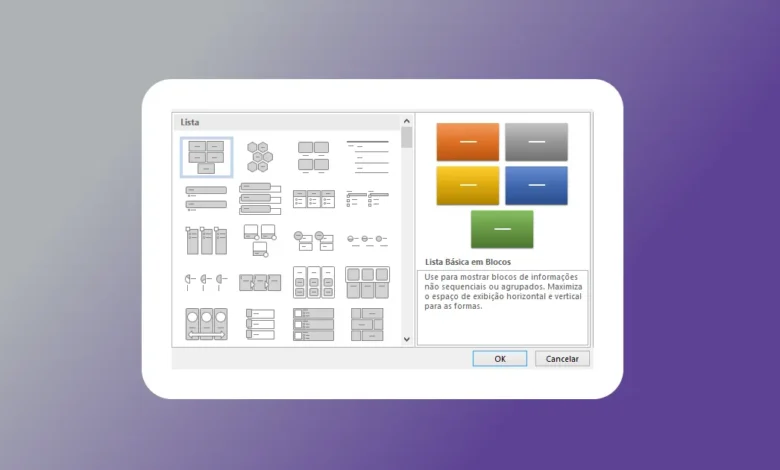
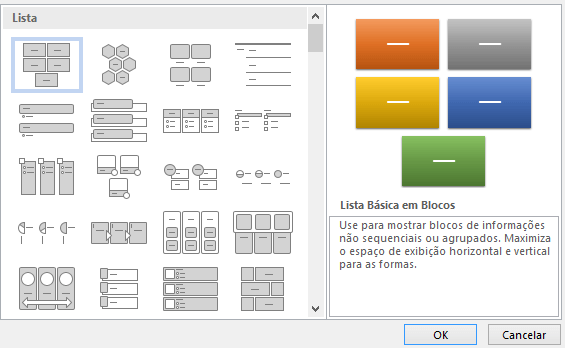
- Navegue pelas categorias disponíveis no painel lateral esquerdo.
- Selecione o layout específico que atende sua necessidade.
- Visualize a prévia e descrição do layout selecionado.
- Clique em "OK" para inserir o gráfico na planilha.
- Utilize o painel de texto ou digite diretamente nas formas.
Dica profissional: Posicione o SmartArt em células vazias para evitar sobreposição com dados existentes. Você pode redimensioná-lo posteriormente conforme necessário.
Você também pode ler: como inserir imagem, e também, como desenhar na planilha.
Conclusão
Os elementos gráficos SmartArt no Excel representam ferramentas poderosas para transformar informações em visualizações profissionais e impactantes. Através de categorias variadas e opções extensivas de personalização, você cria desde organogramas corporativos até fluxogramas complexos com facilidade. A integração nativa com o Excel e outras aplicações Office garante consistência visual em toda documentação empresarial.
Implemente SmartArt nas suas planilhas para elevar a qualidade das apresentações de dados. Experimente diferentes layouts até encontrar representações que comuniquem suas mensagens com máxima clareza. A combinação de eficiência temporal e impacto visual justifica plenamente a adoção desse recurso.
Comece hoje mesmo explorando as categorias de SmartArt disponíveis e transforme suas planilhas em documentos visualmente atraentes e profissionalmente comunicativos.
Perguntas Frequentes
1. SmartArt pode ser usado em todas as versões do Excel?
O recurso SmartArt está disponível a partir do Excel 2007 e em todas versões posteriores, incluindo Excel 2016, 2019, 2021 e Microsoft 365. Versões anteriores ao Excel 2007 não possuem essa funcionalidade integrada. A quantidade de layouts aumentou nas versões mais recentes.
2. É possível animar elementos SmartArt em apresentações?
Sim, quando você copia SmartArt do Excel para PowerPoint, pode aplicar animações individuais a cada elemento. Acesse a guia "Animações" e escolha entre animar por forma, por nível ou todo diagrama simultaneamente. Essa funcionalidade aumenta impacto visual em apresentações corporativas.
3. SmartArt consome muita memória e deixa o Excel lento?
Gráficos SmartArt complexos com muitos elementos podem aumentar ligeiramente o tamanho do arquivo. Entretanto, o impacto no desempenho é mínimo em computadores modernos. Para arquivos grandes, considere converter SmartArt em imagens após finalização, reduzindo processamento necessário.
4. Posso criar layouts SmartArt personalizados totalmente do zero?
O Excel não permite criar novos tipos de SmartArt personalizados nativamente. Porém, você pode personalizar extensivamente layouts existentes alterando cores, formas, tamanhos e efeitos. Para necessidades específicas, considere combinar formas tradicionais com elementos SmartArt para resultados únicos.
5. Como compartilhar SmartArt com usuários que não têm Excel?
Converta o SmartArt em imagem de alta qualidade usando "Salvar como Imagem" ao clicar com botão direito. Alternativamente, exporte a planilha como PDF preservando todos elementos visuais. Essas opções garantem visualização universal independentemente do software disponível no destinatário.