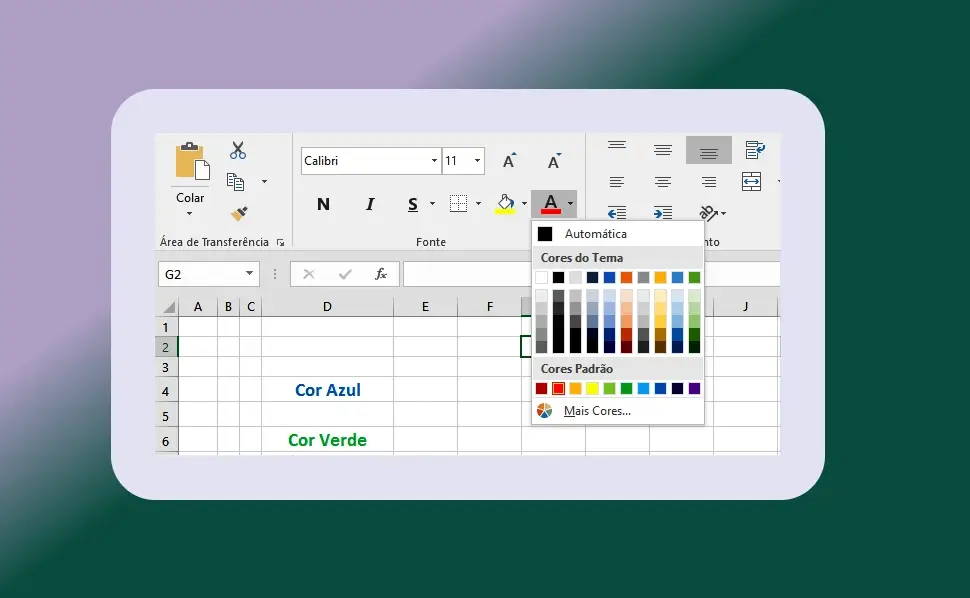
Aprenda como alterar a cor do texto na planilha de Excel e deixe sua planilha visualmente melhor ao modificar as cores dos dados de uma célula ou intervalo de células.
O Excel 2016, e versões anteriores, usam a cor da fonte preta, como padrão. Porém, você pode alterar a cor da fonte dentro de qualquer célula, em apenas uma célula, ou intervalo de células, ou toda a planilha.
Como Alterar a Cor do Texto na Planilha do Excel
Para fazer alterações na cor do texto no Excel siga estas etapas:
Passo a passo:
- Selecione as células: Primeiramente, clique e arraste o mouse sobre as células que você deseja formatar.
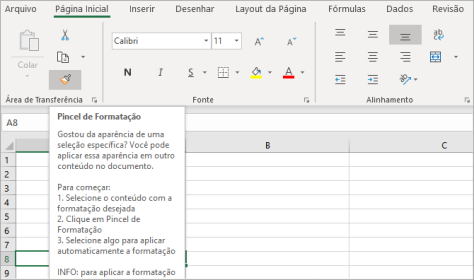
- Acesse a guia "Página Inicial": Em seguida, na parte superior da tela, clique na guia "Página Inicial".
- Escolha a cor:
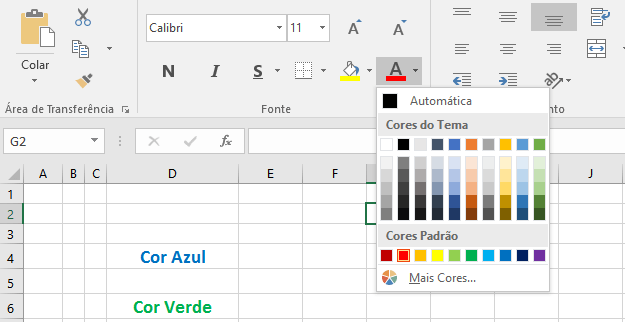
- Cores pré-definidas: Clique na seta ao lado do ícone "Cor da Fonte" e escolha uma cor da lista.
- Mais cores: Se você quiser uma cor mais específica, então clique em "Mais Cores".
- Cores do tema: Escolha uma cor que faça parte do tema da sua planilha.
- Cores padrão: Selecione uma das cores básicas disponíveis.
Observações:
Atalhos de teclado: Para agilizar o processo, você pode usar atalhos de teclado. Por exemplo, Ctrl+B para negrito, Ctrl+I para itálico e Ctrl+U para sublinhado.
Formatação condicional: Para aplicar cores automaticamente com base em critérios específicos (por exemplo, destacar valores acima de uma média), utilize a "Formatação Condicional".
Outras opções de formatação no Excel:
Além da cor do texto, você pode personalizar a aparência das suas células com diversas outras opções de formatação. É possível aplicar um preenchimento, criar bordas colorida e pontilhadas, alterar a fonte para negrito. Alterar a cor do texto na planilha inteira também é um opção no Excel!
Por exemplo:
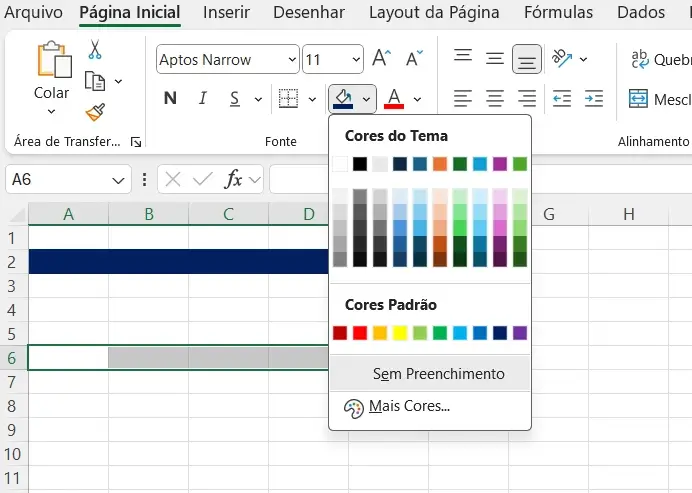
- Preenchimento: Aplique cores ou padrões de preenchimento às células.
- Na guia Página Inicial, vá para o grupo Fonte e selecione Cores do Tema.
- Fonte: Escolha diferentes tipos de fontes e tamanhos.
- Vá para a guia Página Inicial e no Grupo Fonte, escolha a fonte e o tamanho.
- Negrito, itálico e sublinhado: Aplique estes estilos para destacar palavras ou frases.
- Escolha na mesma guia e no grupo Fonte.
- Alinhamento: Alinhe o texto à esquerda, ao centro ou à direita.
- Bordas: Adicione bordas às células para delimitar áreas.
Todas essas alterações estão no grupo Fonte da faixa de opções do Excel na guia Página Inicial.
É isso, agora você já sabe alterar a cor da célula na planilha. As células formatadas deverão exibir a fonte na cor escolhida, por você. Você também pode comprar estes livros de Excel para aprofundar ainda seu conhecimento em planilhas de Excel.
Faça login para participar. Entrar ou Criar conta.