Como Trabalhar com Planilhas de Excel Online? Tomar decisões com base em dados ao vivo, com o Microsoft Office 365, com base em nosso estudo, relatamos sobre planilhas de Excel 2016.
Coletando informações em uma pasta de trabalho do Excel ajuda a comparar itens para que você possa fazer escolhas informadas. Por exemplo, você poderia reservar a área de piquenique para a sua festa de graça, mas talvez vale a pena a despesa de alugar um local no interior com o tempo chuvoso.
Ao acompanhar as informações em uma pasta de trabalho do Excel no OneDrive, você pode abrir a pasta de trabalho no seu navegador a qualquer momento e cortar seus dados de diferentes maneiras para tomar decisões.
Índice
- Veja como trabalhar com Planilhas do Excel Online
- Por Que Usar o Excel Online?
- Como Acessar o Excel Online
- Criando Sua Primeira Planilha no Excel Online
- Recursos Principais do Excel Online
- Colaboração em Tempo Real
- Diferenças Entre Excel Online e Excel Desktop
- Trabalhando Offline com Excel Online
- Dicas para Aumentar Produtividade no Excel Online
- Segurança e Privacidade no Excel Online
- Integrações com Outras Ferramentas
- Limitações e Considerações
- Tabela Comparativa: Excel Online vs Excel Desktop
- Perguntas Frequentes (FAQ)
- 1. O Excel Online é realmente gratuito ou existem custos ocultos?
- 2. Posso abrir arquivos do Excel Desktop no Excel Online?
- 3. Como funciona o salvamento automático e posso desativá-lo?
- 4. Quantas pessoas podem editar a mesma planilha simultaneamente?
- 5. Posso usar o Excel Online sem conexão com a internet?
- 6. Como converter planilhas do Google Sheets para Excel Online?
- 7. O Excel Online funciona bem em tablets e smartphones?
- 8. Como proteger planilhas confidenciais no Excel Online?
- 9. Posso importar dados de fontes externas no Excel Online?
- 10. Como migrar completamente do Excel Desktop para Excel Online?
- Conclusão
Veja como trabalhar com Planilhas do Excel Online
- Vá para onde a pasta de trabalho está armazenada no seu OneDrive, seguindo um link ou fazendo login no OneDrive.com
- Clique na pasta de trabalho e então, o Excel Online abre a pasta de trabalho.
Use a interface da faixa de opções para exibir e interagir com os dados. Classificar e filtrar linhas ou colunas, expanda Tabelas dinâmicas e atualizar os dados. Tudo isso a partir do seu navegador.
Outras edições, podem ser feitas em navegador web, utilizando Chrome e outros navegadores para trabalhar com planilhas de Excel online.
Quase todas as ferramentas online já são compatíveis com o MS Office. Você pode escolher o seu sistema e obter o Office, para praticamente todos os dispositivos.
Postagens semelhantes
- Trabalhar com dados de planilha no OneDrive
- Abrindo Planilhas Mais Antigas no Excel Online
- Algumas Tarefas Básicas no Excel Online
Como salvar um arquivo no OneDrive?
Ao salvar os arquivos na nuvem, você pode acessá-los de qualquer lugar e compartilhá-los facilmente com a família e os amigos. Para salvar documentos online com o OneDrive, trabalhar com planilhas online e compartilhá-las, entre no Office.
- Com um documento aberto em um programa do Office, clique em Arquivo > Salvar como > OneDrive.
- Se não tiver entrado no Office, faça isso agora clicando em Entrar.
- Se não tiver se inscrito para obter uma conta da Microsoft, clique em Inscreva-se.
- Depois que você se inscrever ou entrar, salve o documento no OneDrive.
Dica: Para localizar seus arquivos mais tarde, basta abrir o aplicativo do Office onde você criou o arquivo e verificar a lista Recentes. Isso funciona em versões de área de trabalho e móveis dos aplicativos.
Por Que Usar o Excel Online?

Existem diversos benefícios significativos ao escolher trabalhar com o Excel Online em vez da versão desktop tradicional.
Primeiramente, o acesso gratuito é uma vantagem inegável. Qualquer pessoa com uma conta Microsoft pode usar o Excel Online sem custos, tornando-o ideal para estudantes, pequenos empreendedores, freelancers ou profissionais que não necessitam dos recursos avançados da versão paga.
Além disso, a colaboração em tempo real revoluciona o trabalho em equipe. Múltiplos usuários podem editar simultaneamente a mesma planilha, visualizando alterações instantaneamente, deixando comentários e coordenando tarefas sem conflitos de versão ou necessidade de enviar arquivos por e-mail repetidamente.
Outro benefício importante é a acessibilidade multiplataforma. Você pode trabalhar em suas planilhas usando Windows, Mac, Linux, tablets, smartphones ou qualquer dispositivo com navegador web, mantendo total sincronização entre todos os acessos.
Finalmente, o salvamento automático elimina o risco de perder trabalho por falhas no sistema ou esquecimento. Cada alteração é instantaneamente salva na nuvem, garantindo que você nunca perca progresso importante.
Como Acessar o Excel Online
Existem diferentes formas de começar a usar o Excel Online, todas simples e diretas.
Método 1: Através do Site Oficial
- Abra seu navegador e acesse office.com ou excel.office.com.
- Clique em "Entrar" no canto superior direito.
- Digite seu e-mail e senha da conta Microsoft.
- Se não possui conta, clique em "Criar uma conta Microsoft" e siga as instruções.
- Após fazer login, você terá acesso imediato ao Excel Online e outros aplicativos.
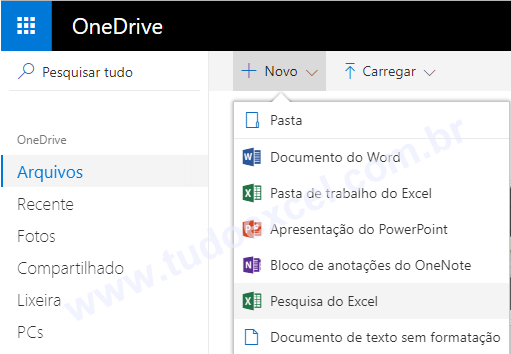
Método 2: Através do OneDrive
- Acesse onedrive.com e faça login com sua conta Microsoft.
- Clique no botão "Novo" na barra superior.
- Selecione "Pasta de trabalho do Excel" no menu.
- Uma nova planilha será criada e aberta automaticamente no Excel Online.
Método 3: Através de Arquivo Existente
- Acesse seu OneDrive onde seus arquivos Excel estão armazenados.
- Clique duas vezes em qualquer arquivo .xlsx para abri-lo automaticamente no Excel Online.
- Se o arquivo estiver no computador, faça upload para o OneDrive primeiro.
Método 4: Através de Link Compartilhado
- Se alguém compartilhou uma planilha com você, clique no link recebido.
- O arquivo abrirá automaticamente no Excel Online em seu navegador.
- Dependendo das permissões, você poderá visualizar ou editar o documento.
Criando Sua Primeira Planilha no Excel Online
O processo de criação de planilhas no Excel Online é intuitivo e similar à versão desktop.
Iniciando Nova Planilha
- Após fazer login no office.com, clique no ícone do Excel.
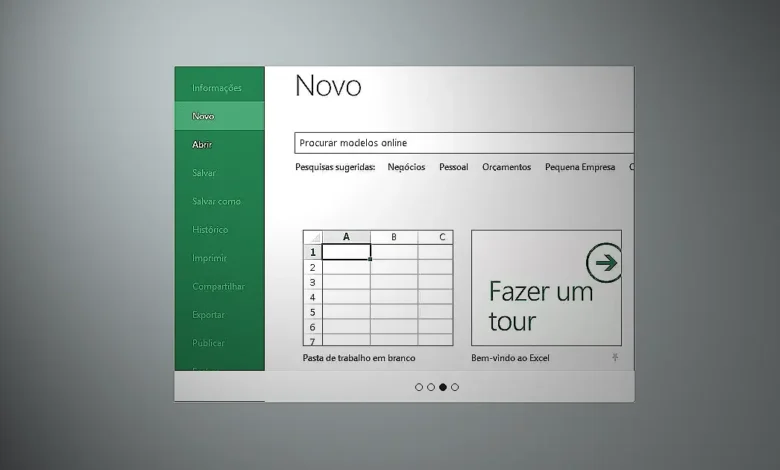
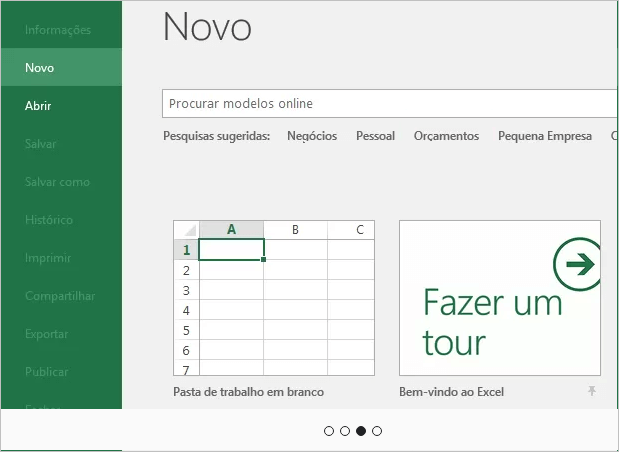
- Você verá opções de modelos e planilhas recentes.
- Clique em "Nova pasta de trabalho em branco" para começar do zero.
- Ou escolha um dos modelos prontos como orçamentos, calendários, listas, etc.
- A planilha será criada automaticamente e estará pronta para uso.
Interface do Excel Online
A interface é limpa e organizada:
- Barra de ferramentas superior: Contém guias como Página Inicial, Inserir, Dados, Revisão e Exibir.
- Barra de fórmulas: Logo abaixo das guias, onde você insere e visualiza fórmulas.
- Grade de células: Área principal onde você trabalha com dados.
- Planilhas: Abas na parte inferior para adicionar ou navegar entre planilhas.
- Compartilhar: Botão no canto superior direito para colaboração.
Salvamento Automático
Observe o indicador "Salvo" no canto superior esquerdo que confirma o salvamento automático. Você não precisa clicar em salvar manualmente, pois cada alteração é instantaneamente sincronizada com o OneDrive.
Recursos Principais do Excel Online
O Excel Online oferece conjunto abrangente de ferramentas para trabalho produtivo com planilhas.
Fórmulas e Funções
A maioria das fórmulas essenciais está disponível:
- Funções matemáticas: SOMA, MÉDIA, MÁXIMO, MÍNIMO, ARREDONDAR.
- Funções lógicas: SE, E, OU, NÃO, SEERRO.
- Funções de texto: CONCATENAR, MAIÚSCULA, MINÚSCULA, SUBSTITUIR.
- Funções de data: HOJE, AGORA, DIA, MÊS, ANO.
- Funções de pesquisa: PROCV, PROCH, ÍNDICE, CORRESP.
Para inserir fórmulas, simplesmente digite "=" seguido da função desejada na célula.
Formatação de Células
Ferramentas completas de formatação incluem:
- Fonte: Tipo, tamanho, cor, negrito, itálico, sublinhado.
- Alinhamento: Horizontal, vertical, quebra automática de texto.
- Preenchimento: Cores de fundo e padrões.
- Bordas: Estilos e cores de bordas personalizadas.
- Número: Formatos de moeda, porcentagem, data, texto.
Acesse essas opções através da guia Página Inicial na barra de ferramentas.
Gráficos e Visualizações
Criação de gráficos básicos é suportada:
- Selecione os dados que deseja visualizar.
- Clique na guia Inserir.
- Escolha o tipo de gráfico: Colunas, Linhas, Pizza, Barras, Dispersão.
- O gráfico será inserido automaticamente na planilha.
- Use as opções de design para personalizar cores e estilos.
Tabelas Dinâmicas
O Excel Online suporta tabelas dinâmicas para análise avançada:
- Selecione seus dados.
- Vá em Inserir > Tabela Dinâmica.
- Escolha onde posicionar a tabela (nova planilha ou existente).
- Configure linhas, colunas, valores e filtros no painel lateral.
- Analise grandes volumes de dados rapidamente.
Filtros e Classificação
Organize seus dados eficientemente:
- Selecione o intervalo de dados.
- Clique em Dados > Filtro para adicionar filtros automáticos.
- Use as setas nos cabeçalhos para filtrar e classificar informações.
- Classifique em ordem crescente, decrescente ou personalizada.
Colaboração em Tempo Real
A colaboração é um dos maiores diferenciais do Excel Online.
Compartilhando Planilhas
- Clique no botão "Compartilhar" no canto superior direito.
- Digite o endereço de e-mail das pessoas que deseja convidar.
- Escolha o nível de permissão: "Pode editar" ou "Pode exibir".
- Adicione uma mensagem opcional explicando o compartilhamento.
- Clique em "Enviar" para compartilhar.
Alternativamente, clique em "Copiar link" para gerar um link compartilhável que pode ser enviado por qualquer meio.
Trabalhando Simultaneamente
Quando múltiplos usuários editam a mesma planilha:
- Você verá cursores coloridos indicando onde cada pessoa está trabalhando.
- O nome do usuário aparece ao lado do cursor dele.
- Alterações aparecem instantaneamente para todos os participantes.
- Não há conflitos de versão ou necessidade de mesclar alterações.
Comentários e Anotações
Para comunicação eficiente dentro da planilha:
- Selecione a célula onde deseja comentar.
- Clique com botão direito e escolha "Novo Comentário".
- Digite sua mensagem ou pergunta.
- Outros usuários podem responder criando conversas.
- Marque comentários como resolvidos quando concluídos.
Controle de Versões
O Excel Online mantém histórico automático de versões:
- Clique em "Arquivo" > "Informações" > "Histórico de Versões".
- Visualize todas as versões anteriores da planilha.
- Clique em qualquer versão para visualizá-la.
- Restaure versões antigas se necessário.
Isso protege contra exclusões acidentais e permite recuperar trabalho anterior.
Diferenças Entre Excel Online e Excel Desktop
Embora similares, existem diferenças importantes entre as duas versões.
Recursos Disponíveis no Excel Online
- Fórmulas básicas e intermediárias.
- Formatação essencial de células.
- Gráficos básicos (colunas, linhas, pizza, barras).
- Tabelas dinâmicas simplificadas.
- Filtros e classificação.
- Comentários e colaboração em tempo real.
- Visualização de dados básica.
Recursos Limitados ou Ausentes
- Macros e VBA: Não é possível criar ou editar macros no Excel Online.
- Gráficos avançados: Alguns tipos complexos não estão disponíveis.
- Suplementos: Maioria dos add-ins não funciona na versão online.
- Formatação condicional avançada: Opções limitadas comparadas ao desktop.
- Power Query e Power Pivot: Não disponíveis no Excel Online.
- Análise de dados avançada: Ferramentas como Solver não estão presentes.
Quando Usar Cada Versão
Use Excel Online quando:
- Precisar colaborar em tempo real com equipes.
- Trabalhar de diferentes dispositivos ou locais.
- Necessitar apenas funcionalidades básicas e intermediárias.
- Quiser acesso gratuito sem licenças.
Use Excel Desktop quando:
- Trabalhar com macros e automação VBA.
- Necessitar recursos avançados como Power Query.
- Criar visualizações complexas e dashboards elaborados.
- Trabalhar com arquivos muito grandes (milhões de linhas).
- Precisar de desempenho máximo em cálculos pesados.
Trabalhando Offline com Excel Online
Embora projetado para uso online, existem formas de trabalhar offline limitadamente.
Sincronização com OneDrive
- Instale o aplicativo OneDrive no seu computador.
- Configure para sincronizar sua pasta do Excel Online.
- Arquivos ficam disponíveis offline através do explorador de arquivos.
- Edite arquivos offline usando Excel Desktop se instalado.
- Alterações sincronizam automaticamente quando reconectar à internet.
Aplicativo Excel para Dispositivos Móveis
- Baixe o aplicativo Excel gratuito para iOS ou Android.
- Faça login com sua conta Microsoft.
- Arquivos ficam disponíveis para edição offline no aplicativo.
- Sincroniza automaticamente quando retornar à conexão.
Limitações do Modo Offline
- Não é possível colaborar em tempo real sem internet.
- Alguns recursos online-only não funcionarão offline.
- Conflitos podem surgir se múltiplas edições offline ocorrerem.
Dicas para Aumentar Produtividade no Excel Online
Maximize sua eficiência trabalhando com planilhas na nuvem.
Atalhos de Teclado Essenciais
- Ctrl + C: Copiar células selecionadas.
- Ctrl + V: Colar conteúdo copiado.
- Ctrl + Z: Desfazer última ação.
- Ctrl + Y: Refazer ação desfeita.
- Ctrl + B: Aplicar negrito ao texto.
- Ctrl + F: Localizar texto na planilha.
- Ctrl + Setas: Navegar rapidamente entre células preenchidas.
Organize Arquivos com Pastas
No OneDrive, crie estrutura organizada:
- Projetos: Pasta principal para projetos diferentes.
- Relatórios: Documentos de relatório mensal/anual.
- Dados: Planilhas com dados brutos.
- Compartilhados: Arquivos compartilhados com equipe.
Use Modelos Prontos
O Excel Online oferece dezenas de modelos:
- Orçamentos pessoais e empresariais.
- Calendários e cronogramas.
- Listas de tarefas e inventários.
- Planilhas de controle financeiro.
- Rastreadores de hábitos e metas.
Acesse em Novo > Mais Modelos para explorar opções.
Aproveite a Busca Inteligente
O recurso "Diga-me o que você deseja fazer" ajuda a encontrar funções:
- Digite sua pergunta na caixa de pesquisa superior.
- O Excel sugere comandos e ações relevantes.
- Clique na sugestão para executar diretamente.
Configure Notificações
Receba alertas quando alguém comentar ou editar suas planilhas:
- Clique em seu perfil no canto superior direito.
- Vá em "Configurações" > "Notificações".
- Escolha como deseja ser notificado (e-mail, notificações do navegador).
Segurança e Privacidade no Excel Online
Proteger suas informações é fundamental ao trabalhar na nuvem.
Níveis de Permissão
Ao compartilhar, escolha cuidadosamente as permissões:
- Pode editar: Usuário pode modificar, excluir e compartilhar o arquivo.
- Pode exibir: Usuário apenas visualiza, sem capacidade de editar.
- Link para qualquer pessoa: Qualquer um com o link pode acessar (cuidado com dados sensíveis).
- Link para pessoas específicas: Apenas usuários autorizados acessam.
Protegendo Planilhas
Embora limitado comparado ao desktop, você pode:
- Remover permissões de edição de usuários específicos.
- Desativar compartilhamento externo quando necessário.
- Usar autenticação de dois fatores na conta Microsoft.
Backup e Recuperação
O OneDrive mantém versões automáticas:
- Histórico de versões preserva alterações por 30 dias (contas gratuitas).
- Contas premium mantêm histórico mais longo.
- Lixeira do OneDrive mantém arquivos excluídos por 30 dias.
Conformidade com LGPD
Para empresas brasileiras:
- Microsoft 365 oferece ferramentas de conformidade com LGPD.
- Dados são armazenados em datacenters com certificações de segurança.
- Controles administrativos permitem gerenciar acesso e retenção de dados.
Integrações com Outras Ferramentas
O Excel Online conecta-se facilmente com diversos serviços e aplicativos.
Microsoft Teams
Integração nativa permite:
- Editar planilhas diretamente em canais do Teams.
- Colaborar em tempo real durante reuniões.
- Compartilhar planilhas sem sair da interface do Teams.
Power BI
Para visualização avançada de dados:
- Conecte planilhas do OneDrive diretamente ao Power BI.
- Crie dashboards interativos baseados em dados do Excel Online.
- Atualizações automáticas refletem mudanças na planilha.
Microsoft Forms
Colete dados através de formulários:
- Crie formulários no Microsoft Forms.
- Configure respostas para fluir automaticamente para planilha Excel Online.
- Analise resultados em tempo real.
Para gestão corporativa de documentos:
- Armazene planilhas em bibliotecas do SharePoint.
- Controle versões e aprovações corporativas.
- Implemente fluxos de trabalho automatizados com Power Automate.
Outlook
Anexe e compartilhe facilmente:
- Anexe arquivos direto do OneDrive em e-mails.
- Compartilhe links de planilhas através do Outlook.
- Edite anexos diretamente no navegador sem download.
Limitações e Considerações
Compreender as limitações ajuda a usar o Excel Online efetivamente.
Tamanho e Desempenho
- Tamanho máximo de arquivo: 5 GB no OneDrive (contas gratuitas).
- Desempenho: Planilhas muito grandes podem carregar lentamente.
- Linhas recomendadas: Melhor desempenho com até 100.000 linhas.
Compatibilidade de Arquivos
- Abre arquivos .xlsx, .xlsm (mas não executa macros), .csv.
- Alguns recursos avançados do desktop não são preservados.
- Arquivos muito antigos (.xls) podem precisar conversão.
Requisitos Técnicos
- Navegadores suportados: Chrome, Edge, Firefox, Safari (versões recentes).
- Conexão: Internet estável recomendada para melhor experiência.
- JavaScript: Deve estar habilitado no navegador.
Armazenamento Gratuito
- Contas gratuitas recebem 5 GB no OneDrive.
- Microsoft 365 pessoal oferece 1 TB por usuário.
- Empresas podem ter planos personalizados com mais espaço.
Tabela Comparativa: Excel Online vs Excel Desktop
| Recurso | Excel Online | Excel Desktop |
|---|---|---|
| Custo | Gratuito com conta Microsoft. | Requer licença Microsoft 365 ou compra única. |
| Fórmulas básicas | Sim, maioria disponível. | Sim, todas as funções. |
| Macros e VBA | Não suportado. | Totalmente suportado. |
| Colaboração em tempo real | Sim, recurso principal. | Limitado, requer configuração. |
| Gráficos | Básicos e intermediários. | Avançados e personalizáveis. |
| Tabelas dinâmicas | Sim, funcionalidade simplificada. | Sim, recursos completos. |
| Power Query | Não disponível. | Totalmente disponível. |
| Desempenho | Depende da conexão internet. | Máximo desempenho local. |
| Acesso offline | Limitado. | Total, sem necessidade de internet. |
| Atualizações | Automáticas e contínuas. | Periódicas, requer instalação. |
Perguntas Frequentes (FAQ)
1. O Excel Online é realmente gratuito ou existem custos ocultos?
O Excel Online é completamente gratuito para uso pessoal com uma conta Microsoft. Não existem custos ocultos ou limitações de tempo. Você recebe 5 GB de armazenamento gratuito no OneDrive e acesso a todas as funcionalidades básicas e intermediárias do Excel sem nenhum pagamento.
2. Posso abrir arquivos do Excel Desktop no Excel Online?
Sim, arquivos criados no Excel Desktop (.xlsx, .xlsm) abrem perfeitamente no Excel Online. Entretanto, recursos avançados como macros, alguns tipos de gráficos complexos ou formatações específicas podem não funcionar ou aparecer corretamente na versão online.
3. Como funciona o salvamento automático e posso desativá-lo?
O salvamento automático é instantâneo e contínuo no Excel Online, salvando cada alteração na nuvem automaticamente. Você não pode desativar esse recurso, pois é fundamental para o funcionamento da versão online. Isso garante que você nunca perca trabalho mesmo se o navegador fechar inesperadamente.
4. Quantas pessoas podem editar a mesma planilha simultaneamente?
O Excel Online suporta até 100 usuários editando a mesma planilha simultaneamente. Na prática, para melhor desempenho, recomenda-se manter grupos menores de 10-20 colaboradores ativos ao mesmo tempo para evitar lentidão.
5. Posso usar o Excel Online sem conexão com a internet?
O Excel Online foi projetado para uso com internet e não funciona offline diretamente no navegador. Entretanto, você pode sincronizar arquivos através do aplicativo OneDrive no computador ou usar o app móvel do Excel que permite edição offline com sincronização posterior.
6. Como converter planilhas do Google Sheets para Excel Online?
Baixe o arquivo do Google Sheets como .xlsx (Arquivo > Download > Microsoft Excel). Depois, faça upload do arquivo para seu OneDrive e abra-o no Excel Online. Outra opção é usar ferramentas de migração que transferem automaticamente arquivos entre Google Drive e OneDrive.
7. O Excel Online funciona bem em tablets e smartphones?
Sim, o Excel Online funciona em navegadores móveis, mas a experiência é limitada em telas pequenas. Para melhor experiência em dispositivos móveis, recomenda-se baixar o aplicativo oficial Excel para iOS ou Android, que oferece interface otimizada e funcionalidades específicas para toque.
8. Como proteger planilhas confidenciais no Excel Online?
Use permissões específicas ao compartilhar, escolhendo "Pessoas específicas" em vez de "Qualquer pessoa com o link". Ative autenticação de dois fatores na sua conta Microsoft. Para dados altamente sensíveis, considere usar a versão desktop com proteção por senha ou criptografia adicional.
9. Posso importar dados de fontes externas no Excel Online?
O Excel Online tem capacidades limitadas de importação comparado ao desktop. Você pode colar dados, importar arquivos CSV e usar alguns conectores básicos. Para importações complexas de bancos de dados ou APIs, é recomendado usar o Excel Desktop com Power Query e depois sincronizar no OneDrive.
10. Como migrar completamente do Excel Desktop para Excel Online?
Faça upload de todos os seus arquivos Excel para o OneDrive. Revise arquivos que usam macros ou recursos avançados e determine se precisam adaptação. Configure sincronização do OneDrive no computador para acesso híbrido. Treine-se nos recursos disponíveis online e mantenha o desktop apenas para tarefas específicas que exigem funcionalidades avançadas.
Conclusão
O Excel Online representa solução poderosa e acessível para trabalhar com planilhas na era moderna. Combinando funcionalidades essenciais do Excel tradicional com vantagens da computação em nuvem como colaboração em tempo real, acesso multiplataforma e salvamento automático, torna-se ferramenta indispensável para estudantes, profissionais e empresas.
Embora não substitua completamente a versão desktop para usuários que necessitam recursos avançados como macros e análises complexas, o Excel Online atende perfeitamente a maioria das necessidades cotidianas de trabalho com planilhas. A gratuidade e facilidade de acesso democratizam o uso profissional de ferramentas de produtividade anteriormente restritas a quem podia pagar licenças caras.
Aproveite os recursos de colaboração para trabalhar eficientemente com equipes remotas, utilize os modelos prontos para acelerar seu trabalho e mantenha seus dados seguros na nuvem com backup automático. O Excel Online é definitivamente uma ferramenta que vale a pena dominar para aumentar sua produtividade no ambiente digital atual.