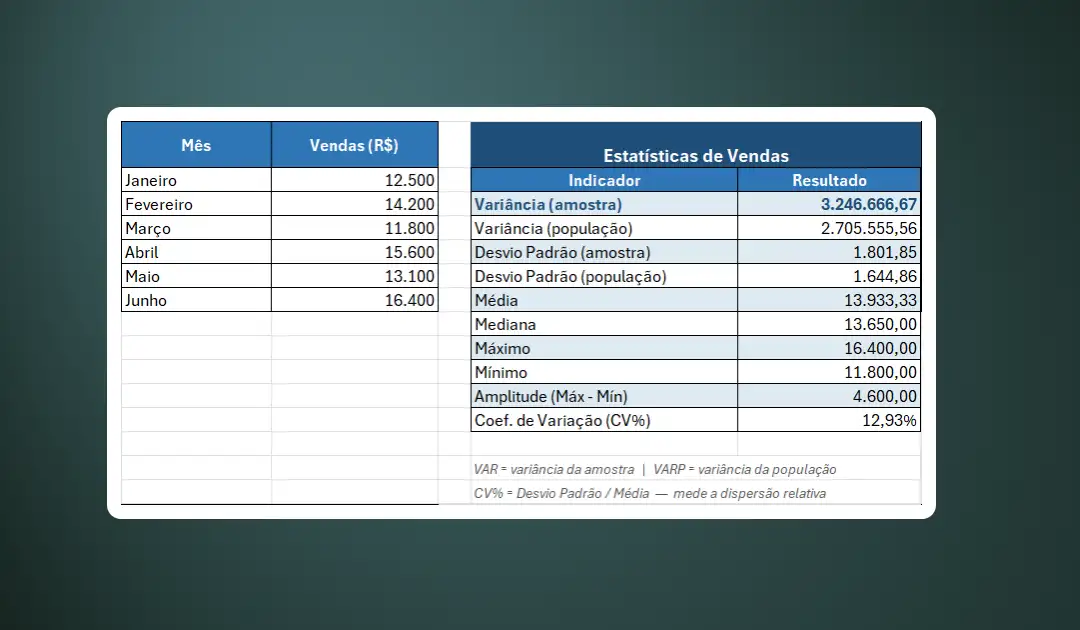
A análise estatística de dados no Excel começa, muitas vezes, pela compreensão da dispersão dos valores. A função VAR é uma das ferramentas mais importantes para esse fim, pois calcula a variância amostral de um conjunto de números, revelando o quanto os valores se afastam da média.
Portanto, dominar essa função permite tomar decisões mais embasadas em áreas como finanças, controle de qualidade, vendas e pesquisa. No Excel, a função VAR considera os dados fornecidos como uma amostra de uma população maior, aplicando a fórmula estatística com divisor n-1 (correção de Bessel).
Além disso, a partir do Excel 2010, a Microsoft recomenda o uso de VAR.A como versão aprimorada, mas a função VAR ainda é amplamente suportada e funcional.
O que é a Função VAR no Excel
A função VAR calcula a variância com base em uma amostra, ignorando valores lógicos e texto. A sintaxe é simples e direta:
=VAR(núm1; [núm2]; ...)Os argumentos aceitam até 255 valores, intervalos de células ou referências mistas. Assim, o resultado representa a média dos quadrados dos desvios em relação à média aritmética do conjunto.
Fórmula matemática aplicada:
VAR = Σ(xi − x̄)² / (n − 1)
Onde:
- xi é cada valor individual.
- x̄ é a média do conjunto.
- n é o número de valores na amostra.
Exemplo 1: Variância nas Vendas Mensais
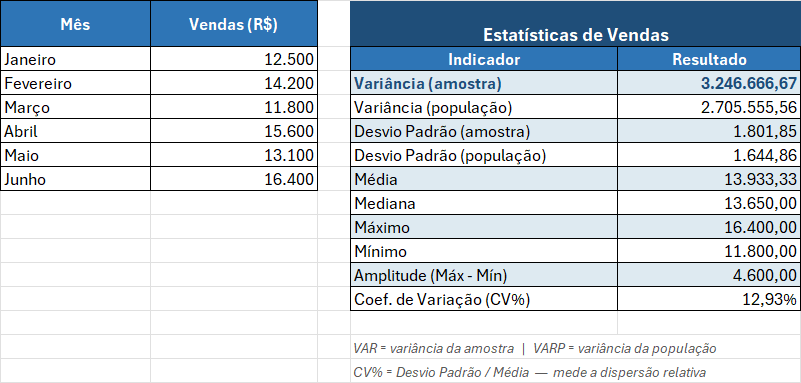
Imagine que um analista de vendas precisa avaliar a consistência dos resultados mensais de um representante comercial. Os dados abaixo representam as vendas em reais durante seis meses:
| Mês | Vendas (R$) |
|---|---|
| Janeiro | 12.500 |
| Fevereiro | 14.200 |
| Março | 11.800 |
| Abril | 15.600 |
| Maio | 13.100 |
| Junho | 16.400 |
Com os dados inseridos em B2:B7, a fórmula aplicada na célula B9 é:
=VAR(B2:B7)Resultado: 3.246.666,67
Dessa forma, a variância elevada indica que as vendas oscilam bastante entre os meses, o que pode sinalizar instabilidade no desempenho ou sazonalidade no setor.
Exemplo 2: Controle de Qualidade em Produção
No controle de qualidade industrial, a variância ajuda a identificar se um processo produtivo está dentro dos limites aceitáveis. Os dados a seguir representam o peso (em gramas) de dez peças retiradas de uma linha de produção:
| Peça | Peso (g) |
|---|---|
| 1 | 50,2 |
| 2 | 49,8 |
| 3 | 50,5 |
| 4 | 50,1 |
| 5 | 49,7 |
| 6 | 50,3 |
| 7 | 50,0 |
| 8 | 49,9 |
| 9 | 50,4 |
| 10 | 50,2 |
Com os valores em B2:B11, as fórmulas aplicadas são:
=MÉDIA(B2:B11)   → Resultado: 50,11 g
=VAR(B2:B11)     → Resultado: 0,0621
=RAIZ(VAR(B2:B11)) → Desvio padrão: 0,249 g
Portanto, a variância próxima de zero confirma que o processo produtivo está estável e dentro dos padrões esperados. No entanto, qualquer elevação nesse valor deve acionar uma revisão no processo.
Exemplo 3: Comparando Variância entre Dois Períodos
Além de calcular a variância isolada, é possível comparar dois conjuntos de dados para avaliar qual período apresentou maior consistência. Os dados abaixo mostram as temperaturas diárias registradas em duas cidades durante cinco dias:
| Dia | Cidade A (°C) | Cidade B (°C) |
|---|---|---|
| Segunda | 28 | 22 |
| Terça | 32 | 24 |
| Quarta | 27 | 23 |
| Quinta | 35 | 25 |
| Sexta | 29 | 22 |
Com os valores em B2:B6 (Cidade A) e C2:C6 (Cidade B):
=VAR(B2:B6)  → Cidade A: 9,70
=VAR(C2:C6)  → Cidade B: 1,70
Assim, a Cidade A apresenta variância significativamente maior, indicando temperaturas muito mais instáveis ao longo da semana. A Cidade B, por outro lado, mantém um clima mais previsível e uniforme.
Diferença entre VAR, VAR.A e VARP no Excel
Muitos usuários se confundem ao escolher entre as versões disponíveis da função VAR no Excel, especialmente porque os nomes são parecidos e as diferenças nem sempre são evidentes à primeira vista. No entanto, cada variante foi criada para um propósito estatístico específico, e usar a função errada pode comprometer completamente a precisão dos resultados. A tabela abaixo esclarece as diferenças entre cada uma delas:
| Função | Tipo de cálculo | Divisor | Texto/Lógicos |
|---|---|---|---|
| VAR | Variância amostral | n − 1 | Ignorados |
| VAR.A | Variância amostral | n − 1 | Incluídos como 0 ou 1 |
| VARP | Variância populacional | n | Ignorados |
| VAR.P | Variância populacional | n | Ignorados |
Dessa forma, a escolha correta depende do contexto: use VAR ou VAR.A quando os dados representam uma amostra, e VARP ou VAR.P quando os dados representam toda a população.
- Função VAR.A no Excel
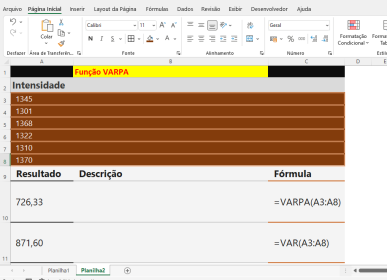
- Função VARP do Excel
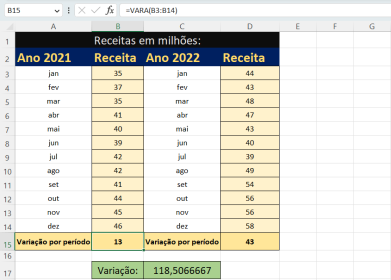
- Função Vara no Excel
- Função VARPA do Excel para estatísticas
Perguntas Frequentes
1. A função VAR no Excel considera células com texto ou vazias?
Não. A função VAR ignora automaticamente células vazias, textos e valores lógicos como VERDADEIRO ou FALSO. Portanto, apenas os valores numéricos válidos são incluídos no cálculo da variância amostral.
2. Qual é a diferença prática entre variância e desvio padrão no Excel?
A variância representa a dispersão em unidades ao quadrado, o que dificulta a interpretação direta. Assim, o desvio padrão, calculado com =DESVPAD(), retorna o resultado na mesma unidade dos dados, sendo mais intuitivo para análises cotidianas.
3. Quando devo usar VAR em vez de VARP no Excel?
Use VAR quando os dados analisados representam apenas uma amostra de uma população maior. Use VARP somente quando os dados representam a população completa, como o total de funcionários de uma empresa pequena.
Conclusão
A função VAR no Excel é uma ferramenta estatística essencial para qualquer profissional que trabalha com análise de dados. Por meio dela, é possível medir a dispersão de valores em amostras de vendas, produção, temperatura, finanças e muitas outras áreas.
Além disso, compreender a diferença entre VAR, VAR.A e VARP garante que o cálculo seja aplicado corretamente conforme o contexto dos dados. Assim, os resultados tornam-se mais confiáveis e as decisões, mais fundamentadas.
Portanto, pratique os exemplos apresentados neste guia diretamente no Excel e explore a função VAR como base para análises estatísticas mais avançadas, como o cálculo de desvio padrão, coeficiente de variação e correlação entre variáveis.
Faça login para participar. Entrar ou Criar conta.