Criar relatórios automáticos no Excel é uma das formas mais eficientes de transformar dados brutos em informações claras e atualizadas sem esforço manual repetitivo. O uso de tabelas estruturadas como base dos relatórios garante que qualquer novo dado inserido seja incorporado automaticamente às análises, gráficos e resumos do arquivo.
Ao longo deste tutorial, o processo é detalhado desde a configuração da tabela de origem até a construção de relatórios dinâmicos com Tabelas Dinâmicas, fórmulas de referência estruturada e gráficos automáticos. O objetivo é mostrar como relatórios automáticos no Excel podem substituir planilhas manuais e reduzir drasticamente o tempo gasto em atualizações periódicas.
Por Que Usar Tabelas Estruturadas como Base dos Relatórios?
As tabelas estruturadas do Excel funcionam como a fundação ideal para relatórios automáticos porque eliminam o problema mais comum das planilhas tradicionais: o intervalo fixo de dados. Quando a fonte de um relatório é um intervalo fixo como A1:F200, qualquer dado inserido na linha 201 fica de fora das análises até que o intervalo seja ajustado manualmente. Com uma tabela nomeada, esse problema desaparece completamente, pois a tabela se expande sozinha a cada novo registro.
Além da expansão automática, as tabelas estruturadas oferecem referências com nomes legíveis, compatibilidade total com Power Query, integração nativa com Tabelas Dinâmicas e suporte à linha de totais interativa. Tudo isso torna o processo de criar relatórios automáticos no Excel mais robusto, confiável e fácil de manter ao longo do tempo.
| Critério | Intervalo Fixo | Tabela Estruturada |
|---|---|---|
| Expansão automática | Não | Sim |
| Fórmulas com nomes legíveis | Não | Sim |
| Integração com Tabela Dinâmica | Limitada | Completa |
| Atualização no Power Query | Manual | Automática |
| Risco de dados fora do relatório | Alto | Nulo |
| Suporte à linha de totais nativa | Não | Sim |
Como Estruturar os Dados para um Relatório Automático
A qualidade de qualquer relatório automático no Excel depende diretamente da organização dos dados de entrada. Uma tabela com dados inconsistentes, colunas mescladas ou cabeçalhos duplicados compromete todas as fórmulas e análises construídas sobre ela. Por isso, a etapa de estruturação dos dados é tão importante quanto a construção do relatório em si.
O padrão ideal segue a lógica de banco de dados: cada linha representa um registro único, cada coluna representa um atributo específico e nenhuma célula contém múltiplas informações combinadas. Datas devem estar no formato de data reconhecido pelo Excel, valores numéricos sem formatação de texto e categorias padronizadas com escrita consistente.
Como preparar e estruturar os dados:
- Organize os dados em colunas com um cabeçalho único e descritivo em cada uma.
- Verifique se não existem colunas ou linhas completamente vazias no meio do intervalo.
- Converta datas para o formato de data nativo do Excel, e não como texto.
- Padronize os valores de colunas categóricas, como "São Paulo" em vez de "sp" ou "S. Paulo".
- Remova espaços invisíveis em células de texto usando a função
=ARRUMAR(). - Elimine duplicatas acidentais com Dados > Remover Duplicatas antes de criar a tabela.
- Selecione o intervalo completo e pressione
Ctrl + Tpara converter em tabela estruturada. - Nomeie a tabela com um identificador claro, como
TbVendasouTbFinanceiro.
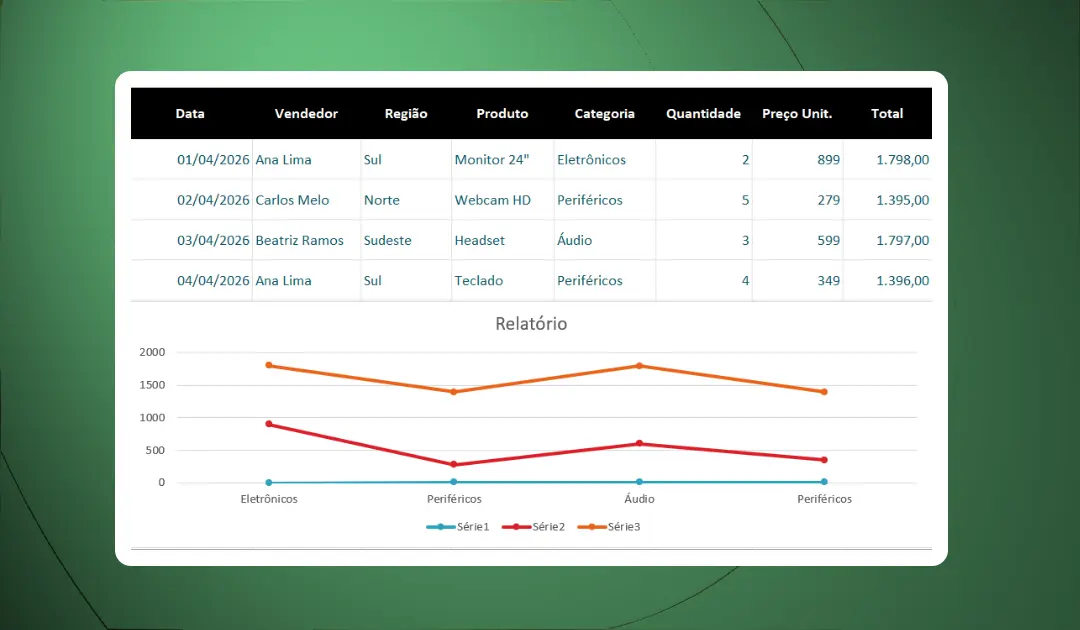
Exemplo de estrutura de dados para um relatório de vendas:
| Data | Vendedor | Região | Produto | Categoria | Quantidade | Preço Unit. | Total |
|---|---|---|---|---|---|---|---|
| 01/04/2026 | Ana Lima | Sul | Monitor 24" | Eletrônicos | 2 | 899,00 | 1.798,00 |
| 02/04/2026 | Carlos Melo | Norte | Webcam HD | Periféricos | 5 | 279,00 | 1.395,00 |
| 03/04/2026 | Beatriz Ramos | Sudeste | Headset | Áudio | 3 | 599,00 | 1.797,00 |
| 04/04/2026 | Ana Lima | Sul | Teclado | Periféricos | 4 | 349,00 | 1.396,00 |
Como Criar a Tabela Dinâmica para o Relatório Automático
A Tabela Dinâmica é o componente central dos relatórios automáticos no Excel. Ela resume, agrupa e calcula os dados da tabela de origem de forma interativa, sem exigir fórmulas complexas. Ao estar conectada a uma tabela estruturada, a Tabela Dinâmica incorpora automaticamente novos registros após uma simples atualização com um clique.
A grande vantagem para relatórios automáticos está na flexibilidade: é possível reorganizar as colunas de análise, trocar métricas e alterar agrupamentos sem alterar os dados originais. Isso permite gerar múltiplas visões do mesmo conjunto de dados, como relatório por região, por vendedor ou por categoria, a partir de uma única Tabela Dinâmica.
Como criar a Tabela Dinâmica a partir de uma tabela estruturada:
- Clique em qualquer célula da tabela estruturada de origem.
- Acesse Inserir > Tabela Dinâmica no menu superior.
- Confirme que o campo Tabela/Intervalo exibe o nome correto da tabela, como
TbVendas. - Selecione Nova Planilha como destino e clique em OK.
- Renomeie a nova planilha como "Relatório" para organizar o arquivo.
- No painel lateral, arraste
Regiãopara a área Linhas. - Arraste
Categoriapara a área Colunas. - Arraste
Totalpara a área Valores e confirme que a função aplicada é Soma. - Arraste
Datapara a área Filtros para permitir filtragem por período. - Clique com o botão direito na Tabela Dinâmica e selecione Atualizar sempre que novos dados forem inseridos.
Exemplos de configurações de Tabela Dinâmica para diferentes relatórios:
| Tipo de Relatório | Linhas | Colunas | Valores | Filtro |
|---|---|---|---|---|
| Vendas por Região | Região | Mês | Soma de Total | Ano |
| Desempenho por Vendedor | Vendedor | Categoria | Soma de Total | Região |
| Ranking de Produtos | Produto | — | Soma de Total | Mês |
| Análise por Categoria | Categoria | Trimestre | Média de Total | Vendedor |
| Relatório de Volume | Região | Produto | Soma de Quantidade | Data |
Como Adicionar Fórmulas de Resumo Automáticas ao Relatório
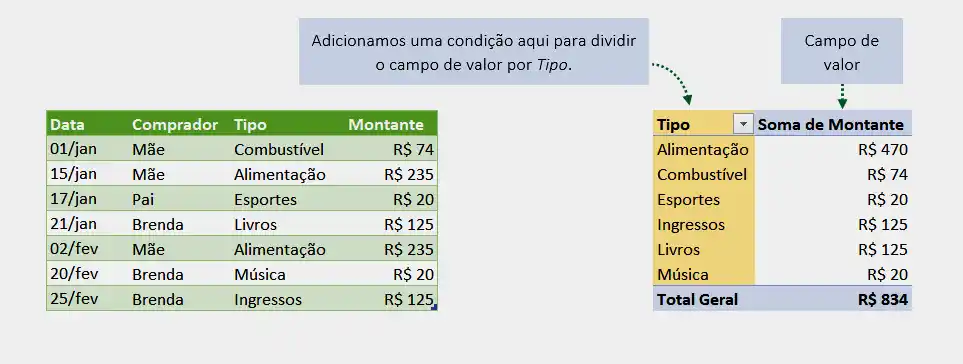
Além da Tabela Dinâmica, os relatórios automáticos no Excel se beneficiam de fórmulas de resumo posicionadas em uma área de indicadores, geralmente no topo do painel do relatório. Essas fórmulas referenciam diretamente a tabela estruturada pelo nome e se atualizam automaticamente a cada novo dado inserido.
O uso de referências estruturadas nas fórmulas, como TbVendas[Total], garante que os indicadores sempre reflitam o conjunto completo de dados da tabela, independentemente de quantas linhas ela possua naquele momento. Esse é um dos pilares do conceito de relatórios automáticos no Excel: os números se atualizam sozinhos.
Como criar uma área de indicadores no relatório:
- Crie uma nova planilha chamada "Painel" ou "Dashboard" no mesmo arquivo.
- Reserve as primeiras linhas para os indicadores principais do relatório.
- Em uma célula, insira o rótulo do indicador (ex:
Total de Vendas). - Na célula ao lado, insira a fórmula referenciando a tabela pelo nome.
- Formate as células de valor com o formato numérico adequado (moeda, porcentagem).
- Repita o processo para cada indicador relevante do relatório.
- Agrupe os indicadores visualmente com bordas e cores de fundo para facilitar a leitura.
Exemplos de fórmulas de indicadores referenciando a tabela TbVendas:
| Indicador | Fórmula | Resultado Esperado |
|---|---|---|
| Total Geral de Vendas | =SOMA(TbVendas[Total]) | Soma de todos os registros |
| Ticket Médio | =MÉDIA(TbVendas[Total]) | Valor médio por pedido |
| Total de Pedidos | =CONT.VALORES(TbVendas[Data]) | Quantidade de registros |
| Maior Venda | =MÁXIMO(TbVendas[Total]) | Maior valor individual |
| Menor Venda | =MÍNIMO(TbVendas[Total]) | Menor valor individual |
| Vendas Sul | =SOMASE(TbVendas[Região];"Sul";TbVendas[Total]) | Total apenas da região Sul |
| Vendas Ana Lima | =SOMASE(TbVendas[Vendedor];"Ana Lima";TbVendas[Total]) | Total do vendedor específico |
| Qtd. de Eletrônicos | =CONT.SE(TbVendas[Categoria];"Eletrônicos") | Registros por categoria |
Dica prática: Para tornar as fórmulas de indicadores ainda mais flexíveis, substitua os critérios fixos (como
"Sul"ou"Ana Lima") por referências a células com listas suspensas. Assim, o usuário do relatório pode selecionar qualquer região ou vendedor e os indicadores se atualizam instantaneamente.
Como Adicionar Gráficos Automáticos ao Relatório
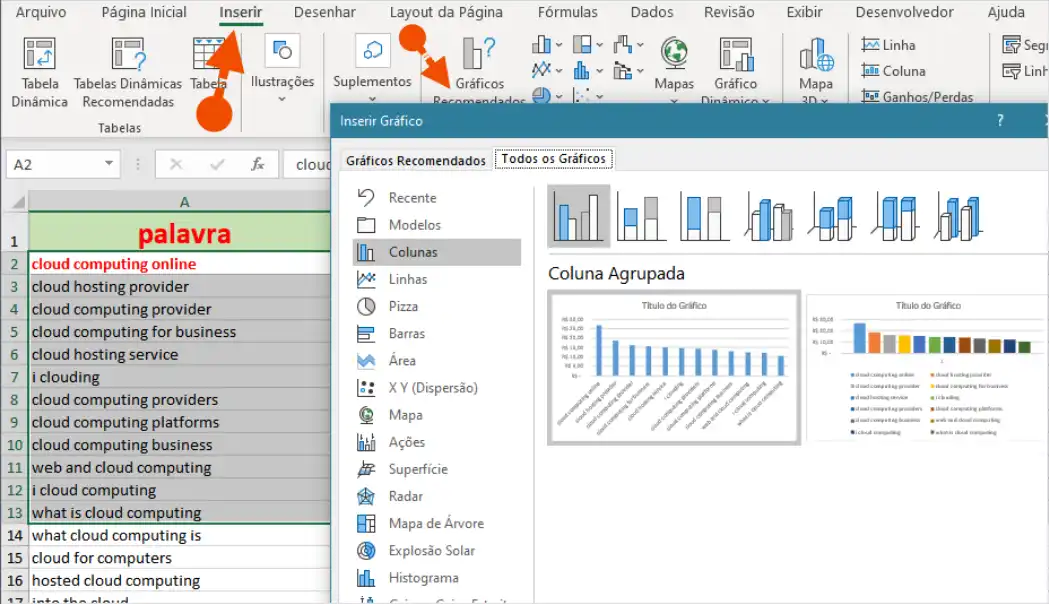
Os gráficos automáticos completam a estrutura visual dos relatórios no Excel. Ao criar um gráfico diretamente a partir de uma Tabela Dinâmica, o gráfico passa a ser um Gráfico Dinâmico, que se atualiza automaticamente junto com a tabela de origem e responde aos filtros e segmentações aplicados no relatório.
A escolha do tipo de gráfico depende do objetivo de cada análise. Gráficos de barras são ideais para comparações entre categorias, linhas funcionam bem para tendências ao longo do tempo e gráficos de pizza são adequados para representar participação percentual de cada grupo no total.
Como inserir um Gráfico Dinâmico no relatório:
- Clique em qualquer célula da Tabela Dinâmica já configurada.
- Acesse Inserir > Gráfico Dinâmico no menu superior.
- Selecione o tipo de gráfico mais adequado para os dados (barras, linha, pizza ou área).
- Clique em OK para inserir o gráfico na planilha.
- Reposicione e redimensione o gráfico conforme o layout do relatório.
- Clique no gráfico e acesse Design do Gráfico para ajustar título, cores e legenda.
- Adicione um título descritivo ao gráfico usando a opção Adicionar Elemento de Gráfico.
- Conecte um Slicer ao gráfico para permitir filtragem visual interativa.
Tipos de gráficos e quando usar cada um no relatório:
| Tipo de Gráfico | Indicado Para | Exemplo de Uso |
|---|---|---|
| Barras agrupadas | Comparação entre categorias | Vendas por região por mês |
| Barras empilhadas | Composição de um total | Categorias dentro de cada região |
| Linha | Tendência ao longo do tempo | Evolução mensal das vendas |
| Pizza | Participação percentual | Fatia de cada categoria no total |
| Área | Volume acumulado no tempo | Crescimento de vendas acumuladas |
| Cascata | Variação entre períodos | Aumento ou queda mês a mês |
Como Usar Segmentação de Dados para Filtrar o Relatório
A segmentação de dados transforma o relatório automático no Excel em uma ferramenta interativa, onde o usuário pode filtrar os dados por categoria, período, região ou qualquer outra dimensão com um simples clique nos botões visuais do Slicer. Diferentemente do filtro tradicional, os Slicers são sempre visíveis e tornam imediatamente claro quais filtros estão ativos.
Quando um Slicer está conectado tanto à Tabela Dinâmica quanto ao Gráfico Dinâmico, o clique em um botão filtra simultaneamente o resumo numérico e a visualização gráfica do relatório. Isso cria uma experiência de análise fluida e profissional, semelhante à de ferramentas de Business Intelligence.
Como inserir e conectar Slicers ao relatório:
- Clique em qualquer célula da Tabela Dinâmica.
- Acesse Inserir > Segmentação de Dados no menu superior.
- Selecione as colunas que servirão como filtros:
Região,Vendedor,CategoriaeMês. - Clique em OK para inserir todos os Slicers selecionados de uma vez.
- Reposicione cada Slicer na área superior ou lateral do painel do relatório.
- Para conectar um Slicer ao Gráfico Dinâmico, clique com o botão direito no Slicer.
- Selecione Conexões de Relatório e marque a Tabela Dinâmica correspondente.
- Clique em OK e teste a filtragem interativa clicando nos botões do Slicer.
Dica prática: Para limpar todos os filtros ativos de uma vez, clique no ícone de funil com X localizado no canto superior direito de cada Slicer. Também é possível adicionar um botão de macro para limpar todos os Slicers simultaneamente, o que melhora a usabilidade em relatórios compartilhados com outras pessoas.
Como Atualizar o Relatório Automático com Novos Dados
A atualização dos relatórios automáticos no Excel é um dos processos mais simples do fluxo de trabalho com tabelas estruturadas. Como a tabela de origem se expande automaticamente ao receber novos registros, a única ação necessária é atualizar a Tabela Dinâmica para que ela incorpore os dados mais recentes.
Essa atualização pode ser feita manualmente com um clique, configurada para ocorrer automaticamente ao abrir o arquivo ou automatizada com uma macro simples. As fórmulas de referência estruturada do painel de indicadores, por sua vez, se atualizam em tempo real sem necessidade de nenhuma ação adicional.
Como inserir novos dados e atualizar o relatório:
- Acesse a planilha onde a tabela estruturada de origem está localizada.
- Clique na última linha da tabela e pressione
Tabpara criar uma nova linha automaticamente. - Insira os dados do novo registro nas colunas correspondentes.
- Observe as colunas calculadas preencherem a fórmula automaticamente para a nova linha.
- Retorne à planilha do relatório ou da Tabela Dinâmica.
- Clique com o botão direito em qualquer célula da Tabela Dinâmica.
- Selecione Atualizar no menu de contexto.
- Verifique que os indicadores do painel já refletem os novos dados automaticamente.
Como configurar a atualização automática ao abrir o arquivo:
- Clique em qualquer célula da Tabela Dinâmica.
- Acesse Análise de Tabela Dinâmica > Opções no menu superior.
- Na janela de opções, acesse a aba Dados.
- Marque a opção Atualizar dados ao abrir o arquivo.
- Clique em OK para salvar a configuração.
Perguntas Frequentes
1. É possível conectar múltiplas Tabelas Dinâmicas a uma única tabela estruturada?
Sim. Uma única tabela estruturada pode servir como fonte de dados para múltiplas Tabelas Dinâmicas no mesmo arquivo. Cada dinâmica pode ter uma configuração diferente, gerando visões complementares do mesmo conjunto de dados com atualização simultânea ao clicar em Atualizar Tudo.
2. Como proteger o relatório automático sem impedir a atualização dos dados?
É possível proteger a planilha do relatório com senha enquanto mantém a atualização da Tabela Dinâmica ativa. Para isso, acesse Revisão > Proteger Planilha, marque a opção Usar Relatório de Tabela Dinâmica e defina a senha de proteção desejada.
3. O relatório automático criado no Excel funciona no Excel Online?
Parcialmente. O Excel Online suporta Tabelas Dinâmicas e tabelas estruturadas, mas com limitações em recursos como macros, Slicers avançados e Gráficos Dinâmicos interativos. Para relatórios automáticos completos, o uso da versão desktop do Excel é sempre o mais indicado.
Conclusão
Criar relatórios automáticos no Excel usando tabelas estruturadas é uma das formas mais eficientes de eliminar trabalho manual repetitivo e garantir análises sempre atualizadas. A combinação de tabelas estruturadas, Tabelas Dinâmicas, fórmulas de referência nomeada, Gráficos Dinâmicos e Slicers forma um sistema completo de relatório que cresce junto com os dados sem exigir reconstrução.
O resultado prático é uma planilha profissional, confiável e fácil de manter, onde a atualização do relatório inteiro se resume a inserir novos dados na tabela de origem e clicar em Atualizar. O próximo passo é aplicar esse fluxo ao próximo relatório mensal, trimestral ou anual e perceber na prática quanto tempo esse processo economiza.
Faça login para participar. Entrar ou Criar conta.