Conheça os recursos essenciais de tabelas no Excel, aprenda como cada funcionalidade opera na prática e eleve o nível das suas planilhas com exemplos objetivos.
As tabelas no Excel concentram um conjunto de recursos que transformam completamente a forma de trabalhar com dados em planilhas. Cada funcionalidade embutida na estrutura de tabela resolve um problema real do dia a dia: fórmulas que precisam ser copiadas manualmente, intervalos que ficam desatualizados, filtros que somem após formatações e relatórios que exigem reconfiguração constante a cada nova linha de dados.
Conhecer os recursos essenciais de tabelas no Excel é o que separa uma planilha funcional de uma planilha verdadeiramente profissional. Este guia apresenta cada recurso com explicação objetiva, passo a passo detalhado e exemplos práticos aplicáveis imediatamente ao trabalho cotidiano, do usuário iniciante ao avançado.
Expansão Automática de Linhas e Colunas
A expansão automática é o recurso mais fundamental das tabelas no Excel e o principal motivo pelo qual o formato de tabela supera o intervalo comum em praticamente todos os cenários com dados dinâmicos. Ao inserir um novo dado na linha imediatamente abaixo da última linha da tabela, o Excel incorpora automaticamente aquela linha à estrutura, aplicando formatação, filtros e todas as fórmulas das colunas calculadas sem nenhuma ação manual.
O mesmo comportamento ocorre horizontalmente: ao digitar um cabeçalho na célula à direita da última coluna da tabela, o Excel expande a tabela para incluir a nova coluna. Esse mecanismo garante que a tabela sempre reflita o conjunto completo de dados, eliminando o risco de registros fora das fórmulas ou dos relatórios conectados.
Como a expansão automática funciona em cada situação:
| Ação do Usuário | Resposta Automática da Tabela |
|---|---|
| Digitar dado na linha abaixo da última | Nova linha incorporada com formatação e fórmulas. |
| Pressionar Tab na última célula da tabela | Nova linha criada com cursor posicionado no início. |
| Digitar cabeçalho à direita da última coluna | Nova coluna incorporada à estrutura da tabela. |
| Colar bloco de dados abaixo da última linha | Todos os dados colados são absorvidos pela tabela. |
| Inserir linha no meio da tabela | Linha inserida com estilo e fórmulas aplicados. |
| Excluir linha dentro da tabela | Tabela contrai e estilos alternados se redistribuem. |
Como verificar e usar a expansão automática:
- Clique na célula imediatamente abaixo do último registro da tabela.
- Digite o primeiro valor do novo registro e pressione
Tabpara avançar entre colunas. - Observe que as colunas calculadas já exibem os resultados ao longo do preenchimento.
- Ao pressionar
Enterao final da linha, o cursor retorna ao início da próxima linha dentro da tabela. - Verifique que a linha de totais, se ativa, já incorporou o novo registro nos cálculos.
- Acesse qualquer Tabela Dinâmica conectada e clique em Atualizar para refletir os novos dados.
Dica prática: Para adicionar múltiplas linhas de uma vez, cole os dados diretamente abaixo da última linha da tabela. O Excel incorpora todas as linhas coladas à estrutura automaticamente, incluindo a aplicação das fórmulas de colunas calculadas para cada novo registro.
Colunas Calculadas com Replicação Automática
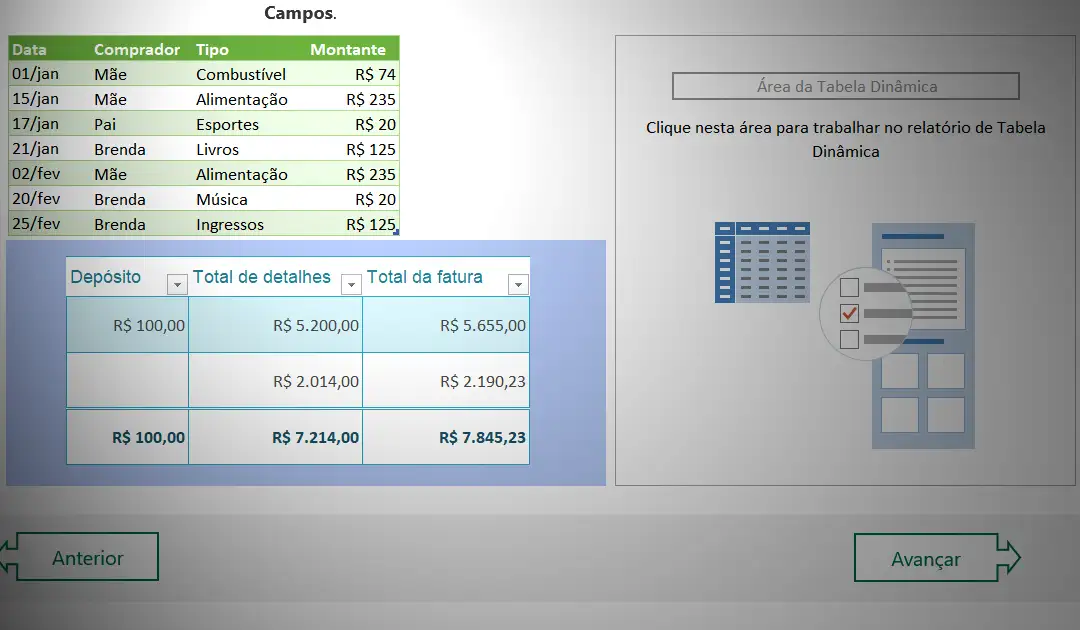
As colunas calculadas são o recurso que elimina a necessidade de copiar e colar fórmulas manualmente em cada nova linha da tabela. Ao digitar uma fórmula em qualquer célula de uma coluna vazia dentro da tabela, o Excel replica essa fórmula automaticamente para todas as linhas existentes e para qualquer nova linha adicionada posteriormente.
A fórmula de uma coluna calculada usa a linguagem de referência estruturada, onde os nomes das colunas substituem as coordenadas de células. Em vez de =C2*D2, a fórmula passa a ser =[@Quantidade]*[@Preço Unit.], tornando o cálculo autoexplicativo e estável mesmo quando colunas são inseridas ou removidas da tabela.
Como adicionar e gerenciar colunas calculadas:
- Clique na célula do cabeçalho imediatamente à direita da última coluna da tabela.
- Digite o nome descritivo da nova coluna, como
TotalouMargem, e pressioneEnter. - Na primeira célula abaixo do novo cabeçalho, digite a fórmula com referência estruturada.
- Pressione
Entere observe a fórmula se replicar para todas as linhas automaticamente. - Para editar a fórmula, clique em qualquer célula da coluna calculada e faça a alteração.
- Confirme a edição e observe o Excel atualizar todas as células da coluna simultaneamente.
- Para excluir a coluna, clique com o botão direito no cabeçalho e selecione Excluir Colunas da Tabela.
Exemplos de colunas calculadas para diferentes cenários de uso:
| Coluna | Fórmula Estruturada | Cenário de Aplicação |
|---|---|---|
| Total | =[@Quantidade]*[@Preço Unit.] | Controle de vendas |
| Desconto | =SE([@Total]>1000;[@Total]*10%;0) | Desconto condicional |
| Lucro | =[@Total]-[@Custo] | Análise de margem |
| Mês | =TEXTO([@Data];"MMMM") | Agrupamento temporal |
| Classificação | =SE([@Total]>2000;"VIP";"Padrão") | Segmentação de clientes |
| Comissão | =[@Total]*5% | Cálculo de vendedores |
| Dias em Aberto | =HOJE()-[@Data] | Controle de prazos |
| Faixa de Valor | =SE([@Preço Unit.]>500;"Premium";"Acessível") | Segmentação de produtos |
| IVA | =[@Total]*12% | Cálculo de impostos |
| Preço Final | =[@Total]-[@Desconto]+[@IVA] | Valor líquido com impostos |
Linha de Totais com Funções Configuráveis: Recursos Essenciais de Tabelas no Excel
A linha de totais é um recurso nativo das tabelas no Excel que adiciona uma linha de resumo ao final da estrutura, com menus suspensos em cada célula para escolha da função de agregação desejada por coluna. Ela funciona de forma independente para cada coluna, o que permite ter a soma em uma coluna, a média em outra e a contagem em uma terceira, tudo configurado em segundos sem escrever nenhuma fórmula.
O comportamento mais importante da linha de totais está na sua integração com os filtros ativos da tabela. Internamente, ela usa a função SUBTOTAL, que considera apenas os registros visíveis na tela quando um filtro está aplicado. Ao filtrar a tabela por uma categoria, os valores da linha de totais se atualizam automaticamente para refletir apenas os dados filtrados.
Como ativar e configurar a linha de totais, alguns dos recursos essenciais de tabelas no Excel:
- Clique em qualquer célula dentro da tabela.
- Acesse a aba Design da Tabela no menu superior.
- Marque a opção Linha de Totais no grupo Opções de Estilo de Tabela.
- Observe a nova linha aparecer ao final da tabela com a soma da última coluna numérica.
- Clique na célula de total de qualquer coluna para ver o menu suspenso de funções.
- Selecione a função mais adequada para aquela coluna no menu exibido.
- Repita o processo individualmente para cada coluna que precisa de resumo.
Funções disponíveis na linha de totais e suas aplicações:
| Função | Descrição | Exemplo de Uso |
|---|---|---|
| Soma | Total dos valores numéricos da coluna. | Faturamento total do período. |
| Média | Média aritmética dos valores. | Ticket médio por pedido. |
| Contagem | Células preenchidas na coluna. | Total de registros cadastrados. |
| Contagem Numérica | Apenas células com valores numéricos. | Pedidos com valor definido. |
| Máximo | Maior valor da coluna. | Maior venda do período. |
| Mínimo | Menor valor da coluna. | Menor custo registrado. |
| Desvio Padrão | Variação dos dados em torno da média. | Consistência de preços praticados. |
| Variância | Dispersão estatística dos valores. | Análise de desempenho de vendedores. |
Dica prática: Para recursos essenciais de tabelas no Excel, a linha de totais usa internamente a função
SUBTOTALcom o código correspondente à função escolhida. Ao filtrar a tabela, os totais refletem apenas os dados visíveis, diferentemente da funçãoSOMAcomum, que sempre soma todos os valores independentemente dos filtros aplicados.
Filtros Automáticos e Classificação Nativa
Os filtros automáticos são ativados nos cabeçalhos de todas as colunas no momento em que a tabela é criada, sem nenhuma ação adicional do usuário. Cada seta de filtro dá acesso a opções de ordenação crescente e decrescente, filtro por valor, filtro por cor de célula, filtro por cor de fonte e filtros específicos por tipo de dado, como filtros de data, filtros de número e filtros de texto.
Os filtros de múltiplas colunas funcionam de forma cumulativa: ao aplicar um filtro na coluna Região e outro na coluna Categoria, o Excel exibe apenas os registros que atendem simultaneamente aos dois critérios. Esse comportamento cumulativo permite criar segmentações precisas dos dados sem escrever nenhuma fórmula adicional.
Como usar os filtros automáticos das tabelas:
- Clique na seta de filtro do cabeçalho da coluna que deseja filtrar.
- No menu exibido, desmarque a opção Selecionar Tudo para limpar todas as seleções.
- Marque apenas os valores que devem permanecer visíveis na tabela.
- Clique em OK para aplicar o filtro e ocultar os demais registros.
- Para filtrar por condição numérica, acesse Filtros de Número no menu suspenso.
- Selecione a condição desejada, como Maior do que ou Entre, e informe os valores.
- Para limpar o filtro de uma coluna, clique na seta de filtro e selecione Limpar Filtro.
- Para limpar todos os filtros ativos de uma vez, acesse Dados > Limpar no menu superior.
Tipos de filtros disponíveis por tipo de dado em recursos essenciais de tabelas no Excel:
| Tipo de Coluna | Filtros Disponíveis |
|---|---|
| Texto | Igual a, Não é igual a, Começa com, Termina com, Contém, Não contém. |
| Número | Igual a, Diferente de, Maior que, Menor que, Entre, Acima da média. |
| Data | Hoje, Esta semana, Este mês, Este trimestre, Este ano, Intervalo personalizado. |
| Cor | Filtrar por cor de preenchimento ou por cor de fonte aplicada às células. |
Referências Estruturadas em Fórmulas Externas
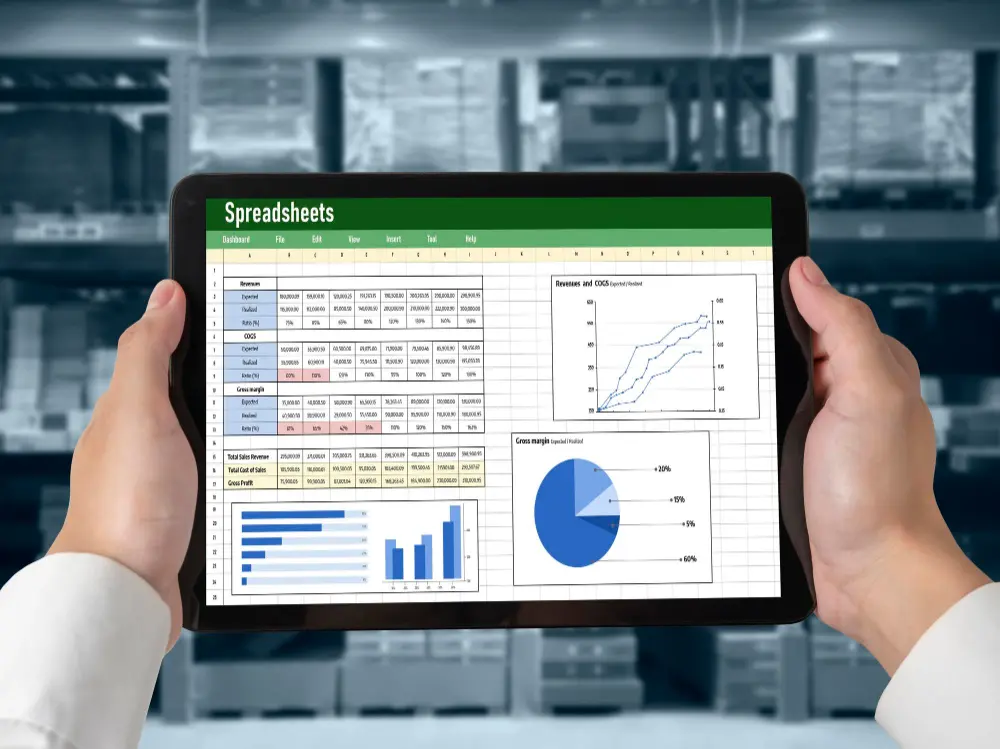
As referências estruturadas são recursos essenciais de tabelas no Excel e permitem que fórmulas posicionadas fora da tabela consultem os dados da tabela pelo nome. Tudo isso, sem precisar selecionar manualmente o intervalo de células. Essa funcionalidade é especialmente útil na construção de painéis de indicadores, resumos e dashboards que precisam se atualizar automaticamente quando novos dados são inseridos na tabela.
A sintaxe básica de uma referência estruturada externa é NomeDaTabela[NomeDaColuna], como em =SOMA(TbVendas[Total]). Essa fórmula soma todos os valores da coluna Total da tabela TbVendas e se atualiza automaticamente a cada novo registro inserido, sem necessidade de ajuste manual no intervalo da fórmula.
Como usar referências estruturadas em fórmulas externas:
- Clique na célula fora da tabela onde a fórmula de indicador será inserida.
- Digite o início da função desejada, como
=SOMA(. - Comece a digitar o nome da tabela e aguarde a sugestão de autocompletar do Excel.
- Selecione o nome da tabela na lista de sugestões exibida.
- Digite o colchete
[para abrir a lista de colunas disponíveis. - Selecione o nome da coluna desejada na lista.
- Feche os parênteses e pressione
Enterpara confirmar a fórmula.
Exemplos de indicadores com referências estruturadas à tabela TbVendas:
| Indicador | Fórmula | Descrição |
|---|---|---|
| Total Geral | =SOMA(TbVendas[Total]) | Soma de todos os registros. |
| Ticket Médio | =MÉDIA(TbVendas[Total]) | Valor médio por pedido. |
| Total de Registros | =CONT.VALORES(TbVendas[Data]) | Quantidade de linhas na tabela. |
| Maior Venda | =MÁXIMO(TbVendas[Total]) | Maior valor individual registrado. |
| Menor Venda | =MÍNIMO(TbVendas[Total]) | Menor valor individual registrado. |
| Total Região Sul | =SOMASE(TbVendas[Região];"Sul";TbVendas[Total]) | Total filtrado por região. |
| Qtd. Eletrônicos | =CONT.SE(TbVendas[Categoria];"Eletrônicos") | Contagem por categoria. |
| Média VIP | =MÉDIASE(TbVendas[Classificação];"VIP";TbVendas[Total]) | Média do segmento VIP. |
Segmentação de Dados com Slicers
A segmentação de dados, conhecida como Slicer, transforma os filtros das tabelas em painéis visuais com botões interativos posicionados diretamente na planilha. Cada botão representa um valor disponível na coluna correspondente, e o clique em qualquer botão filtra instantaneamente os dados da tabela, da Tabela Dinâmica e do Gráfico Dinâmico conectados ao mesmo Slicer.
A principal vantagem dos Slicers em relação aos filtros tradicionais está na visibilidade permanente dos critérios ativos. Enquanto o filtro convencional exige que o usuário clique no menu suspenso de cada cabeçalho para verificar o que está filtrado, o Slicer exibe todos os valores disponíveis como botões sempre visíveis, com destaque visual claro nos valores ativos.
Como inserir e configurar Slicers em uma tabela:
- Clique em qualquer célula da tabela para ativar as ferramentas de tabela.
- Acesse Inserir > Segmentação de Dados no menu superior.
- Selecione as colunas que servirão como filtros interativos, como
Categoria,RegiãoeMês. - Clique em OK para inserir todos os painéis de Slicer selecionados de uma vez.
- Reposicione cada painel arrastando pelo cabeçalho para o local desejado na planilha.
- Redimensione os painéis arrastando pelas bordas para ajustar ao layout do painel.
- Clique em um botão do Slicer para filtrar os dados em tempo real.
- Segure
Ctrle clique para selecionar múltiplos valores no mesmo Slicer simultaneamente. - Clique no ícone de funil com X no canto superior do Slicer para limpar os filtros ativos.
Comparativo entre filtro tradicional e Slicer:
| Critério | Filtro Tradicional | Slicer |
|---|---|---|
| Visibilidade do filtro ativo | Apenas no ícone do cabeçalho. | Sempre visível na tela. |
| Facilidade de uso | Requer cliques no menu suspenso. | Um clique direto no botão. |
| Seleção múltipla | Com Ctrl ou caixa de seleção interna. | Com Ctrl diretamente nos botões. |
| Conexão com múltiplas tabelas | Não disponível. | Sim, via Conexões de Relatório. |
| Adequado para dashboards | Não. | Sim. |
| Limpeza rápida de filtros | Requer acesso ao menu. | Botão de limpeza sempre visível. |
Estilos Visuais e Formatação Automática
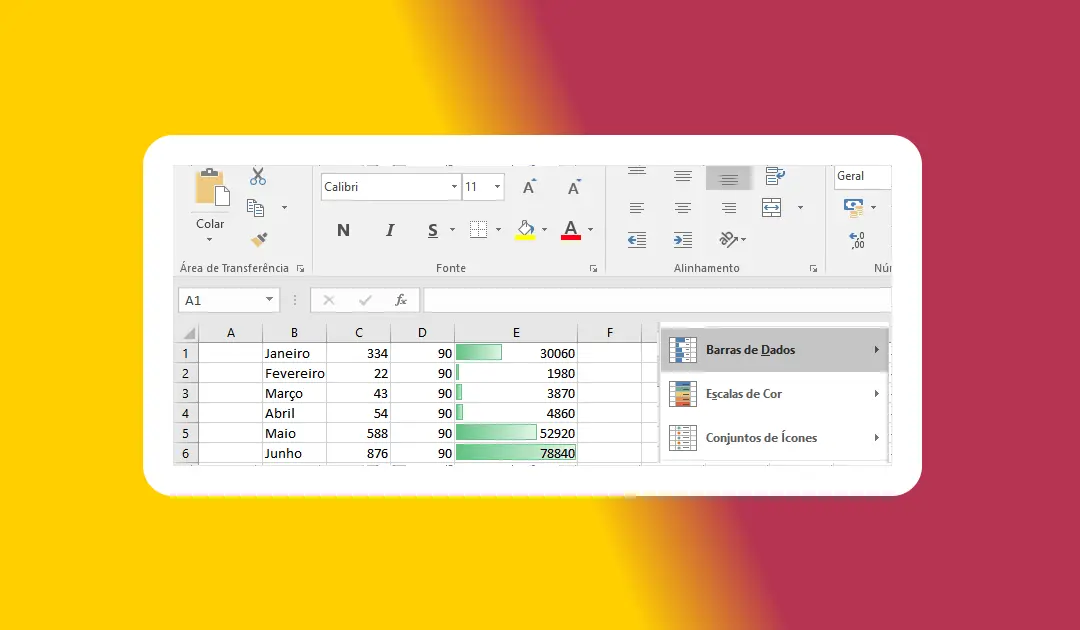
Os estilos visuais das tabelas que também somam em recursos essenciais de tabelas no Excel, são gerenciados automaticamente pelo sistema de estilos da aba Design da Tabela. Ao criar uma tabela, o Excel aplica um estilo padrão com linhas alternadas em cores diferentes, o que facilita a leitura visual em tabelas com muitos registros. Esse estilo é mantido e atualizado automaticamente mesmo quando linhas são inseridas ou excluídas, sem necessidade de reformatação manual.
A alternância de cores é controlada internamente pela tabela, não por formatação manual de células. Ao inserir uma nova linha no meio da tabela, as cores se redistribuem automaticamente para manter o padrão alternado. Esse comportamento é especialmente útil em planilhas compartilhadas onde múltiplos usuários inserem dados com frequência.
Como personalizar os estilos visuais da tabela:
- Clique em qualquer célula da tabela para ativar a aba Design da Tabela.
- No grupo Estilos de Tabela, passe o mouse sobre as opções para ver a prévia em tempo real.
- Clique no estilo desejado para aplicá-lo à tabela inteira imediatamente.
- No grupo Opções de Estilo de Tabela, ative ou desative as opções conforme o layout.
- Marque Linha em Tiras para manter a alternância automática de cores por linha.
- Marque Primeira Coluna para destacar visualmente a coluna de identificação.
- Marque Última Coluna para destacar a coluna de resultado ou total.
- Desmarque Botão de Filtro para ocultar as setas de filtro em relatórios finais protegidos.
Opções de estilo e seus efeitos visuais:
| Opção | Efeito Visual | Quando Ativar |
|---|---|---|
| Linha de Cabeçalho | Formatação em negrito e cor diferenciada. | Sempre em tabelas de dados. |
| Linha de Totais | Linha final com formatação de destaque. | Relatórios com métricas de resumo. |
| Primeira Coluna | Negrito na coluna de identificador. | Tabelas com código ou nome como chave. |
| Última Coluna | Negrito na coluna de resultado final. | Tabelas com coluna de total ou status. |
| Linha em Tiras | Cores alternadas entre linhas pares e ímpares. | Tabelas com muitas linhas de dados. |
| Coluna em Tiras | Cores alternadas entre colunas adjacentes. | Tabelas com muitas colunas numéricas. |
| Botão de Filtro | Setas de filtro visíveis nos cabeçalhos. | Ocultar em versões protegidas. |
Integração Nativa com Tabelas Dinâmicas e Power Query
A integração das tabelas inteligentes com Tabelas Dinâmicas e Power Query é o recurso que transforma a tabela estruturada em um hub central de dados para todo o arquivo. Ao usar uma tabela nomeada como fonte de dados, ambas as ferramentas se beneficiam da expansão automática: novos registros inseridos na tabela são incorporados automaticamente às análises após uma simples atualização, sem necessidade de redefinir o intervalo de origem.
No Power Query, a tabela aparece automaticamente como fonte disponível pelo nome no editor de consultas. Qualquer transformação aplicada, como filtragem de linhas, renomeação de colunas ou criação de colunas derivadas, é reaplicada automaticamente sobre o conjunto completo e atualizado a cada clique em Atualizar.
Como conectar a tabela ao Power Query:
- Clique em qualquer célula da tabela estruturada.
- Acesse Dados > Obter Dados > De Tabela/Intervalo no menu superior.
- O Power Query abre com os dados da tabela carregados automaticamente.
- Aplique as transformações necessárias no editor do Power Query.
- Clique em Fechar e Carregar para retornar os dados transformados ao Excel.
- Para atualizar com novos dados da tabela, clique em Atualizar Tudo na aba Dados.
Como conectar a tabela a uma Tabela Dinâmica:
- Clique em qualquer célula da tabela estruturada.
- Acesse Inserir > Tabela Dinâmica no menu superior.
- Confirme que o campo Tabela/Intervalo exibe o nome correto da tabela.
- Selecione o local de inserção da Tabela Dinâmica e clique em OK.
- Configure os campos de análise no painel lateral da Tabela Dinâmica.
- Ao inserir novos dados na tabela de origem, clique com o botão direito na Tabela Dinâmica e selecione Atualizar.
Comparativo de integração entre intervalo comum e tabela estruturada:
| Critério | Intervalo Comum | Tabela Estruturada |
|---|---|---|
| Fonte da Tabela Dinâmica | Requer redefinição manual do intervalo. | Expansão automática sem redefinição. |
| Fonte do Power Query | Intervalo fixo, não se expande. | Tabela nomeada com expansão automática. |
| Atualização com novos dados | Manual e propensa a erros. | Um clique em Atualizar. |
| Identificação da fonte | Por coordenadas como A1:F200. | Por nome como TbVendas. |
| Risco de dados fora da análise | Alto ao inserir novas linhas. | Nulo, expansão é automática. |
Perguntas Frequentes
1. É possível desativar a replicação automática de fórmulas nas colunas calculadas?
Sim. Para evitar que o Excel replique automaticamente uma fórmula para toda a coluna, pressione Ctrl + Z imediatamente após a replicação automática. Outra opção é acessar Arquivo > Opções > Revisão de Texto > Opções de AutoCorreção e desmarcar a opção Preencher fórmulas em tabelas para criar colunas calculadas.
2. Os Slicers inseridos em uma tabela funcionam também para a Tabela Dinâmica conectada?
Sim, desde que a conexão seja configurada manualmente. Para conectar um Slicer a uma Tabela Dinâmica, clique com o botão direito no Slicer, selecione Conexões de Relatório e marque a Tabela Dinâmica desejada na lista. A partir dessa configuração, o clique em qualquer botão do Slicer filtra simultaneamente a tabela e a Tabela Dinâmica.
3. A linha de totais da tabela é incluída nos cálculos das fórmulas que referenciam a tabela?
Não. As referências estruturadas como TbVendas[Total] consideram apenas as linhas de dados da tabela, excluindo automaticamente a linha de cabeçalho e a linha de totais. Para incluir explicitamente a linha de totais em uma referência, é necessário usar a sintaxe TbVendas[#Totais] na fórmula.
Conclusão
Os recursos essenciais de tabelas no Excel formam um ecossistema completo de organização, cálculo e análise de dados que transforma planilhas comuns em estruturas profissionais e escaláveis. A expansão automática elimina o risco de dados fora das fórmulas. As colunas calculadas eliminam o retrabalho manual. A linha de totais entrega resumos configuráveis em segundos. Os Slicers tornam os filtros visuais e interativos. As referências estruturadas tornam as fórmulas legíveis e estáveis.
Dominar cada um desses recursos é o que permite construir planilhas que crescem com os dados, relatórios que se atualizam com um clique e dashboards que qualquer pessoa consegue operar sem dificuldade. O próximo passo é abrir o Excel, converter o próximo conjunto de dados em tabela estruturada e explorar cada um desses recursos na prática.
Faça login para participar. Entrar ou Criar conta.