Como Preencher no Excel as Listas de Caracteres Personalizadas e Alfabéticas Automaticamente

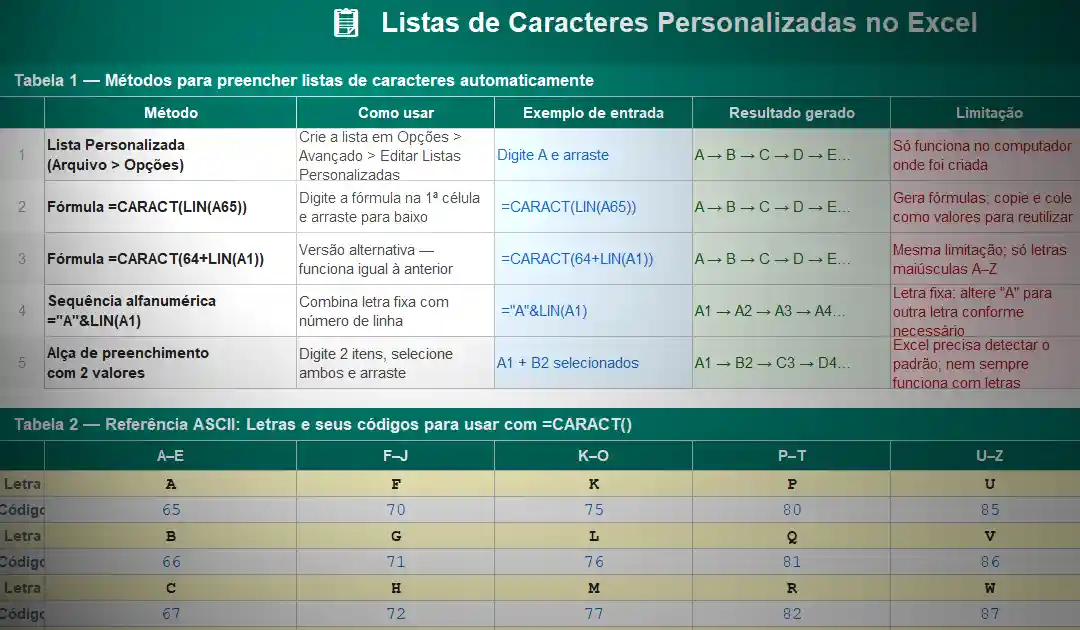
Quer a prender como preencher no Excel as listas de caracteres personalizadas e alfabéticas automaticamente? Então siga esta tutorial prático!
O Microsoft Excel é uma ferramenta poderosa para análise e manipulação de dados, mas muitos usuários encontram dificuldades ao tentar realizar tarefas aparentemente simples, como preencher automaticamente uma coluna com as letras do alfabeto. Enquanto arrastar números de 1 a 100 é intuitivo, o mesmo não acontece com letras. Neste artigo completo, você aprenderá todas as técnicas disponíveis para criar sequências alfabéticas e listas personalizadas no Excel, desde métodos baseados em fórmulas até a criação de listas que podem ser reutilizadas infinitamente, sempre acompanhados de exemplos práticos em tabelas.
Por que o Excel não preenche letras automaticamente?
Antes de mergulharmos nas soluções, é importante entender o comportamento do Excel. O mecanismo de preenchimento automático (AutoFill) do Excel é projetado para reconhecer padrões em sequências numéricas, datas e textos predefinidos, como dias da semana e meses. Quando você digita "A" e tenta arrastar a alça de preenchimento, o Excel interpreta isso como um texto estático, não como o início de uma sequência.
Isso ocorre porque letras individuais são tratadas como strings de texto sem uma progressão lógica definida. Felizmente, existem várias maneiras de contornar essa limitação.
Método 1: Utilizando as funções CARACT e CÓDIGO
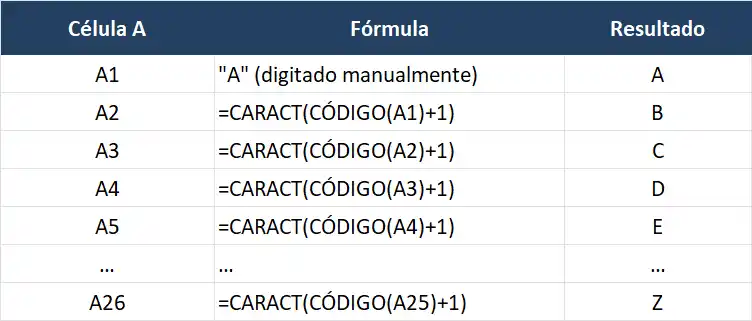
Esta é a abordagem mais dinâmica para gerar sequências alfabéticas, pois utiliza os códigos ASCII atribuídos a cada caractere.
Entendendo a lógica para Preencher no Excel as Listas de Caracteres
No sistema ASCII, cada letra maiúscula possui um número correspondente: A=65, B=66, C=67, até Z=90. As letras minúsculas ocupam a faixa de 97 (a) a 122 (z). As funções utilizadas são:
- CARACT(n): Retorna o caractere correspondente ao código numérico n (em inglês: CHAR)
- CÓDIGO(texto): Retorna o código numérico do primeiro caractere do texto (em inglês: CODE)
Passo a passo para letras maiúsculas (A-Z)
- Na célula A1, digite a letra "A"
- Na célula A2, insira a fórmula:
=CARACT(CÓDIGO(A1)+1) - Arraste a alça de preenchimento da célula A2 até a célula A26
- Você terá uma sequência completa de A a Z
Exemplo prático
| Linha | Célula A | Fórmula | Resultado |
|---|---|---|---|
| 1 | A1 | "A" (digitado manualmente) | A |
| 2 | A2 | =CARACT(CÓDIGO(A1)+1) | B |
| 3 | A3 | =CARACT(CÓDIGO(A2)+1) | C |
| 4 | A4 | =CARACT(CÓDIGO(A3)+1) | D |
| 5 | A5 | =CARACT(CÓDIGO(A4)+1) | E |
| … | … | … | … |
| 26 | A26 | =CARACT(CÓDIGO(A25)+1) | Z |
Gerando letras minúsculas (a-z)
| Linha | Célula A | Fórmula | Resultado |
|---|---|---|---|
| 1 | A1 | "a" (digitado manualmente) | a |
| 2 | A2 | =CARACT(CÓDIGO(A1)+1) | b |
| 3 | A3 | =CARACT(CÓDIGO(A2)+1) | c |
| 4 | A4 | =CARACT(CÓDIGO(A3)+1) | d |
Gerando sequências a partir de qualquer ponto
Se você precisa começar de uma letra específica, como "M" até "Z", basta digitar "M" na primeira célula e aplicar a fórmula.
| Linha | Célula A | Fórmula | Resultado |
|---|---|---|---|
| 1 | A1 | "M" (digitado manualmente) | M |
| 2 | A2 | =CARACT(CÓDIGO(A1)+1) | N |
| 3 | A3 | =CARACT(CÓDIGO(A2)+1) | O |
| 4 | A4 | =CARACT(CÓDIGO(A3)+1) | P |
| … | … | … | … |
| 15 | A15 | =CARACT(CÓDIGO(A14)+1) | Z |
Método 2: Utilizando a função SEQUÊNCIA com CARACT
Nas versões mais recentes do Excel (Microsoft 365 e Excel 2021), a função SEQUÊNCIA simplifica drasticamente o processo. Aprenda mais sobre a função SEQUÊNCIA!
Fórmula única para gerar o alfabeto completo
Para gerar todas as letras maiúsculas de uma vez: =CARACT(SEQUÊNCIA(26;1;65))
| Coluna A (resultado) |
|---|
| A |
| B |
| C |
| D |
| … |
| Z |
Para letras minúsculas: =CARACT(SEQUÊNCIA(26;1;97))
| Coluna A (resultado) |
|---|
| a |
| b |
| c |
| d |
| … |
| z |
Gerando apenas um intervalo específico
Para gerar as letras de F a P: =CARACT(SEQUÊNCIA(11;1;70))
| Coluna A (resultado) |
|---|
| F |
| G |
| H |
| I |
| J |
| K |
| L |
| M |
| N |
| O |
| P |
Método 3: Preenchimento com o recurso "Série"
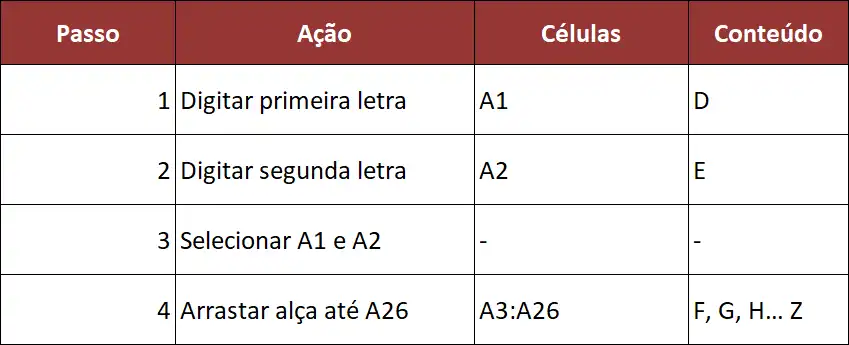
Passo a passo
- Digite a primeira letra desejada em uma célula
- Digite a segunda letra na célula abaixo
- Selecione ambas as células
- Arraste a alça de preenchimento para baixo
Exemplo prático: Preencher no Excel as Listas de Caracteres
| Passo | Ação | Células | Conteúdo |
|---|---|---|---|
| 1 | Digitar primeira letra | A1 | D |
| 2 | Digitar segunda letra | A2 | E |
| 3 | Selecionar A1 e A2 | - | - |
| 4 | Arrastar alça até A26 | A3:A26 | F, G, H… Z |
Resultado final:
| Célula | Valor |
|---|---|
| A1 | D |
| A2 | E |
| A3 | F |
| A4 | G |
| … | … |
| A22 | Z |
| A23 | (para após Z) |
Método 4: Criando listas personalizadas
O que são listas personalizadas?
Listas personalizadas são sequências de texto que o Excel reconhece como padrões de preenchimento. Uma vez criadas, você pode digitar o primeiro item da lista e arrastar a alça de preenchimento para preencher automaticamente os demais.
Como criar uma lista personalizada no Windows
- Acesse a guia "Arquivo" e clique em "Opções"
- Na janela que abrir, selecione "Avançado"
- Role até a seção "Geral" e clique em "Editar listas personalizadas"
- Digite os itens no campo "Entradas da lista" ou importe de um intervalo
- Clique em "Adicionar" e depois em "OK"
Exemplo de criação e utilização
Criando uma lista de departamentos:
| Item | Departamento |
|---|---|
| 1 | Comercial |
| 2 | Marketing |
| 3 | Financeiro |
| 4 | RH |
| 5 | Operações |
| 6 | TI |
Após criar a lista personalizada:
| Célula | Valor digitado | Ao arrastar para baixo preenche |
|---|---|---|
| B1 | Comercial | |
| B2 | (arrastar alça) | Marketing |
| B3 | (arrastar alça) | Financeiro |
| B4 | (arrastar alça) | RH |
| B5 | (arrastar alça) | Operações |
| B6 | (arrastar alça) | TI |
| B7 | (arrastar alça) | Comercial (recomeça) |
Exemplo de lista para regiões
| Item | Região |
|---|---|
| 1 | Sudeste |
| 2 | Sul |
| 3 | Centro-Oeste |
| 4 | Nordeste |
| 5 | Norte |
Comportamento no Excel:
| Célula | Conteúdo | Ação |
|---|---|---|
| C1 | Sudeste | digitado manualmente |
| C2 | Sul | gerado automaticamente |
| C3 | Centro-Oeste | gerado automaticamente |
| C4 | Nordeste | gerado automaticamente |
| C5 | Norte | gerado automaticamente |
| C6 | Sudeste | reinicia a sequência |
Método 5: Combinando fórmulas para sequências complexas
Sequência alfanumérica (A1, A2, A3…)
Fórmula: ="A"&LIN()
| Linha | Fórmula | Resultado |
|---|---|---|
| 1 | ="A"&LIN() | A1 |
| 2 | ="A"&LIN() | A2 |
| 3 | ="A"&LIN() | A3 |
| 4 | ="A"&LIN() | A4 |
| 5 | ="A"&LIN() | A5 |
Para começar em um número específico, utilize ="A"&LIN(A1) na primeira linha e arraste.
| Linha | Fórmula | Resultado |
|---|---|---|
| 1 | ="A"&LIN(A1) | A1 |
| 2 | ="A"&LIN(A2) | A2 |
| 3 | ="A"&LIN(A3) | A3 |
Sequência com prefixo personalizado
Fórmula: ="Produto "&CARACT(64+LIN(A1))
| Linha | Fórmula | Resultado |
|---|---|---|
| 1 | ="Produto "&CARACT(64+LIN(A1)) | Produto A |
| 2 | ="Produto "&CARACT(64+LIN(A2)) | Produto B |
| 3 | ="Produto "&CARACT(64+LIN(A3)) | Produto C |
| 4 | ="Produto "&CARACT(64+LIN(A4)) | Produto D |
| 5 | ="Produto "&CARACT(64+LIN(A5)) | Produto E |
Sequência com duas letras (AA, AB, AC…)
Fórmula: =CARACT(65+INT((LIN(A1)-1)/26))&CARACT(65+MOD((LIN(A1)-1);26))
| Linha | Fórmula | Resultado |
|---|---|---|
| 1 | fórmula acima | AA |
| 2 | fórmula acima | AB |
| 3 | fórmula acima | AC |
| … | … | … |
| 26 | fórmula acima | AZ |
| 27 | fórmula acima | BA |
| 28 | fórmula acima | BB |
| … | … | … |
| 52 | fórmula acima | BZ |
| 53 | fórmula acima | CA |
Sequência com letras e números variáveis
Fórmula: =CARACT(65+INT((LIN(A1)-1)/10))&MOD((LIN(A1)-1);10)+1
| Linha | Fórmula | Resultado |
|---|---|---|
| 1 | fórmula acima | A1 |
| 2 | fórmula acima | A2 |
| … | … | … |
| 9 | fórmula acima | A9 |
| 10 | fórmula acima | A10 |
| 11 | fórmula acima | B1 |
| 12 | fórmula acima | B2 |
Sequência para códigos de produtos
| Linha | Fórmula | Resultado |
|---|---|---|
| 1 | ="COD-"&CARACT(64+INT((LIN(A1)-1)/5)+1)&TEXTO(MOD((LIN(A1)-1);5)+1;"00") | COD-A01 |
| 2 | ="COD-"&CARACT(64+INT((LIN(A2)-1)/5)+1)&TEXTO(MOD((LIN(A2)-1);5)+1;"00") | COD-A02 |
| 3 | ="COD-"&CARACT(64+INT((LIN(A3)-1)/5)+1)&TEXTO(MOD((LIN(A3)-1);5)+1;"00") | COD-A03 |
| 4 | ="COD-"&CARACT(64+INT((LIN(A4)-1)/5)+1)&TEXTO(MOD((LIN(A4)-1);5)+1;"00") | COD-A04 |
| 5 | ="COD-"&CARACT(64+INT((LIN(A5)-1)/5)+1)&TEXTO(MOD((LIN(A5)-1);5)+1;"00") | COD-A05 |
| 6 | ="COD-"&CARACT(64+INT((LIN(A6)-1)/5)+1)&TEXTO(MOD((LIN(A6)-1);5)+1;"00") | COD-B01 |
Método 6: Power Query para listas dinâmicas
Passo a passo
- Selecione qualquer célula vazia
- Acesse a guia "Dados" e clique em "De Tabela/Intervalo"
- No Power Query Editor, vá em "Adicionar Coluna" e escolha "Coluna Personalizada"
- Digite a fórmula:
= {65..90} - Clique no ícone de expandir ao lado da nova coluna e selecione "Expandir para Novas Linhas"
- Adicione outra coluna personalizada com a fórmula:
= Character.FromNumber([Coluna]) - Remova a coluna numérica e mantenha apenas a coluna com as letras
- Clique em "Fechar e Carregar"
Exemplo do resultado no Power Query
| Etapa | Coluna Numérica | Coluna Letra |
|---|---|---|
| Após expandir | 65 | |
| Após Character.FromNumber | 65 | A |
| Após expandir | 66 | |
| Após Character.FromNumber | 66 | B |
| Após expandir | 67 | |
| Após Character.FromNumber | 67 | C |
| … | … | … |
Resultado final carregado na planilha:
| Coluna Letra |
|---|
| A |
| B |
| C |
| D |
| … |
| Z |
Tabela comparativa dos métodos
É um quadro que compara técnicas de preenchimento por versão, complexidade, reutilização e aplicação ideal para facilitar a escolha.
| Método | Versão Excel | Complexidade | Reutilizável | Melhor para |
|---|---|---|---|---|
| CARACT e CÓDIGO | Todas | Baixa | Sim (fórmulas) | Sequências simples e dinâmicas |
| SEQUÊNCIA | 365 e 2021 | Muito baixa | Sim (fórmulas) | Alfabeto completo rápido |
| Série (duas células) | Todas | Muito baixa | Não | Uso pontual rápido |
| Listas personalizadas | Todas | Média | Sim (em todo Excel) | Sequências usadas frequentemente |
| Combinações de fórmulas | Todas | Alta | Sim (fórmulas) | Sequências alfanuméricas complexas |
| Power Query | 2016+ | Alta | Sim (consulta) | Fluxos de transformação de dados |
Tabela de referência ASCII para letras
A tabela de referência ASCII para letras é um mapeamento que associa cada letra a um número único: A=65, B=66 até Z=90, e minúsculas de a=97 a z=122. No Excel, ela permite usar funções como CARACT e CÓDIGO para converter números em letras e gerar sequências alfabéticas automaticamente.
| Letra | Maiúscula (código) | Minúscula (código) |
|---|---|---|
| A / a | 65 | 97 |
| B / b | 66 | 98 |
| C / c | 67 | 99 |
| D / d | 68 | 100 |
| E / e | 69 | 101 |
| F / f | 70 | 102 |
| G / g | 71 | 103 |
| H / h | 72 | 104 |
| I / i | 73 | 105 |
| J / j | 74 | 106 |
| K / k | 75 | 107 |
| L / l | 76 | 108 |
| M / m | 77 | 109 |
| N / n | 78 | 110 |
| O / o | 79 | 111 |
| P / p | 80 | 112 |
| Q / q | 81 | 113 |
| R / r | 82 | 114 |
| S / s | 83 | 115 |
| T / t | 84 | 116 |
| U / u | 85 | 117 |
| V / v | 86 | 118 |
| W / w | 87 | 119 |
| X / x | 88 | 120 |
| Y / y | 89 | 121 |
| Z / z | 90 | 122 |
Tabela de fórmulas rápidas por objetivo
Uma tabela de fórmulas rápidas por objetivo é um recurso de referência que organiza as principais fórmulas do Excel agrupadas pela finalidade que atendem, como gerar letras do alfabeto, criar sequências alfanuméricas ou numerar linhas automaticamente.
Diferente de um manual tradicional que lista funções em ordem alfabética, essa tabela parte da necessidade do usuário ("preciso gerar a sequência AA, AB, AC...") e apresenta diretamente a fórmula pronta e adaptada para a versão em português do Excel. Isso economiza tempo de pesquisa e evitando erros de sintaxe. É como um menu de receitas onde você escolhe o prato desejado e encontra os ingredientes exatos para prepará-lo.
| Objetivo | Fórmula | Observação |
|---|---|---|
| A a Z maiúsculo | =CARACT(SEQUÊNCIA(26;1;65)) | Excel 365/2021 |
| A a Z maiúsculo (versões antigas) | =CARACT(64+LIN(A1)) arrastar até 26 linhas | Para todas versões |
| a a z minúsculo | =CARACT(SEQUÊNCIA(26;1;97)) | Excel 365/2021 |
| Letras de F a P | =CARACT(SEQUÊNCIA(11;1;70)) | Excel 365/2021 |
| A1, A2, A3… | ="A"&LIN() | Para todas versões |
| AA, AB, AC… | =CARACT(65+INT((LIN(A1)-1)/26))&CARACT(65+MOD((LIN(A1)-1);26)) | Para todas versões |
| Produto A, Produto B… | ="Produto "&CARACT(64+LIN(A1)) | Para todas versões |
| 001A, 002A, 003A… | =TEXTO(LIN(A1);"000")&"A" | Para todas versões |
Dicas e solução de problemas
O que fazer quando a alça de preenchimento não aparece
Quando a alça de preenchimento (aquele pequeno quadrado no canto inferior direito da célula selecionada) não aparece, o problema geralmente está nas configurações do Excel. Para resolver, acesse Arquivo > Opções > Avançado, role até a seção "Opções de edição" e marque a caixa "Habilitar alça de preenchimento e arrastar e soltar células". Após confirmar com OK, a alça voltará a ficar visível e funcional para arrastar fórmulas e sequências.
| Problema | Solução |
|---|---|
| Alça de preenchimento não visível | Arquivo > Opções > Avançado > marcar "Habilitar alça de preenchimento e arrastar e soltar células" |
Sequências que não continuam
| Situação | Causa | Solução |
|---|---|---|
| Arrastar apenas uma célula com letra | Excel não reconhece padrão | Selecione pelo menos duas células antes de arrastar |
| Arrastar com uma célula contendo fórmula | Apenas copia o valor | Utilize o método com duas células ou verifique a fórmula |
Convertendo fórmulas em valores estáticos
| Etapa | Ação |
|---|---|
| 1 | Selecione as células com as fórmulas |
| 2 | Copie (Ctrl+C) |
| 3 | Clique com botão direito > Colar Especial |
| 4 | Selecione "Valores" e clique em OK |
Tabela de conversão de funções (inglês para português)
Uma tabela de conversão de funções é um guia de referência que mostra o nome equivalente de cada função do Excel em inglês e em português, já que a nomenclatura muda conforme o idioma da versão instalada. Isso é essencial porque uma fórmula escrita em inglês como =VLOOKUP(A1;B:C;2;0) precisa ser adaptada para =PROCV(A1;B:C;2;0) quando utilizada em versões em português do Excel, evitando erros de sintaxe e garantindo que a fórmula funcione corretamente.
| Função em inglês | Função em português |
|---|---|
| CHAR | CARACT |
| CODE | CÓDIGO |
| SEQUENCE | SEQUÊNCIA |
| ROW | LIN |
| INT | INT |
| MOD | MOD |
| TEXT | TEXTO |
| CONCAT | CONCATENAR |
Conclusão
Preencher automaticamente listas alfabéticas e personalizadas no Excel é uma habilidade que combina conhecimento de funções básicas com compreensão do funcionamento interno do programa. Desde o método clássico com CARACT e CÓDIGO até as soluções modernas com SEQUÊNCIA e Power Query, existem opções para todos os níveis de usuário e todas as versões do Excel.
A escolha do método ideal depende do seu contexto específico: se você precisa de uma solução rápida para uma planilha única, as fórmulas simples são suficientes. Se você trabalha com as mesmas sequências em múltiplos arquivos, investir tempo na criação de listas personalizadas trará produtividade a longo prazo. Para ambientes de trabalho colaborativo, os métodos baseados em fórmulas garantem que a funcionalidade seja preservada mesmo quando a planilha é aberta em computadores diferentes.
Dominar essas técnicas permite não apenas economizar tempo, mas também construir planilhas mais robustas e automatizadas, reduzindo erros manuais e aumentando a consistência dos dados. Utilize as tabelas de referência e os exemplos práticos deste artigo como guia rápido para suas necessidades diárias no Excel.
Faça login para participar. Entrar ou Criar conta.