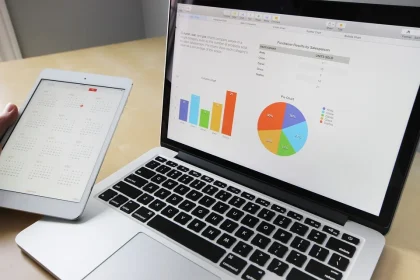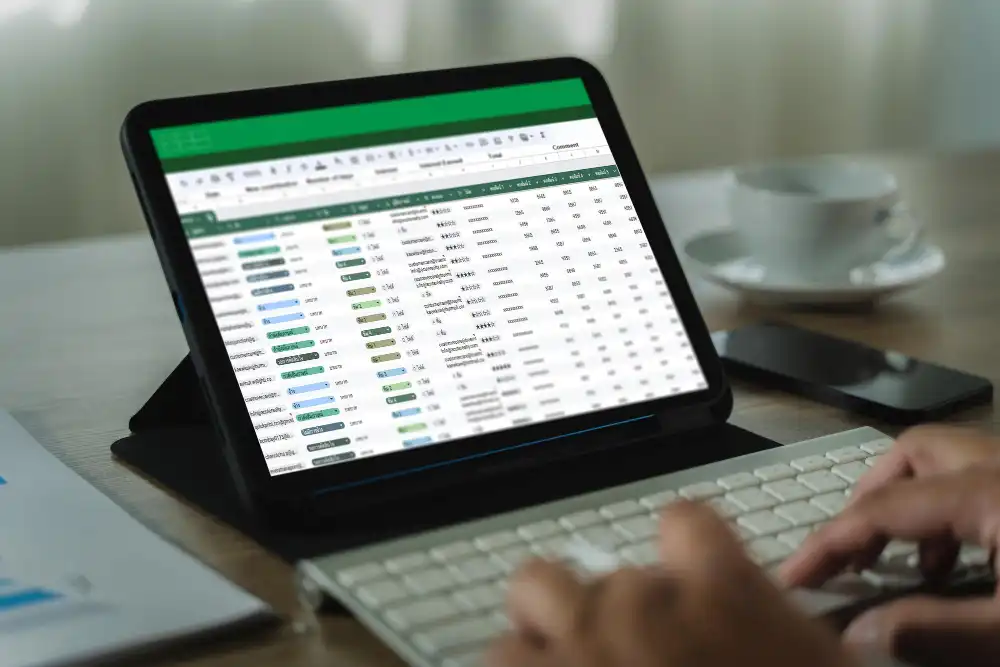
Descubra como as planilhas de Excel podem ajudar a transformar suas atividades diárias com organização, automação e análise de dados. Aprenda a usar fórmulas, tabelas dinâmicas e recursos que aumentam sua produtividade no trabalho e na vida pessoal. Veja exemplos práticos agora.
As planilhas de Excel são ferramentas poderosas que revolucionam a forma como gerenciamos informações no cotidiano. Desde o controle financeiro pessoal até análises corporativas complexas, o Excel oferece recursos que facilitam a organização, cálculos automáticos e visualização de dados.
Atualmente, milhões de profissionais utilizam essa plataforma para otimizar tarefas repetitivas e tomar decisões mais assertivas. Além disso, dominar o Excel representa um diferencial competitivo no mercado de trabalho. Portanto, entender como as planilhas de Excel podem ajudar em suas atividades diárias é essencial para aumentar sua eficiência e alcançar melhores resultados tanto profissionalmente quanto pessoalmente.
Por Que o Excel é Essencial no Dia a Dia?
O Excel se consolidou como uma ferramenta indispensável porque oferece organização, automação e análise de dados em um só lugar. Diferentemente de anotações soltas ou papéis avulsos, as planilhas eletrônicas permitem que você estruture informações de forma lógica, realize cálculos instantâneos e visualize tendências com poucos cliques. Além disso, a familiaridade com o programa é um diferencial competitivo no mercado de trabalho, já que a maioria das empresas utiliza planilhas para controle interno.
Onde as Planilhas de Excel Podem Ajudar no Uso Diário:
- Centralização das informações: todos os dados importantes ficam em um único local, acessível e organizado.
- Redução de erros manuais: cálculos automatizados eliminam equívocos comuns em contas feitas à mão.
- Agilidade na tomada de decisão: com informações estruturadas, você visualiza cenários e escolhe a melhor opção rapidamente.
- Histórico e rastreabilidade: as planilhas mantêm um registro do seu progresso ao longo do tempo.
- Compartilhamento facilitado: você pode enviar por e-mail ou colaborar em tempo real com outras pessoas.
Organização Financeira Pessoal
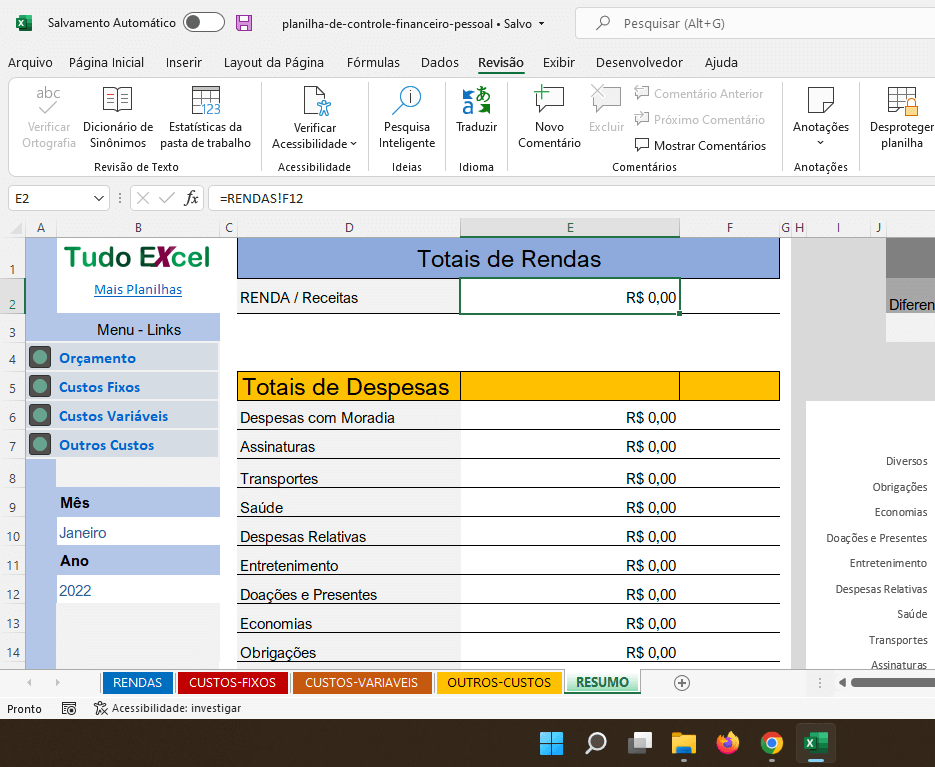
A organização financeira pessoal torna-se significativamente mais simples quando utilizamos planilhas de Excel. Dessa forma, é possível acompanhar receitas, despesas e investimentos de maneira visual e automatizada, permitindo melhor controle do orçamento familiar.
Como criar um controle financeiro eficiente:
- Registre todas as receitas mensais em uma coluna específica.
- Liste as despesas fixas separadamente das variáveis.
- Utilize fórmulas SOMA para calcular automaticamente os totais.
- Aplique formatação condicional para destacar gastos acima do planejado.
- Crie gráficos de pizza para visualizar a distribuição percentual das despesas.
- Atualize os dados semanalmente para manter o controle preciso.
Tabela de Exemplo - Orçamento Mensal:
| Categoria | Planejado | Realizado | Diferença |
|---|---|---|---|
| Moradia | R$ 1.500 | R$ 1.500 | R$ 0 |
| Alimentação | R$ 800 | R$ 920 | -R$ 120 |
| Transporte | R$ 400 | R$ 350 | R$ 50 |
| Lazer | R$ 300 | R$ 450 | -R$ 150 |
| Total | R$ 3.000 | R$ 3.220 | -R$ 220 |
Gestão de Projetos e Tarefas
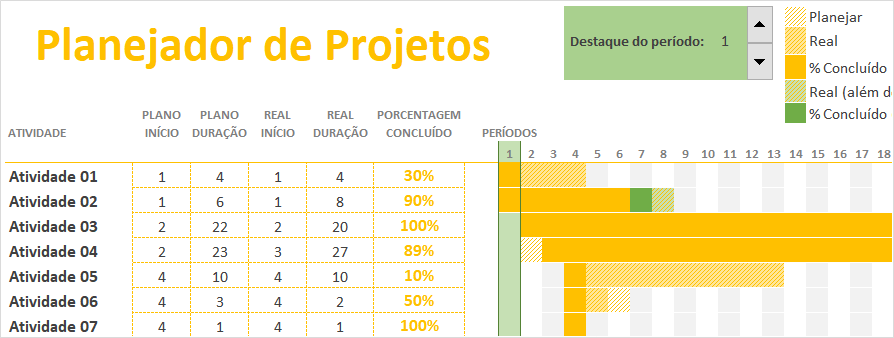
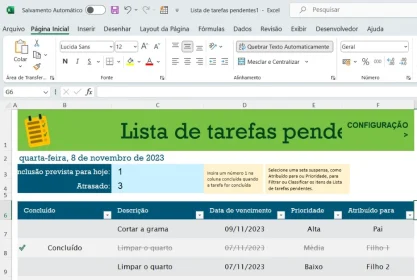
A gestão de projetos e tarefas beneficia-se enormemente das funcionalidades do Excel. Assim, equipes conseguem acompanhar prazos, responsáveis e status de atividades em um único local centralizado.
Passos para criar um cronograma de projeto:
- Defina todas as tarefas do projeto na primeira coluna.
- Estabeleça datas de início e término para cada atividade.
- Atribua responsáveis específicos para cada tarefa.
- Utilize cores diferentes para indicar o status (não iniciado, em andamento, concluído).
- Insira fórmulas de data para calcular automaticamente os prazos.
- Adicione uma coluna de prioridade (alta, média, baixa).
- Atualize o progresso percentual regularmente.
Tabela de Exemplo - Cronograma de Projeto:
| Tarefa | Responsável | Início | Término | Status | Prioridade |
|---|---|---|---|---|---|
| Planejamento inicial | João Silva | 01/03 | 05/03 | Concluído | Alta |
| Desenvolvimento | Maria Santos | 06/03 | 20/03 | Em andamento | Alta |
| Testes | Pedro Costa | 21/03 | 25/03 | Não iniciado | Média |
| Entrega | Equipe completa | 26/03 | 26/03 | Não iniciado | Alta |
Análise de Dados e Relatórios
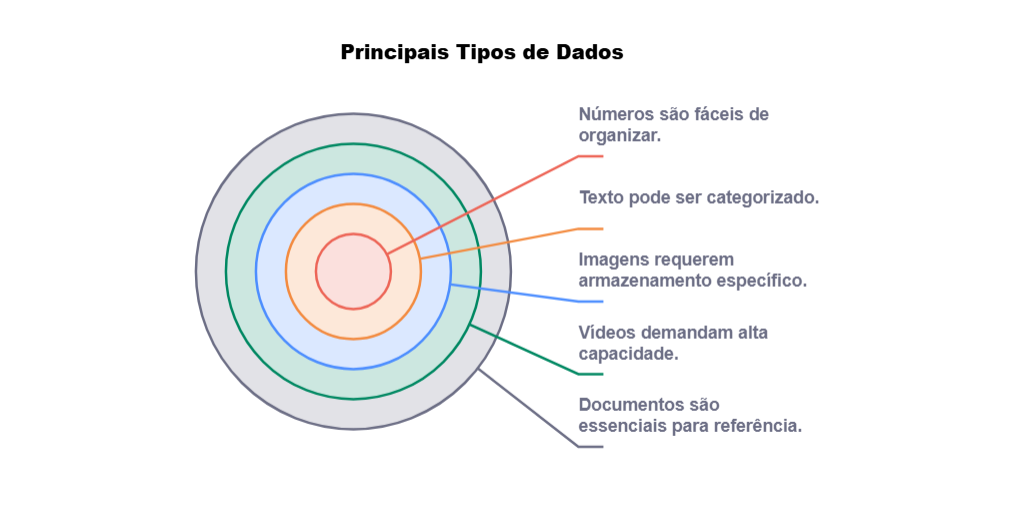
A análise de dados e relatórios representa uma das aplicações mais valiosas do Excel nas atividades diárias. Portanto, profissionais de diversas áreas utilizam tabelas dinâmicas e gráficos para transformar dados brutos em insights estratégicos.
Como realizar análises eficazes:
- Importe os dados de diferentes fontes para uma planilha centralizada.
- Limpe informações duplicadas ou inconsistentes antes da análise.
- Utilize tabelas dinâmicas para resumir grandes volumes de dados.
- Aplique filtros para segmentar informações por categorias específicas.
- Crie gráficos de linha para visualizar tendências ao longo do tempo.
- Utilize funções estatísticas como MÉDIA, MEDIANA e DESVPAD.
- Exporte relatórios formatados para apresentações executivas.
Tabela de Exemplo - Análise de Vendas:
| Produto | Jan | Fev | Mar | Total | Média Mensal |
|---|---|---|---|---|---|
| Produto A | 150 | 180 | 200 | 530 | 177 |
| Produto B | 220 | 200 | 250 | 670 | 223 |
| Produto C | 100 | 120 | 140 | 360 | 120 |
| Total | 470 | 500 | 590 | 1.560 | 520 |
Controle de Estoque e Inventário
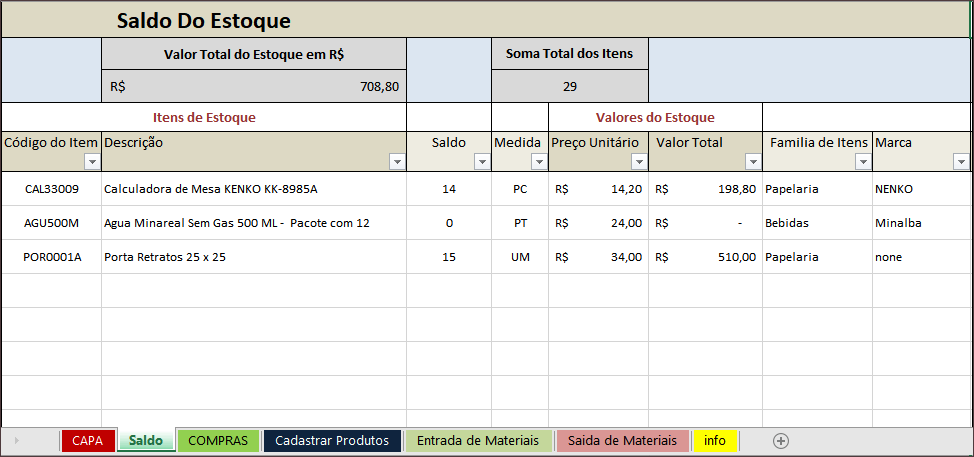
O controle de estoque e inventário torna-se mais preciso e eficiente com planilhas de Excel. Consequentemente, pequenos e médios empresários conseguem evitar rupturas de estoque e reduzir custos operacionais.
Implementação de controle de estoque:
- Cadastre todos os produtos com códigos únicos de identificação.
- Registre a quantidade inicial de cada item no estoque.
- Atualize as entradas sempre que houver novas compras.
- Registre as saídas conforme as vendas são realizadas.
- Configure alertas com formatação condicional para estoque mínimo.
- Calcule o giro de estoque utilizando fórmulas personalizadas.
- Revise mensalmente os itens obsoletos ou parados.
Tabela de Exemplo - Controle de Estoque:
| Código | Produto | Estoque Inicial | Entradas | Saídas | Estoque Atual | Estoque Mínimo |
|---|---|---|---|---|---|---|
| 001 | Caneta azul | 500 | 200 | 450 | 250 | 100 |
| 002 | Caderno 200 fls | 300 | 100 | 280 | 120 | 50 |
| 003 | Marcador texto | 150 | 50 | 180 | 20 | 30 |
Planejamento de Compras e Listas Inteligentes
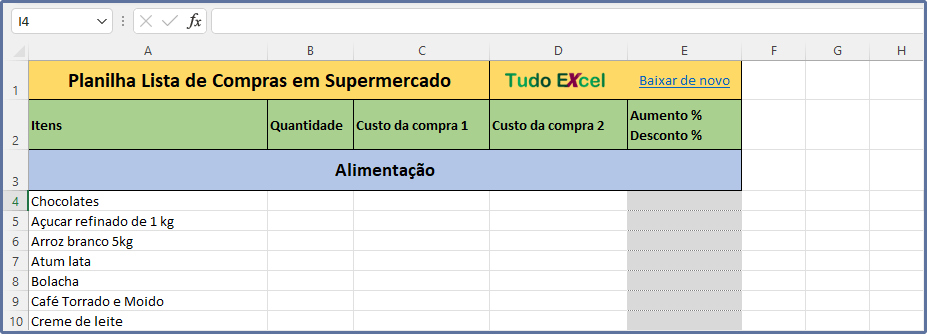
O Excel também é excelente para organizar compras recorrentes, seja no supermercado, em materiais de escritório ou em suprimentos domésticos. Uma lista de compras inteligente vai além do papel, calculando totais, sugerindo quantidades e evitando desperdícios.
Desenvolvendo sua lista de compras otimizada:
- Crie uma tabela com colunas para Item, Quantidade Necessária, Unidade, Preço Unitário e Preço Total.
- Utilize a validação de dados para criar uma lista suspensa com itens que você compra frequentemente, evitando erros de digitação.
- Na coluna Preço Total, insira a fórmula que multiplica a quantidade pelo preço unitário.
- Adicione uma célula de total geral que soma todos os preços, mostrando quanto você gastará.
- Inclua uma coluna de "Última Compra" para controlar a frequência com que cada item é adquirido.
| Item | Quantidade | Unidade | Preço Unitário | Preço Total | Última Compra |
|---|---|---|---|---|---|
| Arroz | 5 | kg | R$ 6,50 | R$ 32,50 | 15/02/2026 |
| Feijão | 3 | kg | R$ 8,00 | R$ 24,00 | 15/02/2026 |
| Leite | 12 | litros | R$ 4,50 | R$ 54,00 | 20/02/2026 |
| Café | 2 | pacotes | R$ 15,00 | R$ 30,00 | 10/02/2026 |
| Total | R$ 140,50 |
Dica de economia com histórico de preços:
Mantenha uma aba separada com o histórico de preços dos itens que você compra regularmente. Utilize a função MÍNIMO para identificar o menor preço já praticado e a função MÉDIA para saber se o preço atual está acima da média histórica. Isso ajuda a decidir se vale a pena comprar agora ou esperar uma promoção.
Cálculos Automáticos e Fórmulas
Os cálculos automáticos e fórmulas são o coração das planilhas de Excel. Portanto, dominar as principais funções permite economizar tempo e eliminar erros manuais em operações matemáticas complexas.
Fórmulas essenciais para o dia a dia:
- SOMA: adiciona automaticamente valores de um intervalo específico.
- MÉDIA: calcula a média aritmética de números selecionados.
- SE: cria condições lógicas para retornar valores diferentes.
- PROCV: busca informações em tabelas verticais de forma automática.
- CONT.SE: conta células que atendem a critérios específicos.
- SOMASE: soma valores que correspondem a determinadas condições.
- CONCATENAR: une textos de diferentes células em uma única.
Tabela de Exemplo - Aplicação de Fórmulas:
| Vendedor | Meta | Vendas | Atingimento | Bônus | Status |
|---|---|---|---|---|---|
| Carlos | 10.000 | 12.500 | 125% | R$ 500 | Acima da meta |
| Ana | 10.000 | 9.200 | 92% | R$ 0 | Abaixo da meta |
| Roberto | 10.000 | 10.800 | 108% | R$ 300 | Acima da meta |
*Fórmulas utilizadas: Atingimento = (Vendas/Meta)100 | Status = SE(Atingimento>=100;"Acima da meta";"Abaixo da meta").
Planejamento de Rotinas e Agendas
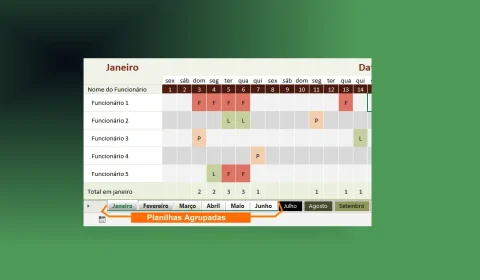
O planejamento de rotinas e agendas facilita a organização do dia a dia tanto pessoal quanto profissional. Dessa maneira, é possível visualizar compromissos, estabelecer prioridades e garantir melhor aproveitamento do tempo.
Criação de agenda semanal eficiente:
- Divida a planilha por dias da semana em colunas separadas.
- Estabeleça horários específicos nas linhas (intervalos de 30 minutos ou 1 hora).
- Insira os compromissos fixos primeiro (reuniões, aulas).
- Bloqueie períodos para tarefas importantes sem interrupções.
- Utilize cores para categorizar tipos de atividades (trabalho, pessoal, saúde).
- Deixe espaços livres para imprevistos e pausas necessárias.
- Revise e ajuste a agenda semanalmente conforme necessário.
Perguntas Frequentes
1. Qual a diferença entre Excel e Google Planilhas para atividades diárias?
O Excel oferece recursos mais avançados e funciona offline, sendo ideal para análises complexas. Já o Google Planilhas permite colaboração em tempo real e acesso pela nuvem. Ambos atendem bem necessidades cotidianas, porém o Excel possui maior quantidade de fórmulas e funcionalidades específicas.
2. Preciso ser especialista para usar Excel nas tarefas do dia a dia?
Não. Para atividades diárias básicas, conhecimentos fundamentais como formatação, fórmulas simples (SOMA, MÉDIA) e criação de tabelas são suficientes. Existem tutoriais gratuitos online que ensinam o essencial. Com prática regular, você desenvolve habilidades gradualmente e aprende conforme suas necessidades específicas aumentam.
3. Como garantir que meus dados no Excel estejam seguros?
Utilize senhas para proteger planilhas sensíveis através do menu "Revisar > Proteger Planilha". Faça backups regulares em nuvem ou dispositivos externos. Evite compartilhar arquivos com macros desconhecidas. Mantenha o Office atualizado e utilize antivírus confiável para prevenir perdas de informações importantes.
Conclusão
As planilhas de Excel podem ajudar em suas atividades diárias de forma transformadora, desde a organização financeira pessoal até análises corporativas sofisticadas. Através de recursos como fórmulas automáticas, tabelas dinâmicas e gráficos visuais, você ganha controle total sobre informações importantes e economiza tempo precioso.
Consequentemente, profissionais que dominam essas ferramentas destacam-se no mercado de trabalho e alcançam resultados superiores em suas rotinas. Portanto, investir tempo para aprender Excel representa um diferencial competitivo valioso que impacta positivamente tanto a vida profissional quanto pessoal, proporcionando maior eficiência e tomadas de decisão mais assertivas.
Faça login para participar. Entrar ou Criar conta.