Baixe grátis a Planilha de Controle de Dívidas no Excel. Cadastre até 15 dívidas, calcule juros e parcelas automaticamente, acompanhe pagamentos com gráficos visuais e quite suas dívidas com organização. Download imediato e gratuito.
A Planilha de Controle de Dívidas foi criada para lhe ajudar a controlar o endividamento de suas contas e dos empréstimos você eventualmente você tenha feito. Ela é uma ferramenta gratuita, prática e 100% no Excel que permite a qualquer pessoa - mesmo sem conhecimento avançado de planilhas - cadastrar todas as suas dívidas, calcular juros e parcelas automaticamente e acompanhar o progresso de quitação com gráficos visuais.
Nenhuma fórmula complicada. Nenhuma macro. Apenas preencha os dados e a planilha faz o resto.
Índice
O Cenário do Endividamento no Brasil
Antes de falarmos da planilha, é importante entender por que uma ferramenta assim é tão necessária:
- Cartão de crédito é o vilão nº 1 das dívidas, presente em mais de 86% dos lares endividados
- Juros compostos transformam dívidas pequenas em bolas de neve - um empréstimo de R$ 5.000 a 3,5% ao mês se torna R$ 5.630 em apenas 6 parcelas (R$ 630 só de juros!)
- A maioria das pessoas não sabe quanto paga de juros no total - e essa é a informação mais perigosa de não ter
- Pesquisas mostram que pessoas que registram e acompanham suas dívidas têm até 3x mais chances de quitá-las
Esta planilha resolve exatamente esse problema: transformar o caos das dívidas em números organizados e visuais.
O Que Esta Planilha Faz?
A planilha é composta por 3 abas com funções específicas:
| Aba | Função Principal |
|---|---|
| 🗂️ Controle de Dívida | Cadastro completo de até 15 dívidas com cálculos automáticos de parcelas e juros |
| 📈 Acompanhamento | Monitoramento de parcelas pagas, restantes, progresso percentual e gráficos |
Recursos principais:
- Cadastro de até 15 dívidas simultâneas
- Cálculo automático da parcela pelo Sistema Price (o mesmo usado pelos bancos)
- Cálculo do total de juros pagos em reais
- Percentual de juros sobre o empréstimo (para ver o peso real dos juros)
- Acompanhamento de parcelas pagas com status automático (Quitada / Em andamento / Não iniciada)
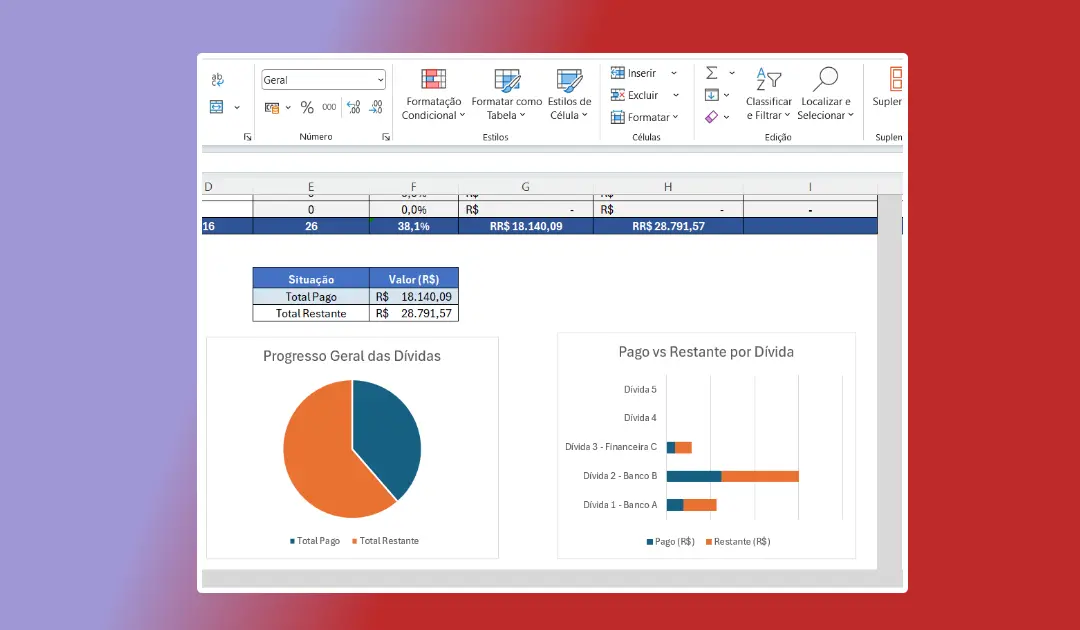
- 2 gráficos visuais: barra empilhada (pago vs restante por dívida) e pizza (progresso geral)
- Dados vinculados entre abas - preencha uma vez, atualiza em todos os lugares
- Funciona no Excel desktop, Excel Online e Google Sheets (com pequenos ajustes)
Manual Completo da Planilha
ABA 1: Controle de Dívida
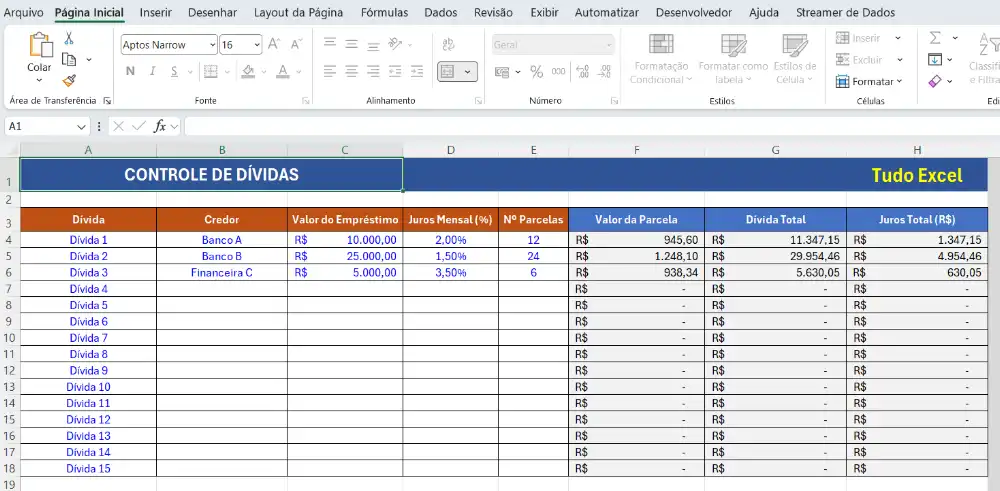
Esta é a aba principal onde você cadastra todas as suas dívidas. Ela está dividida em duas seções:
Seção 1: Tabela de Dívidas (Linhas 3 a 18)
| Coluna | O que preencher | Exemplo |
|---|---|---|
| A — Dívida | Nome identificador da dívida | Dívida 1, Cartão Nubank, etc. |
| B — Credor | Nome do banco/instituição | Banco A, Financeira C |
| C — Valor do Empréstimo | Valor original que você pegou emprestado (em R$) | 10.000 |
| D — Juros Mensal (%) | Taxa de juros mensal da dívida (formato decimal) | 0,02 (que é 2%) |
| E — Nº Parcelas | Total de parcelas do financiamento | 12 |
| F — Valor da Parcela | Calculado automaticamente | R$ 945,60 |
| G — Dívida Total | Calculado automaticamente (parcela × nº parcelas) | R$ 11.347,15 |
| H — Juros Total (R$) | Calculado automaticamente (dívida total − empréstimo) | R$ 1.347,15 |
⚠️ Importante: Você só precisa preencher as colunas A até E (em azul). As colunas F, G e H são calculadas automaticamente por fórmulas.
Como funciona o cálculo da parcela? A planilha usa a fórmula do Sistema de Amortização Price (Tabela Price), que é o mesmo sistema usado pela maioria dos bancos e financeiras:
Parcela=Empréstimo×[Juros×(1+Juros)^n]/[(1+Juros)^n−1]Onde n = número de parcelas. Isso garante parcelas fixas ao longo do financiamento.
Seção 2: Resumo (Linhas 21 a 26)
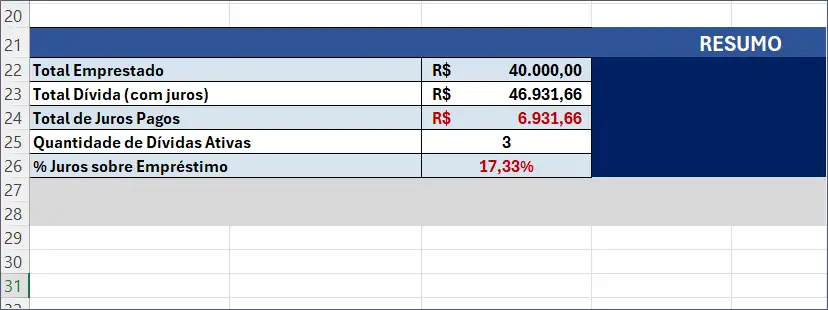
O resumo consolida automaticamente os dados de todas as dívidas:
| Indicador | O que mostra | Exemplo |
|---|---|---|
| Total Emprestado | Soma de todos os empréstimos originais | R$ 51.500,00 |
| Total Dívida (com juros) | Quanto você vai pagar no total incluindo juros | R$ 46.931,66 |
| Total de Juros Pagos | Quanto vai "jogar fora" em juros | R$ 6.931,66 |
| Quantidade de Dívidas Ativas | Quantas dívidas com credor cadastrado | 4 |
| % Juros sobre Empréstimo | Percentual do juros em relação ao valor emprestado | 13,46% |
💡 Dica: O "% Juros sobre Empréstimo" é um dos indicadores mais importantes. Se esse número estiver acima de 20-30%, é sinal de alerta — você está pagando muito caro pelos empréstimos.
ABA 2 — Acompanhamento
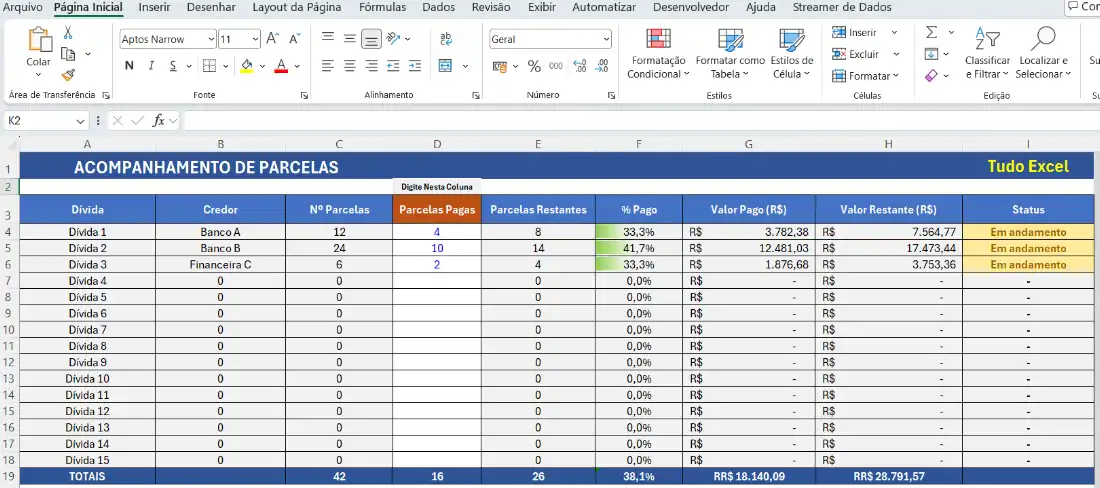
Esta aba é o painel de controle das suas dívidas. Aqui você acompanha o progresso de cada pagamento.
Seção 1: Tabela de Acompanhamento (Linhas 3 a 19)
| Coluna | O que faz | Interação |
|---|---|---|
| A — Dívida | Puxa automaticamente da aba anterior | 🔒 Automático |
| B — Credor | Puxa automaticamente | 🔒 Automático |
| C — Nº Parcelas | Puxa automaticamente | 🔒 Automático |
| D — Parcelas Pagas | ✍️ VOCÊ DIGITA AQUI | ✅ Manual |
| E — Parcelas Restantes | Calcula automaticamente (total − pagas) | 🔒 Automático |
| F — % Pago | Percentual de conclusão da dívida | 🔒 Automático |
| G — Valor Pago (R$) | Quanto já pagou em reais | 🔒 Automático |
| H — Valor Restante (R$) | Quanto falta pagar em reais | 🔒 Automático |
| I — Status | Status da dívida | 🔒 Automático |
⚠️ A única coluna que você preenche nesta aba é a D (Parcelas Pagas). Todo o resto é calculado automaticamente!
Status automáticos:
- 🟡 "Em andamento" — Já pagou pelo menos 1 parcela, mas ainda faltam
- 🟢 "Quitada" — Todas as parcelas foram pagas 🎉
- ⚪ "Não iniciada" — Tem parcelas cadastradas mas nenhuma foi paga ainda
- ➖ "-" — Dívida não cadastrada (sem parcelas)
Seção 2: Gráficos Visuais
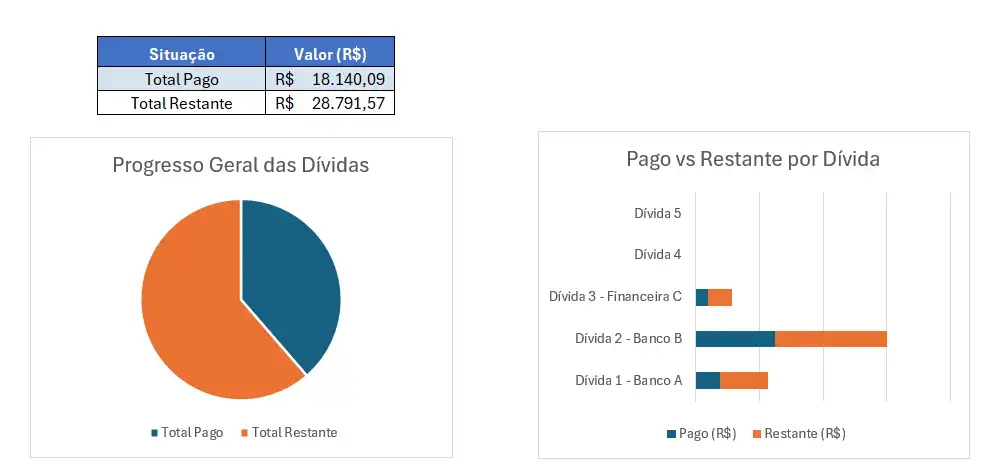
A aba contém 2 gráficos que se atualizam automaticamente conforme você preenche os dados:
- 📊 Gráfico de Barras Empilhadas — "Pago vs Restante por Dívida"
- Mostra visualmente, para cada dívida, quanto já foi pago (em uma cor) e quanto falta (em outra cor)
- Perfeito para comparar o progresso de cada dívida individualmente
- 🥧 Gráfico de Pizza — "Progresso Geral das Dívidas"
- Mostra o percentual geral de todas as dívidas: quanto do total já foi pago vs quanto falta
- Ideal para ter uma visão rápida da sua situação financeira
Passo a Passo: Como Usar a Planilha
Passo 1: Baixe e abra a planilha
Faça o download do arquivo .xlsx e abra no Excel ou Google Sheets.
Passo 2: Cadastre suas dívidas (Aba "Controle de Dívida")
- Na coluna A, dê um nome para cada dívida (ex: "Cartão Nubank", "Empréstimo Caixa")
- Na coluna B, digite o nome do credor (ex: "Nubank", "Caixa Econômica")
- Na coluna C, coloque o valor original do empréstimo (ex: 10000)
- Na coluna D, insira a taxa de juros mensal em formato decimal (ex: 0,02 para 2%)
- Na coluna E, informe o número total de parcelas (ex: 12)
Onde encontrar a taxa de juros? Consulte seu contrato, extrato bancário ou app do banco. Normalmente está descrita como "taxa mensal" ou "CET mensal".
Passo 3: Confira os cálculos automáticos
As colunas F, G e H serão preenchidas instantaneamente. Confira se o valor da parcela bate com o que aparece no seu boleto/fatura — isso valida que os dados foram inseridos corretamente.
Passo 4: Acompanhe os pagamentos (Aba "Acompanhamento")
- Vá para a aba Acompanhamento
- Na coluna D (Parcelas Pagas), digite quantas parcelas você já pagou de cada dívida
- Observe os gráficos e status se atualizarem automaticamente!
Passo 5: Atualize mensalmente
Todo mês, após pagar suas parcelas, atualize o número na coluna D da aba Acompanhamento. Acompanhe a evolução visual da quitação.
Exemplos Práticos (Já Preenchidos na Planilha)
A planilha já vem com 3 exemplos para você entender como funciona:
| Dívida | Credor | Empréstimo | Juros/Mês | Parcelas | Parcela Calculada | Total com Juros | Juros Total |
|---|---|---|---|---|---|---|---|
| Dívida 1 | Banco A | R$ 10.000 | 2% | 12x | R$ 945,60 | R$ 11.347,15 | R$ 1.347,15 |
| Dívida 2 | Banco B | R$ 25.000 | 1,5% | 24x | R$ 1.248,10 | R$ 29.954,46 | R$ 4.954,46 |
| Dívida 3 | Financeira C | R$ 5.000 | 3,5% | 6x | R$ 938,34 | R$ 5.630,05 | R$ 630,05 |
Note que a "Dívida 4" (Agiota) tem valor cadastrado mas sem juros/parcelas — a planilha automaticamente mostra R$ 0 nos cálculos, sem erros. Isso é útil para dívidas informais onde você quer apenas registrar o valor.
O Que Significa Controlar as Dívidas?
Controlar as dívidas significa ter total visibilidade e domínio sobre tudo o que você deve — sabendo exatamente para quem deve, quanto deve, quanto paga de juros e quando vai terminar de pagar. É transformar o caos financeiro em números organizados e gerenciáveis.
Na prática, controlar dívidas envolve 3 pilares:
1. Registrar
Saber exatamente quais são suas dívidas: credor, valor original, taxa de juros e número de parcelas. Parece básico, mas a maioria das pessoas endividadas não tem essa informação consolidada em um só lugar. É o que a aba Controle de Dívida desta planilha faz — reúne até 15 dívidas com todos os dados essenciais.
2. Calcular e Entender
Ir além do valor da parcela e entender o custo real da dívida. Por exemplo, nos dados desta planilha:
- Um empréstimo de R$ 25.000 a 1,5% ao mês em 24 parcelas gera R$ 4.954,46 só de juros — quase 20% a mais do valor original
- O Controle de DívidaA21:C26 mostra que sobre R$ 51.500 emprestados, R$ 6.931,66 vão embora só em juros (13,46%)
Sem essa visibilidade, você paga no escuro.
3. Acompanhar e Agir
Monitorar o progresso mês a mês. Na aba Acompanhamento, basta atualizar o número de parcelas pagas e a planilha mostra automaticamente:
- Quanto já pagou vs. quanto falta
- O status de cada dívida (Em andamento, Quitada, Não iniciada)
- Gráficos visuais que mostram a evolução
Resumindo:
Controlar dívidas ≠ não ter dívidas. Controlar dívidas = saber exatamente onde você está, para onde está indo e quando vai chegar lá.
Quem controla suas dívidas consegue priorizar (atacar primeiro a dívida com maior juros), negociar melhor (com dados na mão) e manter a motivação (vendo o progresso visual). É o primeiro — e mais importante - passo para a liberdade financeira.
Conclusão
Controlar dívidas não precisa ser complicado. Esta Planilha de Controle de Dívidas foi projetada para ser o mais simples possível: você preenche apenas 5 colunas na primeira aba e 1 coluna na segunda aba — todo o resto é automático.
Com ela, você consegue:
- Ver o custo real de cada dívida (aquele juros que o banco "esconde" na parcela fixa)
- Priorizar qual dívida atacar primeiro (geralmente a com maior % de juros)
- Acompanhar visualmente o progresso de quitação sem se perder
- Sentir motivação ao ver os gráficos mostrando que você está avançando
O segredo para sair das dívidas não é um método mágico. É organização, visibilidade e consistência. E tudo começa com uma simples planilha.
Baixe agora, preencha seus dados e dê o primeiro passo rumo à liberdade financeira! 💪
Perguntas Frequentes (FAQ)
1. A planilha funciona no Google Sheets? Sim! Basta fazer upload do arquivo .xlsx para o Google Drive e abrir com o Google Sheets. Todas as fórmulas são compatíveis. Os gráficos podem precisar de pequenos ajustes visuais.
2. Posso cadastrar mais de 15 dívidas? A planilha suporta até 15 dívidas, o que cobre a maioria dos casos. Se precisar de mais, basta inserir novas linhas e copiar as fórmulas das linhas acima.
3. Como descubro a taxa de juros mensal da minha dívida? Consulte o contrato do empréstimo, o extrato bancário, ou entre no aplicativo do seu banco. Procure por "taxa mensal", "CET mensal" ou "taxa de juros a.m.". Lembre-se de converter para formato decimal (2% = 0,02).
4. O valor da parcela calculada não bate com o meu boleto. Por quê? Pode haver diferenças por causa de seguros, taxas administrativas ou IOF embutidos na parcela pelo banco. A planilha calcula a parcela "pura" pelo Sistema Price. Se a diferença for pequena (1-3%), é normal.
5. Posso usar para dívidas sem juros (empréstimo de amigo/família)? Sim! Basta deixar a coluna de juros em branco ou com 0. A planilha vai calcular R$ 0 de juros automaticamente. Para esses casos, você pode cadastrar só o valor do empréstimo na aba de Controle.
6. O que é o "% Juros sobre Empréstimo" no resumo? É o percentual que representa quanto você paga a mais em juros sobre o valor original emprestado. Por exemplo, se você emprestou R$ 51.500 e vai pagar R$ 6.931 de juros, isso significa 13,46% a mais. Quanto menor esse número, melhor.
7. Os gráficos atualizam sozinhos? Sim! Os gráficos da aba "Acompanhamento" se atualizam automaticamente conforme você insere ou modifica dados. Não é necessário nenhuma ação adicional.
8. Preciso saber mexer em Excel para usar? Não! A planilha foi feita para ser simples. Você só precisa digitar números em células específicas (marcadas em azul). Todas as fórmulas e gráficos funcionam automaticamente.
9. É seguro colocar meus dados financeiros na planilha? Sim, a planilha funciona 100% offline no seu computador. Nenhum dado é enviado para a internet. Seus dados ficam apenas no seu arquivo.
10. Qual a melhor estratégia para quitar dívidas usando esta planilha? Cadastre todas as dívidas e analise o resumo. Priorize pagar primeiro as dívidas com maior taxa de juros mensal (método "avalanche"), pois são as que mais crescem. Use a aba de Acompanhamento para ver seu progresso e manter a motivação.