A barra de ferramentas de acesso rápido (BFAR) é um recurso super útil no Microsoft Office que permite personalizar sua barra de ferramentas com seus comandos favoritos. Esteja você usando Word, Excel ou PowerPoint, a Barra de Ferramentas de Acesso Rápido existe para facilitar sua vida!
Mostrar ou Ocultar a Barra de Ferramentas de Acesso Rápido
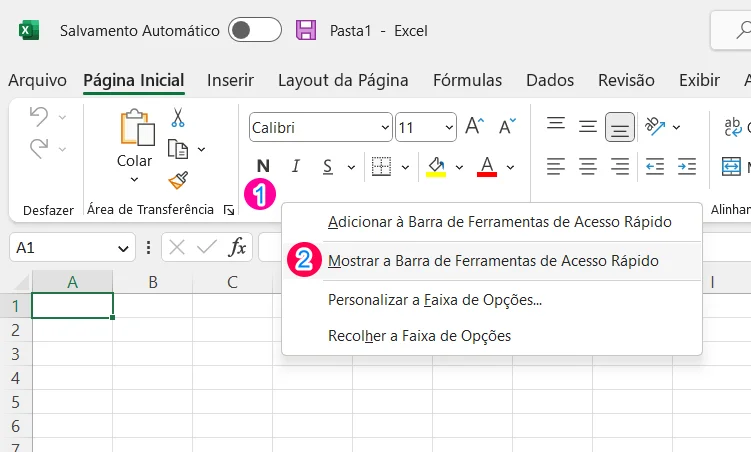
Se você deseja exibir a barra de ferramentas de acesso rápido no Microsoft Excel, siga as seguintes etapas.
- Clique com o botão direito em qualquer parte dentro da Faixa de Opções.
- Na lista suspensa que se abre, clique na opção para mostrar a barra de ferramentas de acesso rápido.
Se você não tiver certeza de quais comandos adicionar, dê uma olhada na barra de menu superior e veja quais comandos são usados com mais frequência. Algumas opções populares incluem Salvar, Desfazer, Refazer, Imprimir e Verificação Ortográfica.
Se você estiver usando um comando específico com frequência, mas não estiver na barra de menu superior, basta clicar com o botão direito do mouse nele e selecionar Adicionar à barra de ferramentas de acesso rápido.
Como personalizar a (BFAR)
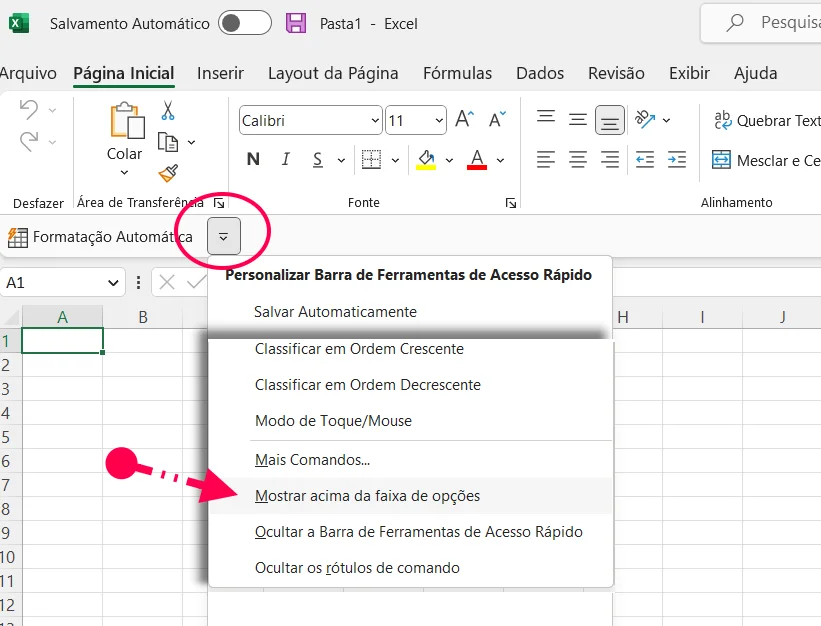
Você pode personalizar facilmente a (BFAR) clicando na seta no final da barra de ferramentas e selecionando Personalizar barra de ferramentas de acesso rápido. A partir daí, você pode adicionar ou remover qualquer comando usado com frequência.
Observações: Para encontrar um item nos comandos Escolher na lista, talvez seja útil primeiro confirmar sua localização e nome no aplicativo. Os comandos que não estão mais visíveis no aplicativo ainda podem ser listados aqui em Todos os comandos. Para ajudar a identificar esse tipo de comando, um nome de dica de ferramenta mais descritivo pode aparecer em parênteses ao lado do nome do comando herdado neste formulário:
- Endereço [Local do documento]
- Formatação [Colar Formatação]
- Fórmulas [Colar Fórmulas]
- Valores [Colar valores]
Como mover a Barra de Ferramentas de Acesso Rápido
A (BFAR) não precisa ficar na parte superior da tela ou abaixo da faixa de opções como de costume. Você pode movê-la facilmente para um local diferente. vamos ver como fazer isso?
Basta clicar na seta no final da barra de ferramentas e selecionar: Mostrar acima da faixa de opções ou Mostrar abaixo da faixa de opções. Isso moverá a barra de ferramentas abaixo ou acima do seu documento, dependendo de onde você queira que ela fique.
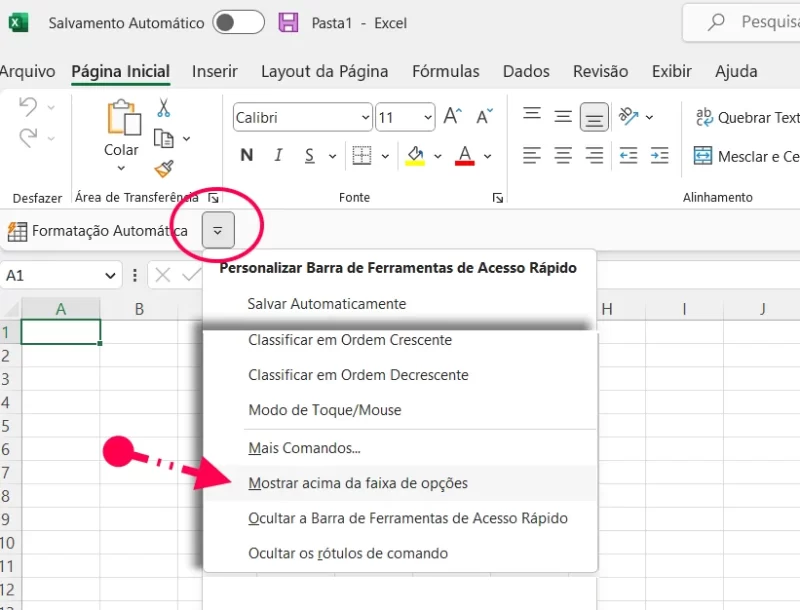
Você também pode mover a Barra de Ferramentas de Acesso Rápidopara um local diferente na tela. Basta clicar na barra de ferramentas e arrastá-la para onde quiser.
Quando grupos personalizados mostram uma bola verde ou azul na (BFAR)
Os ícones representam grupos personalizados de comandos na (BFAR) quando um ícone é escolhido. Se um grupo personalizado na Barra de Ferramentas de Acesso Rápido exibir uma bola verde ou azul para um ícone, isso significa que um ícone não foi selecionado para esse grupo personalizado. Você pode adicionar um ícone para um grupo personalizado depois que o grupo já tiver sido criado e exibido na (BFAR) .
- Na lista suspensa BFAR, selecione Mais Comandos.
- Na barra de navegação à esquerda, selecione Personalizar Faixa de Opções.
- Na coluna Personalizar a Faixa de Opções à direita, selecione o grupo personalizado.
- Selecione Renomear.
- Selecione um ícone.
- Selecione OK > OK.
Como redefinir a Barra de Ferramentas de Acesso Rápido
Se, por qualquer motivo, você quiser voltar às configurações padrão da sua (BFAR), basta clicar em Personalizar barra de ferramentas de acesso rápido e selecionar Redefinir. Isso removerá todas as personalizações e trará de volta todos os comandos padrão.
E mais...
Você pode mover, editar as coisas do Excel, tudo que precisa é explorar todas as ferramentas diponíveis do aplicativo da Microsoft. Neste site é possível aprender as formas mais práticas do Excel, desde planilhas, fórmulas, formatações, etc. Compre um livro de Excel também!
Para concluir…
No geral, a Barra de Ferramentas de Acesso Rápido é uma ferramenta incrivelmente útil que pode tornar seu trabalho no Microsoft Office muito mais eficiente. Tire algum tempo para brincar com a personalização e veja quanto tempo você pode economizar a longo prazo!
Faça login para participar. Entrar ou Criar conta.