Descubra como a função TRUNCAR no Excel elimina casas decimais sem arredondamento. Veja exemplos práticos, fórmulas e quando usar no lugar do ARREDONDAR.
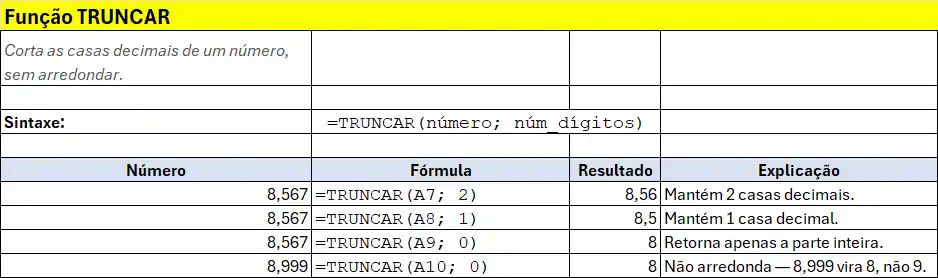
A função TRUNCAR remove a parte decimal de um número sem realizar qualquer arredondamento. Diferente do ARREDONDAR, que ajusta o valor conforme o dígito seguinte, o TRUNCAR simplesmente corta os algarismos além da precisão definida. Esse comportamento é essencial em cálculos financeiros, divisões de cotas e situações em que arredondar para cima representa um erro lógico — como calcular quantas caixas completas cabem em um pedido. A função aceita dois argumentos: o número a ser processado e a quantidade de dígitos a manter. Quando o segundo argumento é zero ou omitido, o resultado é sempre um número inteiro.
Sintaxe da Função TRUNCAR
A estrutura básica é:
=TRUNCAR(número; [núm_dígitos])número é o valor que será truncado. Pode ser uma referência de célula, um valor direto ou o resultado de outra fórmula.
núm_dígitos é a quantidade de casas decimais a manter. É opcional; quando omitido, o padrão é zero, retornando um número inteiro. Aceita valores negativos para truncar dígitos à esquerda da vírgula decimal.
Como a Função Funciona na Prática
O Excel simplesmente descarta tudo o que estiver além do limite definido. Nenhuma regra de arredondamento é aplicada — o valor truncado é sempre menor ou igual ao original para números positivos. Para negativos, o comportamento é espelhado: -7,89 truncado para zero dígitos retorna -7, não -8.
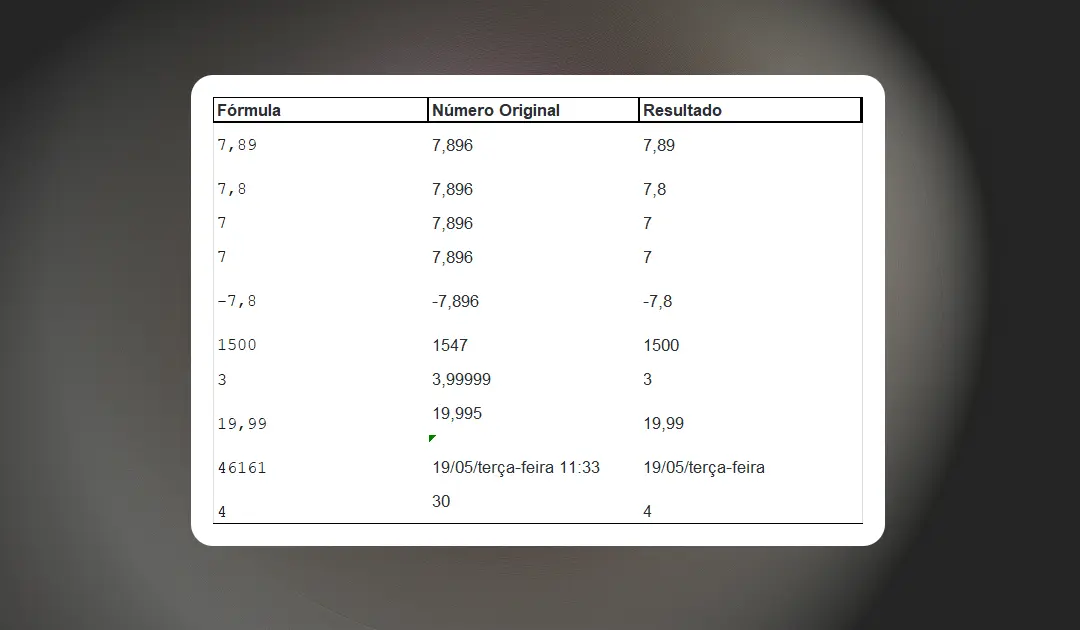
A tabela abaixo demonstra como o segundo argumento controla o resultado:
| Fórmula | Número Original | Resultado | O que aconteceu |
|---|---|---|---|
=TRUNCAR(7,896; 2) | 7,896 | 7,89 | Manteve 2 casas decimais, descartou o 6. |
=TRUNCAR(7,896; 1) | 7,896 | 7,8 | Manteve 1 casa decimal, descartou 96. |
=TRUNCAR(7,896; 0) | 7,896 | 7 | Retornou apenas a parte inteira. |
=TRUNCAR(7,896) | 7,896 | 7 | Mesmo resultado com argumento omitido. |
=TRUNCAR(-7,896; 1) | -7,896 | -7,8 | Funciona normalmente com negativos. |
=TRUNCAR(1547; -2) | 1547 | 1500 | Argumento negativo trunca à esquerda. |
Exemplos Práticos com Fórmulas
Exemplo 1 — Cálculo de caixas completas em um pedido
Uma empresa recebe 347 unidades de um produto e cada caixa comporta 12 unidades. A questão é: quantas caixas completas serão formadas?
=TRUNCAR(347/12; 0)O resultado é 28. A divisão retorna 28,9166…, mas como não existe meia caixa, o decimal é descartado. O ARREDONDAR devolveria 29, o que seria incorreto do ponto de vista logístico.
Exemplo 2 — Extrair somente a parte inteira de um valor monetário
Com os valores de vendas na coluna B, é possível isolar os reais sem os centavos:
=TRUNCAR(B2; 0)Se B2 contém R$ 1.349,87, o resultado é 1349. Útil para relatórios que exigem valores inteiros ou para cálculos de margem simplificados.
Exemplo 3 — Manter precisão de duas casas em cálculos de impostos
Ao calcular 12,5% sobre um valor qualquer, o Excel pode gerar resíduos de ponto flutuante. O TRUNCAR garante que o resultado não exceda as duas casas permitidas:
=TRUNCAR(A2 * 0,125; 2)Se A2 for R$ 1.300,00, o resultado é 162,50. Sem o TRUNCAR, fórmulas encadeadas podem gerar valores como 162,500000001 dependendo da precisão interna do cálculo.
Exemplo 4 — Separar horas inteiras de um tempo fracionado
O Excel armazena tempo como fração de 24 horas. Para extrair apenas as horas completas de uma duração em decimal:
=TRUNCAR(C2; 0)Se C2 contém 8,75 (representando 8h45min), o resultado é 8. Combinado com outra fórmula, permite calcular minutos restantes: =(C2 - TRUNCAR(C2;0)) * 60, que retorna 45.
TRUNCAR versus ARREDONDAR: Quando Usar Cada Um
A escolha entre as duas funções depende do contexto do cálculo, não da preferência visual do resultado.
| Situação | Função Recomendada | Motivo |
|---|---|---|
| Caixas completas, andares inteiros, itens físicos | TRUNCAR | Fração não existe na prática. |
| Valores monetários que não podem exceder o cobrado | TRUNCAR | Arredondar para cima gera cobrança indevida. |
| Médias e estatísticas para apresentação | ARREDONDAR | Precisão matemática é mais relevante. |
| Notas escolares com arredondamento padrão | ARREDONDAR | Regra pedagógica exige arredondamento correto. |
| Extração da parte inteira de um tempo ou data | TRUNCAR | Elimina a fração sem distorção. |
Combinando TRUNCAR com Outras Funções
O TRUNCAR funciona bem dentro de fórmulas compostas. Alguns exemplos úteis:
=TRUNCAR(MÉDIA(A2:A20); 1) — calcula a média de um intervalo e exibe com apenas uma casa decimal, cortando o restante sem arredondar.
=TRUNCAR(SOMA(B2:B50) / 7; 2) — divide o total por 7 e garante que o resultado tenha no máximo duas casas decimais.
=SE(TRUNCAR(D2; 0) >= 60; "Aprovado"; "Reprovado") — verifica se a parte inteira de uma nota é suficiente para aprovação, ignorando frações decimais.
Perguntas Frequentes
1. A função TRUNCAR arredonda o número?
Não. O TRUNCAR descarta os dígitos além do limite definido sem aplicar nenhuma regra de arredondamento. O número 9,999 truncado para duas casas retorna 9,99, e não 10,00.
2. O que acontece quando o segundo argumento é negativo?
O Excel trunca dígitos à esquerda da vírgula. O valor 4.782 com núm_dígitos = -2 retorna 4.700, pois as dezenas e unidades são eliminadas. Esse recurso é útil para arredondamentos em escala de centenas ou milhares.
3. TRUNCAR e INT têm o mesmo resultado?
Para números positivos, sim. A diferença aparece nos negativos: INT(-7,3) retorna -8 (arredonda para baixo em direção ao infinito negativo), enquanto TRUNCAR(-7,3; 0) retorna -7 (remove apenas o decimal).
leia também:
- Como Usar a Função UNICODE no Excel: Exemplos Práticos
- Função SE do Excel Com Exemplos Práticos
- Como Usar a Função VALORPARATEXTO no Excel
Conclusão
A função TRUNCAR resolve problemas que o ARREDONDAR não consegue — especificamente quando o excesso decimal representa uma quantidade impossível na prática. Ao dominar os dois argumentos e entender o comportamento com negativos e com o parâmetro negativo de dígitos, o usuário passa a ter controle preciso sobre como os valores são apresentados e calculados. Nos contextos em que a integridade do dado vale mais do que a aparência arredondada, o TRUNCAR é sempre a escolha técnica correta. Recomendo este livro de Excel na Amazon.
Faça login para participar. Entrar ou Criar conta.