A correlação é uma medida estatística que avalia a relação linear entre duas variáveis. Ela fornece uma indicação da força dessa relação ao medir e relacionar a variância de cada variável. No Excel, é possível calcular e visualizar a correlação móvel, que permite observar a variação da correlação ao longo do tempo entre duas séries temporais.
Entendendo a Correlação
A fórmula para o cálculo da correlação é baseada na combinação de conceitos estatísticos importantes, como a variância e o desvio padrão. A variância representa a dispersão de uma variável em torno da média, e o desvio padrão é a raiz quadrada da variância.
Para calcular a correlação móvel no Excel, é necessário avaliar a covariância entre as duas variáveis e como essa covariância é refletida nos desvios padrão individuais de cada variável. A fórmula para o cálculo da correlação é a seguinte:
correlação = covariância / (desvio padrão da variável 1 * desvio padrão da variável 2)
Como Calcular a Correlação Móvel no Excel
Suponha que você tenha duas séries temporais no Excel que representam o número total de produtos vendidos de dois produtos diferentes ao longo de um período de 20 meses. Para calcular a correlação móvel de 3 meses entre essas duas séries temporais, você pode utilizar a função CORREL() do Excel.
Você pode copiar a planilha a seguir e colar em uma nova planilha de Excel, na célula A1.
| Meses | Produto 1 | Produto 2 | Correlação 3 meses |
| 1 | 21 | 19 | |
| 2 | 23 | 31 | |
| 3 | 22 | 18 | 0,829396 |
| 4 | 24 | 22 | 0,300376 |
| 5 | 32 | 28 | 0,976221 |
| 6 | 19 | 19 | 0,998337 |
| 7 | 18 | 25 | 0,712468 |
| 8 | 22 | 27 | 0,482040 |
| 9 | 21 | 26 | 0,935680 |
| 10 | 21 | 25 | 1,000000 |
| 11 | 21 | 25 | 1,000000 |
| 12 | 21 | 24 | 1,000000 |
| 13 | 20 | 23 | 1,000000 |
| 14 | 20 | 22 | 1,000000 |
| 15 | 20 | 21 | 1,000000 |
| 16 | 20 | 20 | 1,000000 |
| 17 | 19 | 20 | 1,000000 |
| 18 | 19 | 19 | 1,000000 |
Para calcular a primeira correlação móvel de 3 meses entre as duas séries temporais, siga estes passos:
- Utilize a função
CORREL()para calcular a correlação entre as duas séries de produtos para os primeiros 3 meses. - Arraste a fórmula para baixo nas células restantes da coluna para calcular a correlação móvel de 3 meses para os períodos seguintes.
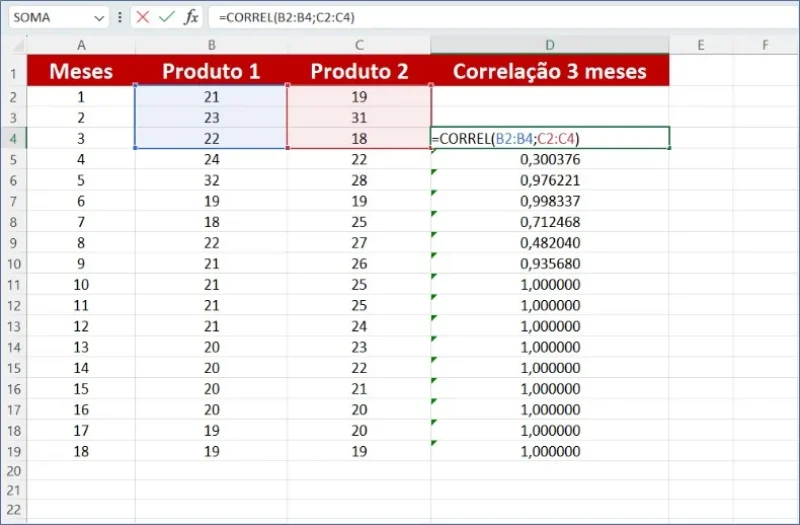
Cada célula na coluna intitulada "Correlação móvel de 3 meses" fornecerá a correlação entre as vendas dos dois produtos nos últimos 3 meses. Você também pode ajustar o tamanho da janela móvel para calcular correlações móveis de 6 meses, 12 meses ou qualquer outro período desejado.
Como Visualizar a Correlação Móvel no Excel
Após calcular a correlação móvel entre duas séries temporais no Excel, é possível visualizar essa correlação utilizando um gráfico de linhas simples. Siga estes passos:
- Selecione os valores da correlação móvel na coluna.
- Clique na guia "Inserir" na parte superior da planilha do Excel.
- No grupo "Gráficos", clique na primeira opção de gráfico da seção "Gráfico de Linhas ou Área".
O gráfico de linhas exibirá a correlação móvel de 3 meses entre as duas séries temporais no eixo y, enquanto o eixo x representará o mês final do período de correlação. É possível personalizar o título, os rótulos dos eixos e as cores do gráfico para torná-lo mais esteticamente agradável.
Recursos Adicionais
A correlação móvel no Excel é uma ferramenta útil para analisar a relação entre duas séries temporais ao longo do tempo. Ao calcular e visualizar a correlação móvel, é possível identificar padrões e tendências que podem ajudar na tomada de decisões em diversas áreas, como finanças, marketing e previsão de demanda. Experimente utilizar essa técnica para explorar as relações entre diferentes variáveis em seus dados e obter insights valiosos.
Faça login para participar. Entrar ou Criar conta.