Aprenda a usar a função TESTE.T no Excel com exemplos práticos de teste t de Student, tipos de teste e interpretação do valor p nas análises.
A função TESTE.T realiza o teste t de Student diretamente no Excel, retornando a probabilidade associada à comparação entre as médias de dois conjuntos de dados. O objetivo central é determinar se duas amostras podem ter sido extraídas de populações com a mesma média, o que torna a função indispensável em análises estatísticas aplicadas a pesquisa, saúde, educação e gestão.
Disponível a partir do Excel 2010 como substituta da função legada TESTET, a TESTE.T oferece maior precisão e nomenclatura mais consistente. O resultado principal é o valor p, que indica se a diferença entre as médias dos grupos é estatisticamente significativa ou pode ser atribuída ao acaso.
Sintaxe da Função TESTE.T
A função exige quatro argumentos, todos obrigatórios.
=TESTE.T(matriz1; matriz2; caudas; tipo)
Cada argumento desempenha um papel específico no cálculo:
- matriz1 — o primeiro conjunto de dados, informado como intervalo de células ou array diretamente na fórmula.
- matriz2 — o segundo conjunto de dados, com a mesma estrutura do primeiro argumento.
- caudas — define se o teste é unicaudal (1) ou bicaudal (2). O teste unicaudal verifica diferença em uma direção específica, enquanto o bicaudal detecta qualquer diferença independentemente da direção.
- tipo — determina o modelo estatístico do teste, conforme a tabela abaixo.
| Valor | Tipo de Teste | Quando Usar |
|---|---|---|
| 1 | Pareado | Mesmos indivíduos medidos em dois momentos distintos. |
| 2 | Duas amostras com variâncias iguais | Grupos independentes com variabilidade semelhante. |
| 3 | Duas amostras com variâncias diferentes | Grupos independentes com variabilidade distinta (mais conservador). |
Interpretando o Valor p
Antes de avançar para os exemplos, é fundamental entender o que o resultado da função significa na prática. A função TESTE.T sempre retorna um número entre 0 e 1, que representa a probabilidade de se observar uma diferença tão grande quanto a encontrada, assumindo que as duas populações têm a mesma média.
- p menor que 0,05 — a diferença entre os grupos é estatisticamente significativa ao nível de confiança de 95%.
- p maior ou igual a 0,05 — não há evidências suficientes para afirmar que as médias diferem.
- p muito próximo de 0 — a diferença é altamente improvável de ter ocorrido por acaso.
O valor de corte 0,05 é o mais utilizado em ciências aplicadas, mas pode variar para 0,01 ou 0,10 dependendo do rigor exigido pela análise.
Exemplos Práticos com TESTE.T
Os exemplos a seguir reproduzem cenários reais e mostram como configurar cada argumento corretamente.
Exemplo 1: Teste pareado antes e depois de uma intervenção
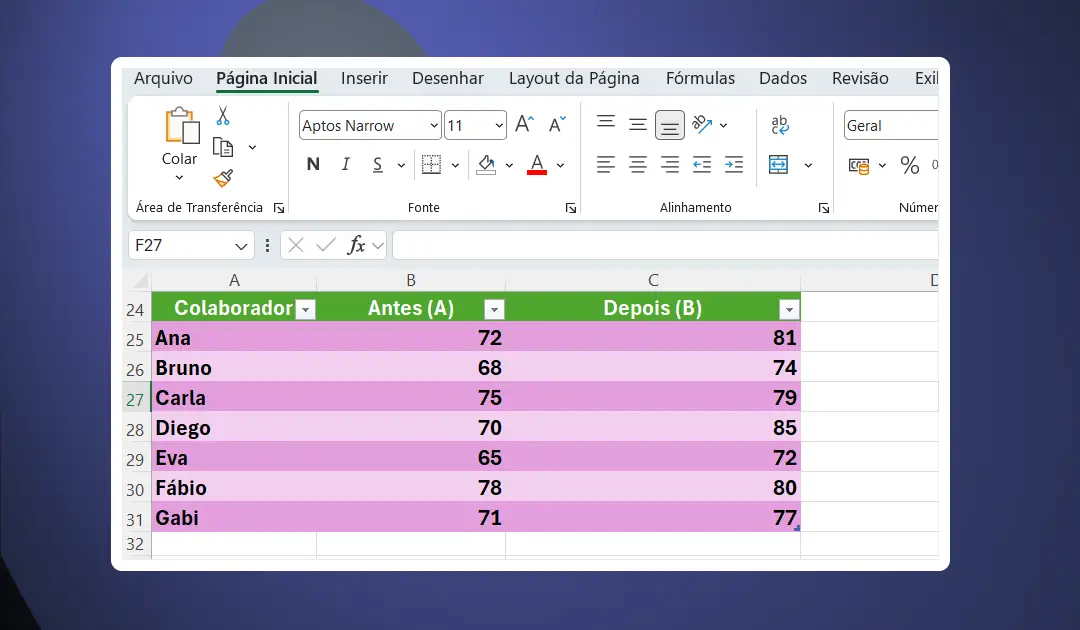
O teste pareado avalia se houve mudança significativa em um mesmo grupo após uma intervenção. Neste caso, a mesma equipe foi avaliada antes e depois de um treinamento de produtividade.
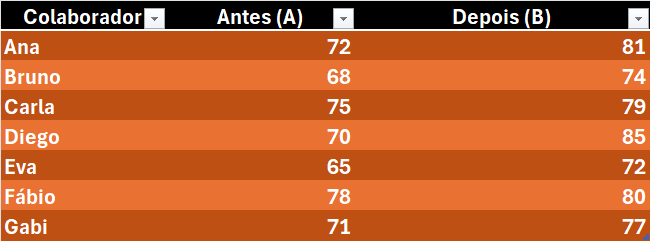
Os dados estão nas colunas A e B, de A2 a A8 e B2 a B8:
| Colaborador | Antes (A) | Depois (B) |
|---|---|---|
| Ana | 72 | 81 |
| Bruno | 68 | 74 |
| Carla | 75 | 79 |
| Diego | 70 | 85 |
| Eva | 65 | 72 |
| Fábio | 78 | 80 |
| Gabi | 71 | 77 |
Fórmula aplicada na célula C2:
=TESTE.T(A2:A8; B2:B8; 2; 1)
O argumento 2 indica teste bicaudal (detecta diferença em qualquer direção). O argumento 1 indica teste pareado, pois os dados pertencem aos mesmos indivíduos. O resultado retornado é aproximadamente 0,0021, valor muito abaixo de 0,05. Isso indica que o treinamento produziu diferença estatisticamente significativa na produtividade da equipe.
Exemplo 2: Comparação entre dois grupos independentes
O teste com tipo 2 compara grupos distintos que não têm relação entre si. Neste exemplo, dois setores da empresa tiveram suas médias de atendimento comparadas.
| Setor A | Setor B |
|---|---|
| 88 | 82 |
| 91 | 85 |
| 87 | 79 |
| 93 | 88 |
| 85 | 83 |
| 90 | 80 |
Fórmula aplicada:
=TESTE.T(A2:A7; B2:B7; 2; 2)
O resultado retornado é aproximadamente 0,0089, confirmando que a diferença entre os dois setores é estatisticamente significativa ao nível de 5%.
Exemplo 3: Teste unicaudal com tipo 3
O teste unicaudal é adequado quando a hipótese é direcional, ou seja, quando se quer saber especificamente se o grupo A obteve média maior do que o grupo B, e não apenas se são diferentes. O tipo 3 assume variâncias diferentes entre os grupos, tornando o teste mais conservador.
=TESTE.T(A2:A7; B2:B7; 1; 3)
O resultado unicaudal é sempre aproximadamente a metade do resultado bicaudal equivalente. Se o bicaudal retornou 0,0089, o unicaudal retorna por volta de 0,0045. Isso ocorre porque o teste direcional concentra toda a área de rejeição em uma única cauda da distribuição.
Resumo dos Exemplos
| Situação | Caudas | Tipo | Fórmula Exemplo |
|---|---|---|---|
| Antes e depois no mesmo grupo | 2 | 1 | =TESTE.T(A2:A8;B2:B8;2;1) |
| Grupos independentes, variância igual | 2 | 2 | =TESTE.T(A2:A7;B2:B7;2;2) |
| Grupos independentes, variância diferente | 1 | 3 | =TESTE.T(A2:A7;B2:B7;1;3) |
Erros Comuns e Como Evitá-los
Conhecer as mensagens de erro da função TESTE.T poupa tempo e evita retrabalho na planilha.
- #N/D — ocorre quando matriz1 e matriz2 têm quantidades diferentes de pontos de dados e o tipo informado é 1 (pareado). Para testes pareados, os dois intervalos precisam ter exatamente o mesmo número de valores.
- #VALOR! — ocorre quando os argumentos caudas ou tipo recebem valores não numéricos.
- #NÚM! — ocorre quando o argumento caudas recebe qualquer valor diferente de 1 ou 2.
Perguntas Frequentes
1. Qual a diferença entre TESTE.T e a função antiga TESTET?
As duas funções produzem o mesmo resultado matemático. A TESTET foi descontinuada a partir do Excel 2010 e mantida apenas por compatibilidade retroativa. A Microsoft recomenda usar TESTE.T em todas as planilhas novas, pois a versão antiga pode ser removida em versões futuras do Excel.
2. Posso usar TESTE.T com amostras de tamanhos diferentes?
Sim, desde que o tipo informado seja 2 ou 3. O tipo 1, que representa o teste pareado, exige obrigatoriamente que as duas matrizes tenham o mesmo número de pontos de dados, caso contrário a função retorna o erro #N/D.
3. O valor p retornado pela TESTE.T já considera o nível de significância automaticamente?
Não. A função retorna apenas o valor p calculado. Cabe ao analista comparar esse valor com o nível de significância definido para a análise, normalmente 0,05, e então decidir se rejeita ou não a hipótese nula com base nesse critério.
Conclusão
A função TESTE.T transforma uma análise estatística complexa em uma única fórmula aplicável diretamente na planilha. O domínio dos quatro argumentos, especialmente a escolha correta entre os tipos 1, 2 e 3, define a qualidade e a validade do resultado obtido. Quem trabalha com dados comparativos em gestão, saúde ou pesquisa encontra na TESTE.T uma ferramenta precisa e acessível para embasar decisões com evidências estatísticas concretas.
Faça login para participar. Entrar ou Criar conta.