É possível receber planilhas que tenha muitas células vazias - em branco e você deve selecionar apenas células vazias nesta planilha, para compactá-la. Estas células podem estar no meio de outras com dados importantes, mas se for uma planilha enorme e você precisa editar, é provável que você perca algum tempo procurando estas células em branco. Outro fato importante, é que se a planilha não for tratada, isso pode criar confusão quando essas células em branco forem referenciadas em fórmulas. Você pode ter um relatório imenso e se for imprimir, pode ter que usar mais papel do que o necessário.
Selecione rapidamente estas células em branco no Excel.
Em grandes conjuntos de dados, é praticamente impossível, ou altamente ineficiente, fazer isso manualmente. Então siga esta etapas fáceis para resolver este problema com a opção selecionar células vazias.
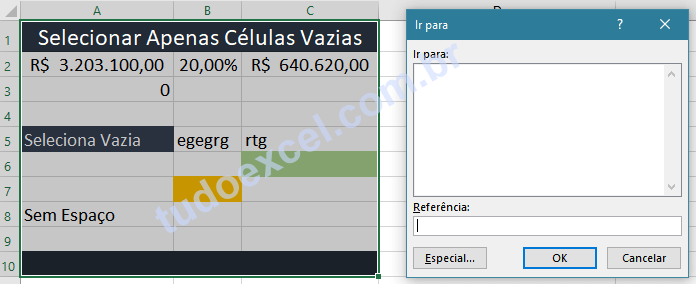
- Selecione um intervalo de células, inclusive as que você tem como vazias na sua planilha.
- Pressione F5 no seu teclado - isso abre a caixa de Ir Para.
- Clique no botão Especial, para abrir a caixa de diálogo Ir para Especial.
- Marque a opção: Em Branco.
- Clique em OK, para concluir.
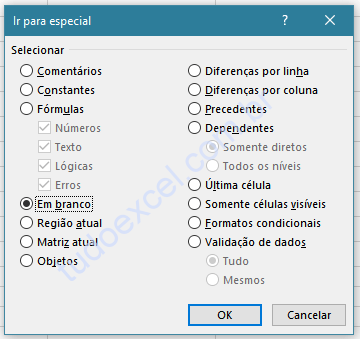
Sua planilha deve ter todas as células em branco no seu conjunto de dados selecionadas e as células com algum conteúdo, mesmo que seja um espaço não serão selecionadas.
Feito. Com as células em branco selecionadas, você pode por exemplo pintar de alguma cor, ou excluir células e até saber quais são, para preencher com algum dado, ou alguma fórmula.
E mais...
| Compre Aqui pelo menor preço: Notebooks, Smartphones, Livros e tudo que você precisa. Receba suas compras rapidamente! |
| Você também pode comprar Microsoft 365 Family, Microsoft 365 Personal, Office 365 Home, ou Office Professional Plus. |
Faça login para participar. Entrar ou Criar conta.