Função SEGUNDO no Excel, retorna os segundos de um valor de hora. O segundo é fornecido como um inteiro no intervalo de 0 (zero) a 59. É uma função da categoria Data e Hora e compatível com a grande maioria das versões do Excel de várias plataformas.
A função SEGUNDO pertence ao grupo das funções de data e hora do Excel e tem um objetivo preciso: extrair a parte dos segundos de um valor de tempo. O segundo é retornado como um número inteiro no intervalo de 0 a 59.
A função é capaz de extrair somente a parte dos segundos de um horário informado em uma célula — ou seja, se o horário for 01:00:45, o resultado será 45. Quem trabalha com controle de ponto, cronometragem de processos, logs de sistema ou contagens regressivas encontra na SEGUNDO uma ferramenta direta e confiável para isolar essa granularidade de tempo sem fórmulas complexas.
Sintaxe da função SEGUNDO no Excel
SEGUNDO(núm_série)
A sintaxe da função SEGUNDO tem os seguintes argumentos:
Núm_série - é a hora que contém os segundos que você deseja localizar. Horas podem ser inseridas como cadeias de texto entre aspas. Por exemplo: 6:45 PM. Já como números decimais, por exemplo, 0,78125, representa 6:45 PM. Ou ainda, como resultado de outras fórmulas e funções, como neste exemplo: VALOR.TEMPO("6:45 PM")).
Exemplo prático da função SEGUNDO no Excel
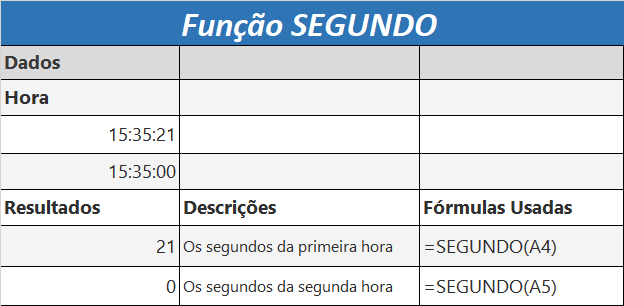
Selecione, os dados de exemplo da tabela a seguir, copie e cole-os na célula A1 de uma nova planilha do Excel. Talvez seja necessário consertar as ASPAS na fórmula, para que funcione corretamente. Provavelmente seja necessário ajustar linhas e colunas também.
| Função SEGUNDO | ||
|---|---|---|
| Dados | ||
| Hora | ||
| 15:35:21 | ||
| 15:35:00 | ||
| Resultados | Descrições | Fórmulas Usadas |
| 21 | Os segundos da primeira hora | =SEGUNDO(A4) |
| 0 | Os segundos da segunda hora | =SEGUNDO(A5) |
Comentário
Os valores de tempo são uma parte do valor de data e são representados por um número decimal. Por exemplo, 12:00 PM é representado por 0,5 porque é a metade de um dia.
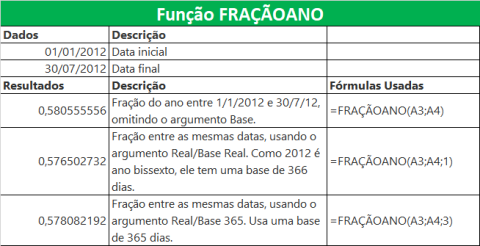
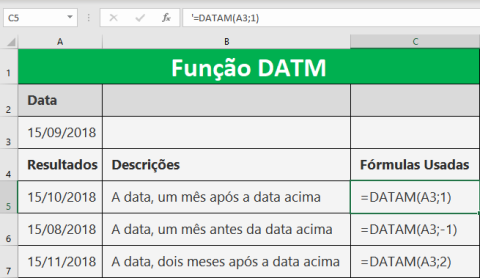
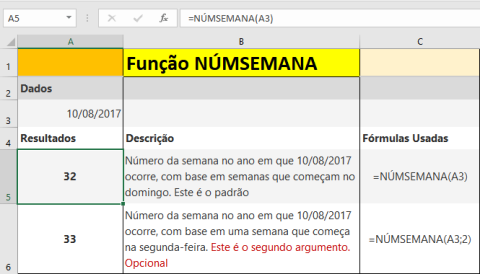
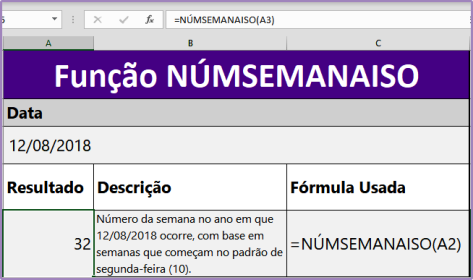
Encontre outras funções do Excel, além da Função SEGUNDO, e aprenda como implementar em suas planilhas de Excel.
Mais Exemplos Práticos da Função SEGUNDO
Os exemplos a seguir cobrem os usos mais comuns, começando pelo básico até combinações com outras funções de data e hora.
Exemplo 1: Extraindo Segundos de uma Célula com Horário
O uso mais direto da função SEGUNDO é referenciar uma célula que já contém um horário formatado como hh:mm:ss. O resultado é instantâneo e atualiza automaticamente se o valor da célula mudar.
=SEGUNDO(A1)Se A1 contiver o horário 01:00:59, o resultado será 59. Se A1 contiver 01:00:45, o resultado será 45. O valor 60 nunca aparece como retorno porque 60 segundos equivalem a 1 minuto, e o Excel converte automaticamente o horário. Ninja do Excel
| Horário em A1 | Fórmula | Resultado |
|---|---|---|
| 08:15:00 | =SEGUNDO(A1) | 0 |
| 14:30:27 | =SEGUNDO(A1) | 27 |
| 23:59:59 | =SEGUNDO(A1) | 59 |
| 01:00:45 | =SEGUNDO(A1) | 45 |
Exemplo 2: Inserindo o Horário Diretamente na Fórmula
A função SEGUNDO também aceita o horário digitado diretamente como texto entre aspas duplas, sem necessidade de uma célula de referência.
=SEGUNDO("14:30:27")O resultado é 27. Essa abordagem é útil para testes rápidos ou para validar se um horário específico está sendo lido corretamente antes de aplicar a fórmula em um intervalo maior.
Exemplo 3: Combinação com AGORA para Capturar os Segundos Atuais
A função SEGUNDO combinada com AGORA retorna os segundos do momento atual do sistema, também como um número inteiro. O resultado se atualiza cada vez que a planilha recalcula. Blog LUZ
=SEGUNDO(AGORA())Para forçar a atualização manual do valor, pressione F9. Essa combinação é especialmente útil em planilhas de monitoramento ou logs de tempo em tempo real.
Exemplo 4: Contagem Regressiva com SEGUNDO, HORA e MINUTO
Uma das aplicações mais práticas é compor uma frase de contagem regressiva completa, combinando SEGUNDO com as funções HORA, MINUTO e DIAS. Para criar essa contagem, coloque a data e hora do evento em B2 e use AGORA() como referência de tempo atual. A combinação de HORA, MINUTO e SEGUNDO sobre a diferença entre as duas células entrega cada componente separadamente. Motim
=DIAS(B2;AGORA())&" dias, "&HORA(B2-AGORA())&" horas, "&MINUTO(B2-AGORA())&" minutos e "&SEGUNDO(B2-AGORA())&" segundos para o evento."O resultado exibido na célula seria, por exemplo: 3 dias, 4 horas, 22 minutos e 15 segundos para o evento.
Exemplo 5: Extraindo Segundos de uma Diferença entre Horários
Em controles de ponto ou cronometragem de processos, é comum calcular a diferença entre dois horários e isolar os segundos residuais dessa diferença.
=SEGUNDO(C2-B2)Se B2 contiver 08:50:40 e C2 contiver 09:37:59, a diferença é 00:47:19, e a função SEGUNDO retorna 19. Para obter o total completo em segundos da diferença entre duas horas, a fórmula =(C8-B8)*86400 converte a diferença inteira em segundos, já que um dia tem 86.400 segundos. Guia do Excel
| Horário inicial (B2) | Horário final (C2) | Diferença | =SEGUNDO(C2-B2) |
|---|---|---|---|
| 08:50:40 | 09:37:59 | 00:47:19 | 19 |
| 10:00:00 | 10:15:45 | 00:15:45 | 45 |
| 14:20:10 | 15:00:10 | 00:40:00 | 0 |
Exemplo 6: Combinação com TEMPO para Reconstruir um Horário
A função SEGUNDO pode atuar junto com HORA e MINUTO para extrair cada componente de um horário e depois recompô-lo com a função TEMPO, aplicando ajustes específicos.
=TEMPO(HORA(A1); MINUTO(A1); SEGUNDO(A1)+10)Essa fórmula adiciona 10 segundos ao horário original em A1. Se A1 for 08:30:45, o resultado será 08:30:55. Se o acréscimo ultrapassar 59 segundos, o Excel automaticamente incrementa o minuto correspondente.
Funções de Hora Relacionadas no Excel
A SEGUNDO integra um grupo de funções que trabalham em conjunto para extrair e manipular componentes de horários. Conhecer as funções adjacentes facilita a construção de fórmulas mais completas.
| Função | Extrai | Intervalo de retorno |
|---|---|---|
=HORA(x) | Horas do horário | 0 a 23 |
=MINUTO(x) | Minutos do horário | 0 a 59 |
=SEGUNDO(x) | Segundos do horário | 0 a 59 |
=TEMPO(h;m;s) | Monta um horário completo | Fração decimal de 0 a 1 |
=AGORA() | Data e hora atuais do sistema | Data/hora atual |
Perguntas Frequentes
1. A função SEGUNDO aceita horários inseridos como texto?
Sim. Os horários podem ser inseridos como texto entre aspas, por exemplo =SEGUNDO("14:30:27"), como números decimais ou como resultado de outras funções como AGORA() e VALOR.TEMPO(). O Excel converte o texto automaticamente para o número de série interno antes de extrair os segundos. Microsoft Support
2. O que acontece se o horário não tiver a parte dos segundos?
Quando o horário está formatado como hh:mm sem a parte dos segundos, a função SEGUNDO retorna 0, pois o valor de segundos implícito é zero. Isso não gera erro, apenas indica ausência do componente.
3. Como obter o total de segundos entre dois horários, não apenas o componente residual?
Para obter o total completo de segundos entre dois horários, a fórmula correta é =(C2-B2)*86400, que multiplica a diferença (em fração de dia) por 86.400, que é o número total de segundos em um dia. A função SEGUNDO sozinha retorna apenas o componente residual de 0 a 59. Guia do Excel
Conclusão
A função SEGUNDO é simples na sintaxe e poderosa quando combinada com HORA, MINUTO, AGORA e TEMPO. O domínio dessa função resolve com precisão qualquer necessidade de extrair ou manipular a componente de segundos em planilhas de controle de ponto, cronometragem, logs e contagens regressivas. O próximo passo natural é explorar a combinação das três funções, HORA, MINUTO e SEGUNDO, juntas com TEMPO, para construir calculadoras de duração completas e dinâmicas diretamente no Excel.
| Compre Aqui o seu pacote do Microsoft 365 - com Excel, Word, PowerPoint e outros programas. |
| Escolha sua versão: Microsoft 365 Family, Microsoft 365 Personal, Office 365 Home, ou Office Professional Plus. |
Faça login para participar. Entrar ou Criar conta.