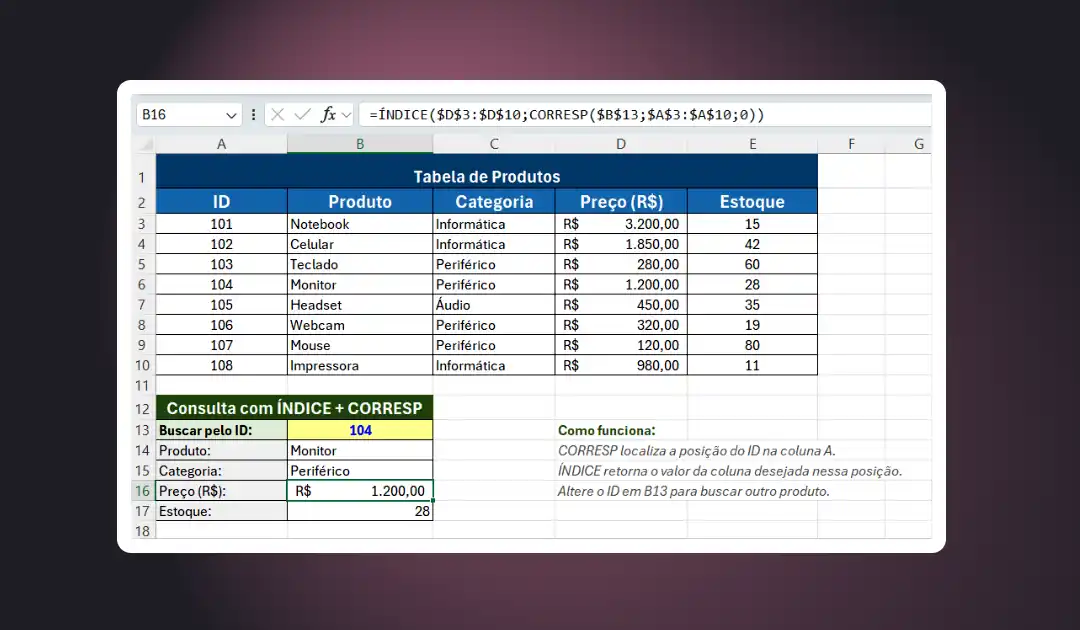
Aprenda a combinar as funções ÍNDICE e CORRESP no Excel para criar pesquisas avançadas e dinâmicas. Um tutorial completo com exemplos práticos, tabelas e dicas para dominar essa poderosa ferramenta.
Você sabia que a combinação das funções ÍNDICE e CORRESP no Excel é considerada uma alternativa superior ao tradicional PROCV? Enquanto o PROCV procura valores apenas na primeira coluna, a dupla ÍNDICE+ CORRESP oferece flexibilidade total para buscas em qualquer direção da planilha. Neste tutorial, você descobrirá como essas funções trabalham juntas para criar pesquisas avançadas, dinâmicas e mais robustas. Através de exemplos práticos e tabelas demonstrativas, dominará essa técnica essencial para análises profissionais e relatórios dinâmicos.
O Que São as Funções ÍNDICE e CORRESP
A função ÍNDICE retorna o valor de uma célula específica dentro de um intervalo, baseando-se na posição da linha e coluna que você indica. Já a função CORRESP localiza a posição relativa de um item em um intervalo, dizendo exatamente em que linha ou coluna ele está.
Quando combinadas, essas funções se complementam perfeitamente: o CORRESP encontra a posição do que você procura, e o ÍNDICE usa essa posição para retornar o valor desejado.
Sintaxe básica:
ÍNDICE: =ÍNDICE(matriz; núm_linha; [núm_coluna])
CORRESP: =CORRESP(valor_procurado; matriz_procurada; [tipo_correspondência])
Combinação: =ÍNDICE(intervalo_retorno; CORRESP(valor_buscado; intervalo_busca; 0))
Tabela comparativa: PROCV vs ÍNDICE+CORRESP
| Característica | PROCV | ÍNDICE + CORRESP |
|---|---|---|
| Direção da pesquisa | Apenas à direita | Qualquer direção |
| Desempenho | Mais lento | Mais rápido |
| Flexibilidade | Limitada | Alta |
| Inserção de colunas | Quebra a fórmula | Mantém funcionamento |
| Pesquisa bidirecional | Não suporta | Totalmente suportado |
Exemplo prático da função ÍNDICE isolada:
=ÍNDICE(A2:B10; 3; 2)
Esta fórmula retorna o valor que está na terceira linha e segunda coluna do intervalo A2:B10.
Exemplo prático da função CORRESP isolada:
=CORRESP("Maria"; A2:A10; 0)
Esta fórmula retorna a posição (número da linha) onde o nome "Maria" aparece no intervalo A2:A10.
Como Combinar ÍNDICE e CORRESP Passo a Passo
A mágica acontece quando inserimos a função CORRESP dentro da função ÍNDICE. A sintaxe básica é:
=ÍNDICE(intervalo_de_retorno; CORRESP(valor_procurado; intervalo_pesquisa; 0))
Onde:
- intervalo_de_retorno: coluna onde está a informação que você quer obter.
- valor_procurado: o dado que você está procurando.
- intervalo_pesquisa: coluna onde o valor procurado está localizado.
- 0: indica que queremos correspondência exata.
Exemplo passo a passo:
Suponha uma tabela de vendas:
| A | B | C |
|---|---|---|
| Vendedor | Produto | Valor |
| Ana | Notebook | R$ 3.500 |
| Carlos | Mouse | R$ 80 |
| Maria | Teclado | R$ 150 |
Para encontrar o produto vendido por Maria:
=ÍNDICE(B2:B4; CORRESP("Maria"; A2:A4; 0))
A função CORRESP localiza Maria na linha 3 do intervalo A2:A4. O ÍNDICE então retorna o valor da linha 3 no intervalo B2:B4, que é "Teclado".
Vantagens do ÍNDICE e CORRESP sobre o PROCV
A combinação ÍNDICE e CORRESP oferece benefícios significativos para pesquisas avançadas:
- Busca em qualquer direção: diferente do PROCV, que procura apenas da esquerda para direita, esta combinação localiza valores em colunas à esquerda ou direita do termo pesquisado.
- Inserção de colunas sem quebrar fórmulas: ao adicionar novas colunas, suas fórmulas continuam funcionando corretamente.
- Maior velocidade em planilhas grandes: o processamento é mais eficiente, especialmente com muitos dados.
- Flexibilidade para buscas em linhas e colunas: permite pesquisas bidirecionais (matriciais).
Exemplo de busca para esquerda:
=ÍNDICE(A2:A4; CORRESP(150; C2:C4; 0))
Esta fórmula retorna o vendedor responsável pela venda de R$ 150, demonstrando a busca por um valor em coluna à direita para retornar informação à esquerda.
Pesquisa Bidirecional com ÍNDICE e CORRESP

Uma das aplicações mais poderosas é a pesquisa matricial, onde localizamos um valor na interseção de uma linha e coluna específicas.
Tabela de vendas mensais:
| Vendedor | Janeiro | Fevereiro | Março |
|---|---|---|---|
| Ana | 15 | 22 | 18 |
| Carlos | 12 | 14 | 20 |
| Maria | 25 | 30 | 28 |
Para descobrir quantas vendas Maria fez em Fevereiro:
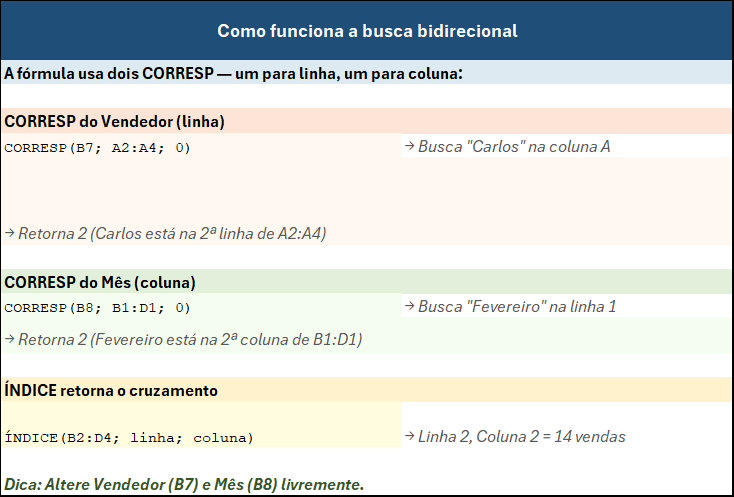
=ÍNDICE(B2:D4; CORRESP("Maria"; A2:A4; 0); CORRESP("Fevereiro"; B1:D1; 0))
O primeiro CORRESP localiza a linha de Maria (posição 3) e o segundo CORRESP localiza a coluna Fevereiro (posição 2). O ÍNDICE então retorna o valor na terceira linha e segunda coluna da matriz, que é 30.
Dicas Práticas para Implementação
Ao implementar pesquisas com ÍNDICE e CORRESP, considere estas práticas:
- Use referências absolutas (com $) para travar intervalos ao copiar fórmulas.
- Combine com validação de dados para criar pesquisas interativas.
- Utilize a função SEERRO para tratar casos onde o valor não é encontrado.
- Nomeie intervalos para tornar suas fórmulas mais legíveis.
- Teste sempre com dados variados para garantir a robustez.
Exemplo com SEERRO:
=SEERRO(ÍNDICE(B2:B4; CORRESP("Pedro"; A2:A4; 0)); "Não encontrado")
Erros Comuns e Como Evitá-los
Alguns erros frequentes ao usar ÍNDICE e CORRESP podem ser facilmente evitados:
- Erro #N/D: ocorre quando o valor procurado não existe. Solução: verifique se há correspondência exata ou use SEERRO.
- Erro #REF!: acontece quando os intervalos não têm o mesmo tamanho. Solução: certifique-se de que os intervalos de pesquisa e retorno são equivalentes.
- Erro #VALOR!: surge quando os argumentos não são numéricos. Solução: verifique se os parâmetros estão no formato correto.
Como Criar Pesquisas com Múltiplas Condições
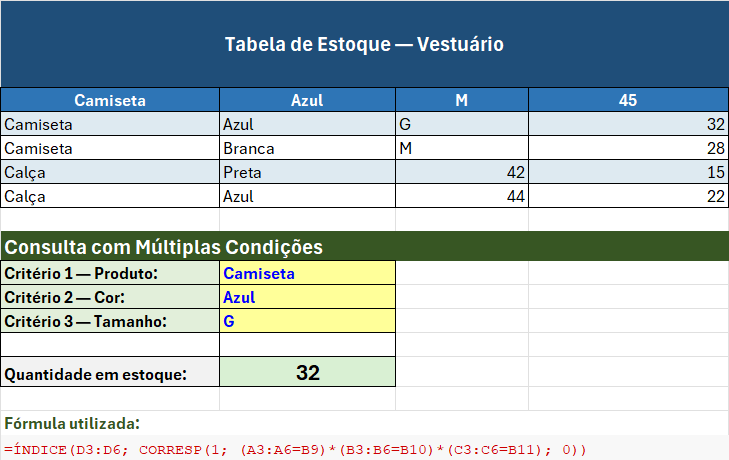
Para cenários mais complexos, você pode combinar ÍNDICE e CORRESP com outras funções para aplicar múltiplos critérios simultaneamente. Essa técnica utiliza arrays e concatenação para criar chaves únicas de busca, permitindo filtros avançados em grandes bases de dados.
Método de pesquisa com dois ou mais critérios:
- Crie uma coluna auxiliar concatenando os critérios de busca (opcional).
- Defina os valores de cada critério que você deseja combinar.
- Use a função CORRESP com uma matriz criada pela concatenação.
- Combine os critérios com o operador "&" dentro da função CORRESP.
- Insira a fórmula como matriz usando Ctrl+Shift+Enter (versões antigas).
- Verifique se as referências estão absolutas onde necessário.
- Teste com diferentes combinações para garantir precisão.
Tabela de estoque com múltiplos atributos:
| Produto | Cor | Tamanho | Quantidade |
|---|---|---|---|
| Camiseta | Azul | M | 45 |
| Camiseta | Azul | G | 32 |
| Camiseta | Branca | M | 28 |
| Calça | Preta | 42 | 15 |
| Calça | Azul | 44 | 22 |
Fórmula para buscar quantidade de Camiseta Azul tamanho G:
=ÍNDICE(D2:D6; CORRESP(1; (A2:A6="Camiseta")*(B2:B6="Azul")*(C2:C6="G"); 0))Resultado: 32
Dica importante: Em versões modernas do Excel (Microsoft 365), não é necessário Ctrl+Shift+Enter para fórmulas matriciais.
Pesquisas Aproximadas e Intervalos de Valores
Além das correspondências exatas, as funções ÍNDICE e CORRESP também trabalham com pesquisas aproximadas, essenciais para classificações, faixas de preços e tabelas de comissões. O parâmetro tipo_correspondência controla esse comportamento, permitindo localizar o valor mais próximo quando não há correspondência exata.
Configuração de pesquisa aproximada:
- Organize seus dados em ordem crescente (fundamental para tipo 1).
- Defina o tipo_correspondência como 1 na função CORRESP.
- Identifique qual o menor valor que atende ao critério.
- Use ÍNDICE para retornar o resultado correspondente.
- Teste com valores intermediários para validar o comportamento.
- Verifique se não há valores duplicados que possam causar ambiguidade.
- Documente a lógica da tabela para facilitar manutenção futura.
Tabela de faixas de comissão por valor de venda:
| Valor Mínimo | Comissão | Descrição |
|---|---|---|
| 0 | 3% | Iniciante |
| 10.000 | 5% | Intermediário |
| 25.000 | 7% | Avançado |
| 50.000 | 10% | Elite |
Fórmula para encontrar comissão de uma venda de R$ 18.000:
=ÍNDICE(B2:B5; CORRESP(18000; A2:A5; 1))Resultado: 5%
A função localiza 10.000 (maior valor menor ou igual a 18.000) e retorna a comissão correspondente.
Otimização de Desempenho em Grandes Planilhas
Quando você trabalha com milhares de linhas, a performance das fórmulas torna-se crítica para manter a planilha responsiva. As funções ÍNDICE e CORRESP, embora eficientes, podem ser otimizadas ainda mais através de técnicas específicas que reduzem cálculos desnecessários.
Técnicas de otimização:
- Limite o intervalo de busca ao mínimo necessário (evite linhas/colunas inteiras).
- Use referências absolutas ($) para intervalos fixos e evitar recálculos.
- Substitua fórmulas por valores quando os dados não mudam frequentemente.
- Evite funções voláteis (HOJE, AGORA) dentro de ÍNDICE+CORRESP.
- Crie tabelas nomeadas para facilitar referências e manutenção.
- Desative o cálculo automático temporariamente em planilhas muito grandes.
- Considere usar Tabelas do Excel (Ctrl+T) para referências dinâmicas eficientes.
Comparação de desempenho:
| Técnica | Velocidade | Recomendação |
|---|---|---|
| ÍNDICE+CORRESP | Rápida | Melhor escolha geral |
| PROCV | Moderada | Evitar em grandes bases |
| PROCH | Moderada | Usar apenas horizontalmente |
| Fórmulas matriciais | Lenta | Otimizar com cuidado |
| Power Query | Muito rápida | Ideal para +100k linhas |
Aplicações Práticas no Mundo Corporativo
A combinação ÍNDICE e CORRESP resolve problemas reais em diversos departamentos empresariais. Desde gestão de estoques até análise financeira, essas funções automatizam processos que economizam horas de trabalho manual e eliminam erros humanos.
Casos de uso por departamento:
- Vendas: Consulta automática de preços, descontos e disponibilidade de produtos.
- Financeiro: Classificação de despesas, busca de taxas e análise de indicadores.
- RH: Pesquisa de salários, benefícios e histórico de colaboradores.
- Logística: Rastreamento de pedidos, localização de estoques e prazos de entrega.
- Marketing: Análise de campanhas, segmentação de público e ROI por canal.
- Compras: Comparação de fornecedores, histórico de preços e controle de contratos.
- Produção: Controle de materiais, tempos de processo e indicadores de qualidade.
Exemplo: Sistema de precificação dinâmica
| Cliente | Categoria | Desconto Base |
|---|---|---|
| Empresa A | Premium | 15% |
| Empresa B | Standard | 8% |
| Empresa C | Premium | 15% |
Fórmula para aplicar desconto automaticamente:
=Preço_Base * (1 - ÍNDICE(C2:C4; CORRESP(Cliente_Selecionado; A2:A4; 0)))Esta fórmula busca o desconto do cliente e aplica automaticamente ao preço base.
Combinação com Outras Funções Avançadas
Para criar soluções ainda mais poderosas, você pode integrar ÍNDICE e CORRESP com outras funções do Excel. Essa combinação multiplica as possibilidades, permitindo desde validações condicionais até análises estatísticas automatizadas.
Funções complementares úteis:
- SE: Adiciona lógica condicional antes ou depois da pesquisa.
- SOMASE/SOMASES: Soma valores após localizar registros específicos.
- CONT.SE: Verifica quantidade de ocorrências antes de pesquisar.
- MÁXIMO/MÍNIMO: Encontra valores extremos em resultados de pesquisa.
- DATA/TEXTO: Formata resultados de pesquisa adequadamente.
- CONCATENAR: Cria chaves compostas para pesquisas complexas.
- DESLOC: Cria intervalos dinâmicos baseados em resultados de CORRESP.
Exemplo com SE aninhado:
=SE(ÉERROS(CORRESP(A2; Base_Dados; 0)); "Novo cliente"; ÍNDICE(Histórico; CORRESP(A2; Base_Dados; 0)))Exemplo com SOMASE após pesquisa:
=SOMASE(Região; ÍNDICE(Tabela_Regiões; CORRESP(Vendedor; Lista_Vendedores; 0)); Vendas)Perguntas Frequentes
1. Qual a principal vantagem de ÍNDICE+CORRESP sobre PROCV?
A maior vantagem é a flexibilidade direcional. Enquanto PROCV busca apenas à direita da coluna de referência, ÍNDICE+CORRESP pesquisa em qualquer direção, permite alterar a estrutura da tabela sem quebrar fórmulas e oferece desempenho superior em planilhas grandes com milhares de linhas.
2. Como fazer pesquisa à esquerda com ÍNDICE e CORRESP?
Basta inverter os intervalos: use CORRESP na coluna onde está o valor procurado e ÍNDICE na coluna à esquerda onde está o resultado. Por exemplo: =ÍNDICE(A2:A10; CORRESP("Valor"; C2:C10; 0)) busca em C e retorna de A, algo impossível com PROCV tradicional.
3. Posso usar ÍNDICE+CORRESP com dados não ordenados?
Sim, perfeitamente. Quando você usa tipo_correspondência igual a 0 na função CORRESP, a pesquisa é por correspondência exata e não requer ordenação. A ordenação só é obrigatória para pesquisas aproximadas (tipo 1 ou -1), comuns em tabelas de faixas e intervalos.
Conclusão
Dominar a combinação ÍNDICE e CORRESP eleva significativamente sua capacidade de análise no Excel. Esta dupla oferece flexibilidade superior ao PROCV, permitindo pesquisas avançadas em qualquer direção, maior estabilidade em planilhas dinâmicas e melhor desempenho com grandes volumes de dados.
Com a prática dos exemplos apresentados e a compreensão dos conceitos fundamentais, você estará preparado para criar soluções de pesquisa robustas e profissionais. Lembre-se de começar com exemplos simples e gradualmente avançar para aplicações mais complexas, sempre validando seus resultados e aplicando as dicas de boas práticas compartilhadas neste tutorial.
Faça login para participar. Entrar ou Criar conta.