Como Adicionar ou Remover um Suplemento de Automação no Excel

Aprenda como adicionar ou remover um suplemento de automação no Excel. Tutorial prático com passo a passo completo para você editar suas planilhas com sucesso.
Os suplementos de automação no Excel são ferramentas poderosas que expandem significativamente as funcionalidades nativas do programa. Esses recursos adicionais permitem automatizar tarefas repetitivas, integrar dados de fontes externas, criar relatórios personalizados e executar análises avançadas com apenas alguns cliques.
Seja você um analista financeiro, gerente de projetos ou profissional de dados, entender como adicionar ou remover um suplemento de automação no Excel é fundamental para otimizar seu fluxo de trabalho. Neste tutorial completo, você aprenderá a gerenciar suplementos, desde a instalação até a remoção, incluindo diferentes tipos disponíveis e como escolher os mais adequados para suas necessidades profissionais.
Índice
O Que São Suplementos de Automação no Excel
Suplementos de automação são programas complementares que se integram ao Excel para adicionar comandos, funcionalidades e recursos personalizados. Eles aparecem como novas guias na faixa de opções ou como ferramentas acessíveis através de menus específicos, expandindo as capacidades padrão do software.
Tipos principais de suplementos:
- Suplementos COM: Desenvolvidos em linguagens como C++ ou VB, instalados localmente no computador.
- Suplementos do Excel: Arquivos .xlam com macros e funções personalizadas em VBA.
- Suplementos da Office Store: Aplicativos baseados em web disponíveis na loja oficial da Microsoft.
- Suplementos XML: Extensões que personalizam a interface e funcionalidades do Excel.
Como Adicionar um Suplemento de Automação no Excel

Adicionar suplementos ao Excel é um processo simples que varia ligeiramente dependendo do tipo de suplemento escolhido. Dominar esse procedimento permite que você amplie as capacidades do programa conforme suas necessidades específicas.
Adicionar Suplementos Nativos do Excel
Passo a passo detalhado:
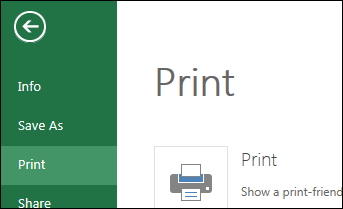
- Abra o Excel e clique na guia "Arquivo" no canto superior esquerdo.
- Selecione "Opções" no menu lateral para acessar as configurações.
- Na janela de Opções do Excel, clique em "Suplementos" no painel esquerdo.
- Na parte inferior, localize o menu suspenso "Gerenciar" e selecione "Suplementos do Excel".
- Clique no botão "Ir" ao lado do menu suspenso.
- Marque as caixas dos suplementos que deseja ativar na lista apresentada.
- Clique em "OK" para confirmar e ativar os suplementos selecionados.
Suplementos nativos populares:
- Solver: Ferramenta para otimização e análise de cenários complexos.
- Analysis ToolPak: Conjunto de ferramentas estatísticas avançadas.
- Euro Currency Tools: Conversão e formatação de valores em euros.
Adicionar Suplementos da Office Store
Como proceder:
- Abra o Excel e vá até a guia "Inserir" na faixa de opções superior.
- Clique em "Obter Suplementos" ou "Suplementos da Office" (varia conforme a versão).
- Na janela que abrir, navegue pelas categorias ou use a barra de pesquisa.
- Selecione o suplemento desejado e clique em "Adicionar" ou "Confiar Nele".
- Siga as instruções específicas de instalação apresentadas na tela.
- O suplemento ficará disponível na guia "Página Inicial" ou em uma guia própria.
Exemplos de suplementos da Store:
| Suplemento | Categoria | Função Principal |
|---|---|---|
| Power BI | Análise de Dados | Visualizações interativas e dashboards |
| Lucidchart | Diagramas | Criação de fluxogramas e organogramas |
| Solver | Otimização | Resolução de problemas matemáticos |
| Translate | Produtividade | Tradução de células e textos |
Adicionar Suplementos Personalizados
Para suplementos desenvolvidos internamente ou adquiridos de terceiros:
Procedimento de instalação:
- Salve o arquivo do suplemento (.xlam, .xla ou .dll) em uma pasta acessível.
- Abra o Excel e acesse "Arquivo" > "Opções" > "Suplementos".
- No menu "Gerenciar", selecione o tipo apropriado de suplemento.
- Clique em "Ir" e depois no botão "Procurar".
- Navegue até a localização do arquivo do suplemento e selecione-o.
- Clique em "OK" para instalar e ativar o suplemento.
Como Remover um Suplemento de Automação no Excel

Remover suplementos que não são mais necessários ajuda a manter o Excel funcionando de forma eficiente e organizada. O processo de remoção varia conforme o tipo de suplemento instalado.
Desativar Suplementos Nativos
Etapas para desativação:
- Vá em "Arquivo" > "Opções" > "Suplementos".
- Selecione "Suplementos do Excel" no menu "Gerenciar".
- Clique em "Ir" para abrir a janela de suplementos.
- Desmarque as caixas dos suplementos que deseja desativar.
- Confirme clicando em "OK".
Remover Suplementos da Office Store
Como proceder:
- Clique na guia "Inserir" e depois em "Meus Suplementos".
- Na janela que abrir, localize o suplemento que deseja remover.
- Clique nos três pontos (…) ao lado do nome do suplemento.
- Selecione "Remover" no menu que aparece.
- Confirme a remoção quando solicitado.
Desinstalar Suplementos COM
Processo de desinstalação:
- Acesse "Arquivo" > "Opções" > "Suplementos".
- No menu "Gerenciar", selecione "Suplementos COM".
- Clique em "Ir" para visualizar os suplementos instalados.
- Desmarque o suplemento que deseja desativar temporariamente.
- Para remoção permanente, use o Painel de Controle do Windows em "Programas e Recursos".
Solução de Problemas com Suplementos
Às vezes, suplementos podem causar lentidão ou conflitos no Excel. Saber diagnosticar e resolver esses problemas é essencial para manter a produtividade.
Problemas comuns e soluções:
- Excel iniciando lentamente: Desative suplementos não essenciais que carregam automaticamente na inicialização.
- Mensagens de erro: Verifique se o suplemento é compatível com sua versão do Excel e atualize-o.
- Suplemento não aparece: Certifique-se de que está marcado na lista de suplementos ativos.
- Conflitos entre suplementos: Desative todos e reative um por vez para identificar o problema.
Modo de segurança:
Inicie o Excel em modo de segurança (mantendo Ctrl ao abrir) para carregar o programa sem suplementos e identificar se eles estão causando problemas.
Melhores Práticas ao Gerenciar Suplementos
Seguir boas práticas no gerenciamento de suplementos garante melhor desempenho e segurança ao usar o Excel no dia a dia.
Recomendações importantes:
- Instale apenas suplementos confiáveis: Verifique avaliações e desenvolvedor antes de instalar.
- Mantenha suplementos atualizados: Atualizações corrigem bugs e melhoram compatibilidade.
- Desative suplementos não utilizados: Reduz tempo de carregamento e uso de memória.
- Faça backup de configurações: Antes de instalar novos suplementos, salve configurações importantes.
- Teste em ambiente separado: Para suplementos novos, teste primeiro em planilhas de exemplo.
- Documente suplementos essenciais: Mantenha lista dos suplementos críticos para seu trabalho.
Benefícios de Usar Suplementos de Automação
Produtividade aumentada:
- Automatiza tarefas repetitivas que consumiriam horas de trabalho manual.
- Reduz significativamente o tempo necessário para análises complexas.
- Elimina erros humanos em processos automatizados.
Funcionalidades expandidas:
- Acessa recursos não disponíveis na versão padrão do Excel.
- Integra dados de múltiplas fontes externas facilmente.
- Cria visualizações e relatórios profissionais com poucos cliques.
Personalização profissional:
- Adapta o Excel às necessidades específicas da sua área de atuação.
- Desenvolve soluções customizadas para processos únicos da empresa.
- Melhora a colaboração com ferramentas especializadas.
Análise avançada:
- Realiza cálculos estatísticos sofisticados automaticamente.
- Processa grandes volumes de dados com eficiência.
- Gera insights através de ferramentas de inteligência artificial.
Conclusão
Saber como adicionar ou remover um suplemento de automação no Excel é uma habilidade fundamental para profissionais que buscam maximizar a eficiência e expandir as capacidades dessa ferramenta poderosa. Os suplementos transformam o Excel de uma planilha tradicional em uma plataforma robusta de análise, automação e integração de dados.
Ao escolher suplementos adequados às suas necessidades, mantê-los atualizados e gerenciá-los adequadamente, você cria um ambiente de trabalho otimizado e personalizado. Lembre-se sempre de avaliar a confiabilidade dos suplementos antes da instalação e de desativar aqueles que não utiliza regularmente para manter o desempenho ideal do programa.
Perguntas Frequentes
1. Os suplementos do Excel deixam o programa mais lento?
Suplementos podem afetar a velocidade de inicialização e desempenho se muitos estiverem ativos simultaneamente. Mantenha ativados apenas os essenciais para seu trabalho. Desative suplementos não utilizados regularmente acessando as configurações e desmarcando-os da lista. Isso otimiza o uso de memória e melhora a performance geral do Excel.
2. Posso usar os mesmos suplementos em diferentes computadores?
Suplementos nativos e da Office Store podem ser instalados em múltiplos dispositivos usando a mesma conta Microsoft. Suplementos personalizados (.xlam) precisam ser copiados manualmente para cada computador. Suplementos COM geralmente requerem instalação individual em cada máquina. Sincronize configurações através da conta Microsoft para facilitar o processo.
3. Como atualizar suplementos já instalados no Excel?
Suplementos da Office Store atualizam automaticamente quando conectado à internet. Para suplementos nativos, atualize o Excel através do Windows Update ou Microsoft 365. Suplementos personalizados precisam ser atualizados manualmente substituindo os arquivos antigos pelos novos. Verifique regularmente por atualizações para manter segurança e compatibilidade.
4. É seguro instalar suplementos de terceiros no Excel?
Instale apenas suplementos de fontes confiáveis como a Office Store oficial ou desenvolvedores reconhecidos. Verifique avaliações, número de downloads e reputação do desenvolvedor antes da instalação. Evite suplementos de sites desconhecidos que podem conter malware. Mantenha antivírus atualizado e faça backup regular dos arquivos importantes.