Aprenda como desenhar na planilha de Excel usando formas, linhas e ferramentas de desenho. Guia completo com passo a passo para criar ilustrações, diagramas e elementos visuais diretamente nas suas planilhas. Descubra técnicas profissionais para aprimorar seus projetos.
A evolução dos programas de informática e dos aplicativos, vêm crescendo consistentemente e novas ferramentas são aplicadas à cada versão, que é atualizada. No Excel não é diferente. Desde a sua primeira versão, até esta última, novas ferramentas vem sendo concatenadas.
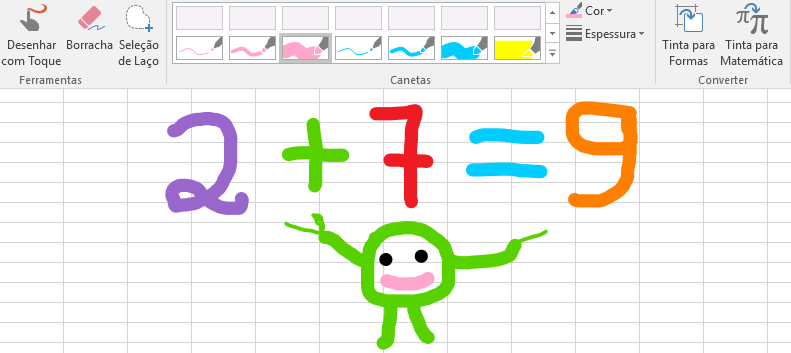
Mais uma opção, é a ferramenta desenhar, que o Microsoft Excel incluiu em suas últimas versões. Não é uma grande coisa, mas se você quiser se divertir, fique a vontade. Você pode desenhar com toque, se o seu computador tiver tela touch screen.
Índice
Alguns Truques, Que Você Pode Fazer Com a Ferramenta Desenhar:
- Criar círculos
- Destacar um texto, ou um valor na planilha
- Pintar uma célula, sem sobrepor o conteúdo
- Entre outros.
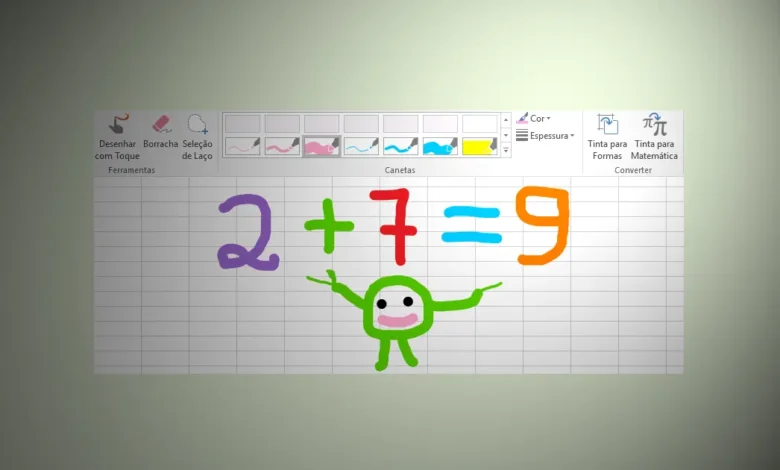
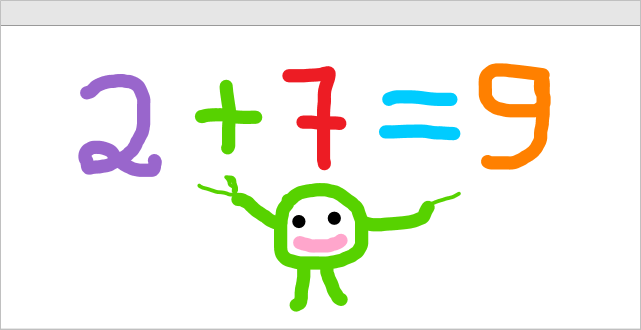
Veja a imagem abaixo, mais parece uma lousa, do que uma planilha de Excel, mas não se engane, é realmente uma planilha.
Para desenhar siga estas etapas
- Na faixa de opções clique em Desenhar.
- Na barra de pincéis, selecione o Pincel de tinta, que desejar, com a respectiva cor.
- Use sua imaginação.
Veja também algumas opções das ferramentas de desenho no Excel.
- Para apagar seu desenho, selecione o ícone Borracha. Ela fica na mesma faixa de opções Desenhar, no grupo Ferramentas.
- Para selecionar todo o desenho, clique na opção Selecionar. O desenho se torna um objeto e você ainda pode movê-lo, redimensionar e alterar a rotação.
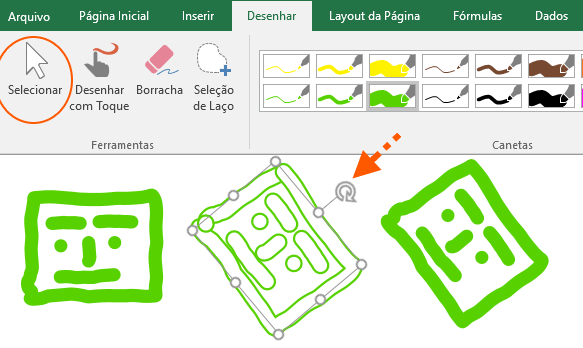
Para mover o objeto selecionado, clique sobre o objeto - desenho - para selecionar, clique sobre ele e arraste com o mouse, ou toque e arraste depois solte-o, no local desejado.
Para redimensionar o objeto, clique sobre ele e clique no mini círculo, que desejar. Pequenos círculos que formam nas extremidades do objeto.
Para aplicar uma rotação, clique sobre a seta curva, segure e arraste. Como ilustrada na imagem acima.
Tinta Para Matemática.
Você pode criar um cálculo interessante e adicionar em qualquer parte de sua planilha.
- Clique na faixa de opções Desenhar.
- Clique no ícone Tinta Para Matemática, que fica no grupo converter.
- Quando abrir a caixa de diálogo, escreva seu cálculo na tela e veja, que o Excel transforma em caracteres digitados, na barra de texto acima.
- Clique em Inserir, para inserir na planilha.
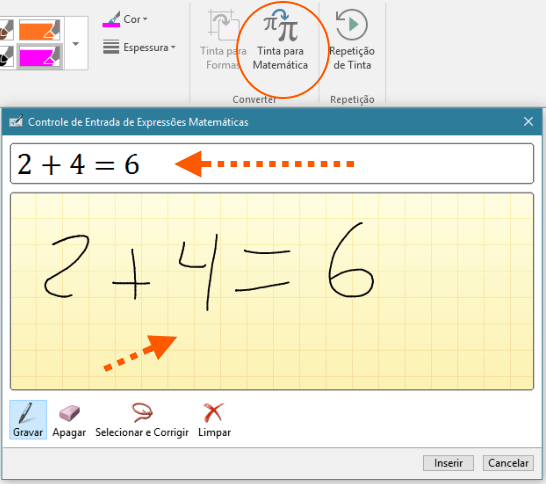
Este é apenas uma ilustração do que você pode fazer com as ferramentas de desenho o Excel.
Passo a Passo Para Criar Desenhos à Mão Livre
Para usuários que desejam mais liberdade criativa, o Excel oferece recursos de desenho à mão livre, especialmente úteis para quem utiliza tablets com caneta stylus ou telas sensíveis ao toque.
Passo a passo para desenho livre:
- Clique na aba "Desenho" (se disponível em sua versão).
- Selecione a ferramenta "Caneta", "Lápis" ou "Marca-texto".
- Escolha a cor e a espessura do traço desejada.
- Clique e arraste sobre a planilha para desenhar livremente.
- Use a ferramenta "Borracha" para corrigir partes indesejadas.
- Utilize "Laço de Seleção" para selecionar e mover desenhos.
- Clique em "Converter em Formas" para transformar rabiscos em formas definidas.
- Salve seu trabalho frequentemente durante o processo.
Observação importante: A aba "Desenho" está disponível principalmente no Microsoft 365 e em versões mais recentes do Excel. Usuários de versões antigas podem não ter acesso a esse recurso.
Personalizando Cores, Bordas e Efeitos
Depois de inserir formas ou desenhos na planilha, é fundamental personalizá-los para criar apresentações profissionais e visualmente atraentes. O Excel oferece diversos recursos de formatação visual.
Opções de personalização disponíveis:
- Selecione a forma ou desenho que deseja personalizar.
- Acesse a aba "Formatar" que aparece automaticamente.
- Clique em "Preenchimento da Forma" para alterar cores internas.
- Escolha "Contorno da Forma" para modificar bordas e espessuras.
- Use "Efeitos de Forma" para adicionar sombras, brilhos e reflexos.
- Aplique "Estilos de Forma" predefinidos para resultados rápidos.
- Ajuste a transparência clicando em "Preenchimento da Forma > Mais Cores".
- Utilize "Girar" para mudar a orientação dos objetos.
| Recurso | Aplicação Recomendada |
|---|---|
| Degradê | Fundos de caixas de destaque |
| Sombra | Criar profundidade visual |
| Brilho | Destacar elementos importantes |
| Reflexo | Efeitos modernos em títulos |
| Bordas tracejadas | Linhas de divisão e limites |
Conclusão
Dominar a arte de desenhar na planilha de Excel representa uma habilidade valiosa que transforma documentos comuns em materiais visualmente impactantes e profissionais. Desde formas simples até fluxogramas complexos, as ferramentas de desenho do Excel oferecem recursos suficientes para criar praticamente qualquer tipo de ilustração necessária em contextos corporativos, educacionais ou pessoais.
Ao combinar formas predefinidas, desenho livre, personalização avançada de cores e efeitos, além de técnicas adequadas de alinhamento e organização, você consegue desenvolver diagramas, infográficos, esquemas explicativos e apresentações que comunicam informações de maneira clara e atrativa. A prática constante dessas técnicas aprimora naturalmente suas habilidades visuais.
Lembre-se de que desenhos bem planejados não apenas embelezam suas planilhas, mas também facilitam a compreensão de dados complexos, melhoram a comunicação de ideias e aumentam significativamente o engajamento do público com seu conteúdo. Invista tempo experimentando diferentes recursos e descubra o potencial criativo escondido dentro do Microsoft Excel.
Perguntas Frequentes
1. É possível desenhar à mão livre no Excel?
Sim, versões recentes do Excel (especialmente Microsoft 365) incluem a aba "Desenho" com ferramentas de caneta, lápis e marca-texto para desenho livre. Essa funcionalidade é especialmente útil para usuários com tablets e canetas stylus. Em versões antigas, você pode usar formas livres editando seus pontos de ancoragem manualmente.
2. Como agrupar vários desenhos no Excel?
Selecione todos os objetos que deseja agrupar mantendo a tecla Ctrl pressionada enquanto clica em cada um. Depois, clique com botão direito e escolha "Agrupar" ou use o atalho Ctrl + G. Objetos agrupados movem-se e redimensionam-se como uma unidade única, facilitando o gerenciamento de desenhos complexos.
3. Posso copiar desenhos do Excel para outros programas?
Sim, desenhos criados no Excel podem ser copiados para Word, PowerPoint, Paint e outros programas. Selecione o desenho, pressione Ctrl + C para copiar e Ctrl + V para colar no destino desejado. Para melhor qualidade, considere exportar como imagem PNG através do botão direito do mouse.
4. Como fazer um fluxograma profissional no Excel?
Use formas de fluxograma encontradas em "Inserir > Formas > Formas de Fluxograma". Utilize retângulos para processos, losangos para decisões e conectores para ligar etapas. Mantenha alinhamento consistente usando ferramentas de alinhamento automático. Adicione texto clicando com botão direito em cada forma e personalize cores para categorizar elementos diferentes.
5. Os desenhos afetam o desempenho da planilha?
Desenhos complexos com muitos efeitos visuais, sombras e transparências podem impactar levemente o desempenho em planilhas grandes. Para otimizar, agrupe objetos relacionados, evite excesso de efeitos desnecessários e salve desenhos finalizados como imagens quando não precisar mais editá-los. Em computadores modernos, o impacto geralmente é imperceptível.